* Tutorial scritto e di proprietà di Adilia *
- Tutti i diritti riservati -
3 Marzo 2014

Proibita la modifica, copia integrale o parziale,
       e pubblicazione su siti web o blog, se non con il permesso dell'autrice.


L'originale qui

 Occorrente:
Tube di personaggio ed immagine jpg a scelta
adiliatube
gradientedworisch
marca d'agua Adilia

Il tube scelto da me
womanbyClo542

Materiale


Filtri:  QUI
MuRa's Meister
Alien Skin Eye Candy 5: Impact
nik Color Efex Pro! 1.0e


Istallate i filtri e la maschera nelle corrispondenti cartelle,
aprite i tube in PSP, duplicateli e chiudete gli originali.


1) Paletta Materiali
prelevate dal vostro tube 2 colori
chiaro come primo piano, scuro come sfondo

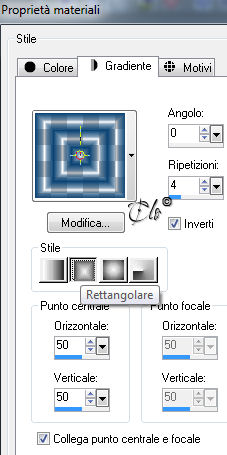
Formate un gradiente Rettangolare
Primo piano sfumato


Aprite una nuova immagine trasparente 1040 x 800 px
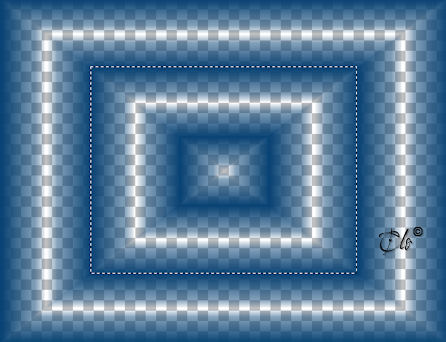
Riempite con il gradiente

Effetti > Filtro definito dall'utente
applicate il Preset Emboss 3

Tracciate una selezione come da esempio


Selezioni > Inverti
Modifica > Taglia
Selezioni > Deseleziona

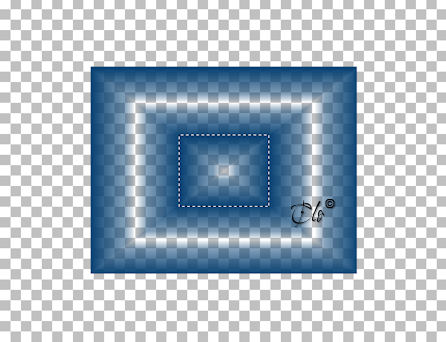
Tracciate una selezione come da esempio


Modifica > Taglia
Selezioni > Deseleziona

Effetti geometrici > Cilindro verticale
Intensità: 89

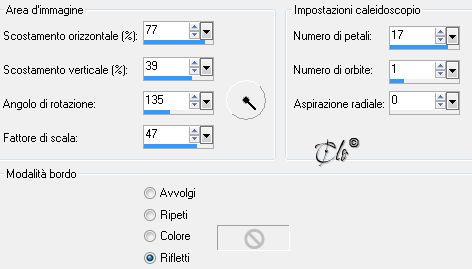
2) Effetti di riflesso > Caleidoscopio


Immagine > Ridimensiona al 21%
(tutti i livelli non spuntato)

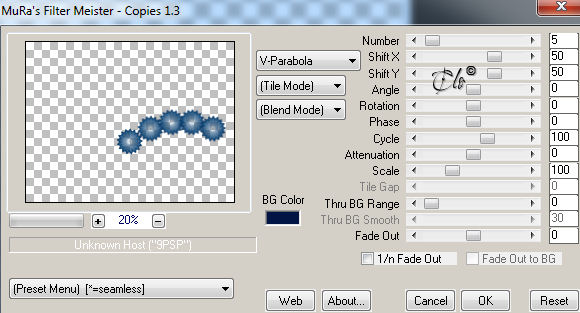
3) Effetti > Plug-in > MuRa's Meister / Copies


Livelli > Duplica
Immagine > Rifletti
Livelli > Unisci giù

Immagine > Capovolgi

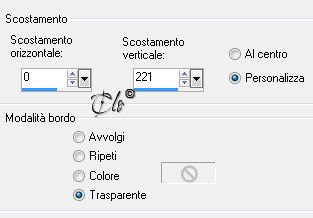
Effetti immagine > Scostamento


4) Selezioni > Seleziona tutto
Selezioni > Mobile

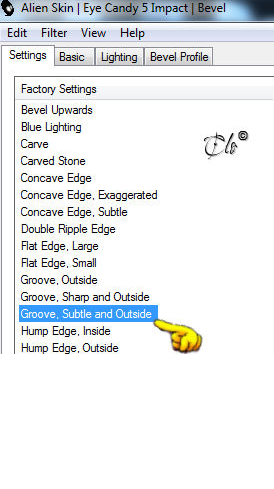
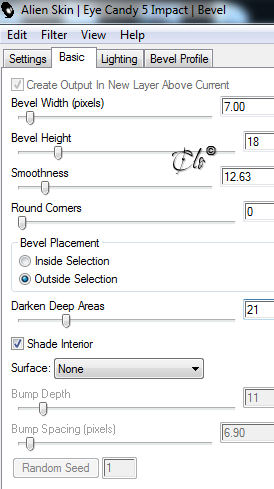
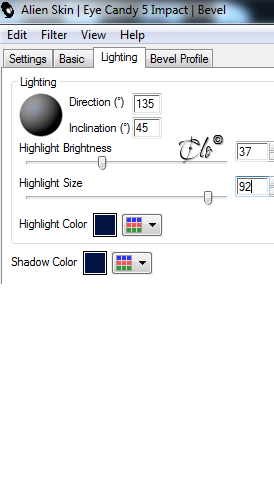
Effetti > Plug-in > Alien Skin Eye Candy 5: Impact / Bevel
colore di sfondo


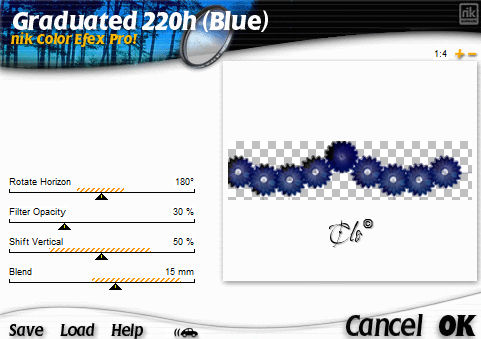
Effetti > Plug-in > nik Color Efex Pro! 1.0e / Graduated 220h (Blue)
se i vostri colori sono differenti scegliete tra i preset del filto


Selezioni > Deseleziona

5) Livelli > Nuovo livello Raster
Livelli > Dsiponi > Porta sotto

Selezioni > Seelziona tutto

Aprite la vostra immagine
copiate ed incollate nella selezione
Selezioni > Deseleziona

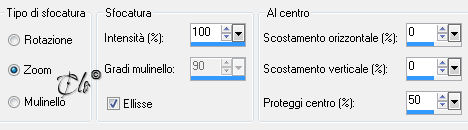
Regola > Sfocatura > Sfocatura radiale


Applicate la maschera 
gradientedworisch
Livelli > Elimina
Livelli > Unisci gruppo

6) Aprite il tube "adiliatube"
copiate ed incollate come nuovo livello
E' già posizionato

Regola > Correzione fotografica in un passaggio

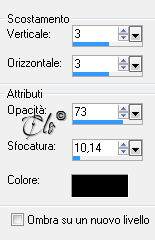
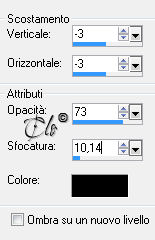
Effetti 3D > Sfalsa ombra colore nero


Livelli > Nuovo livello Raster
Livelli > Disponi > Porta sotto
Riempite con il colore scuro scelto

7) Attivate il livello superiore

Aprite il tube scelto
copiate ed incollate come nuovo livello
Se è necessario ridimensionatelo

8) Firmate il lavoro ed applicate la marca d'agua Adilia
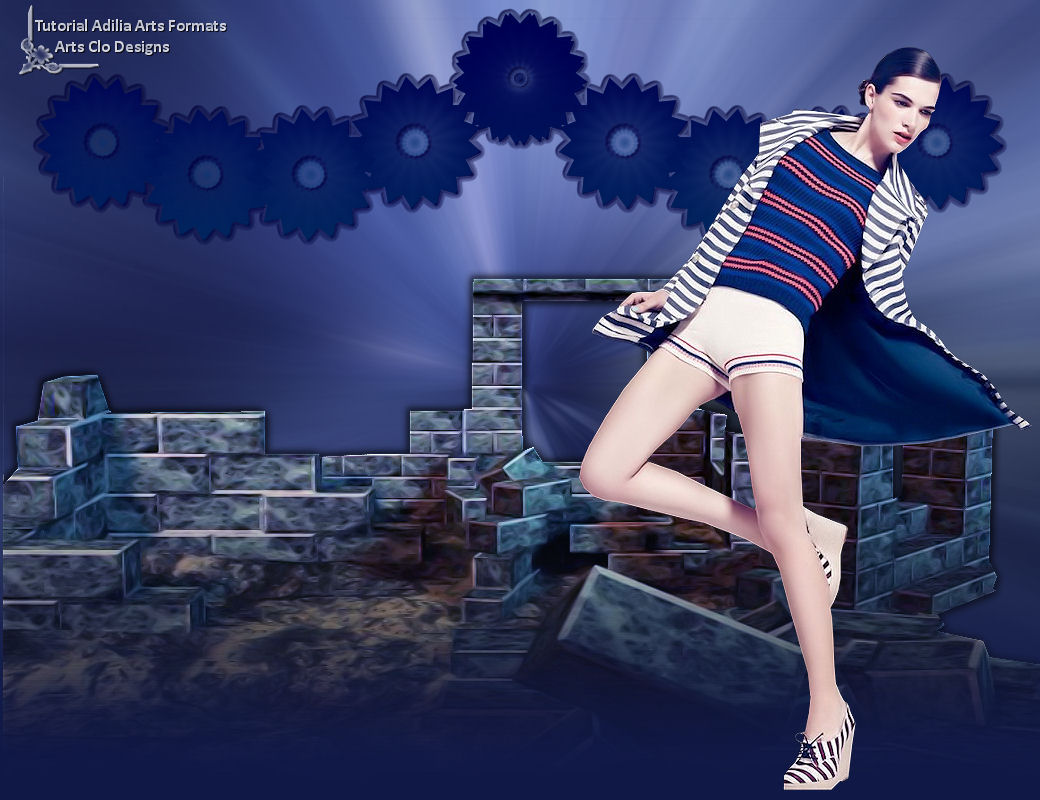
Livelli > Unisci tutto

Salvate in jpg.


Membro di: