* Tutorial scritto e di proprietà di Adilia *
- Tutti i diritti riservati -
29 Dicembre 2012

Proibita la modifica, copia integrale o parziale,
       e pubblicazione su siti web o blog, se non con il permesso dell'autrice.


L'originale qui

 Occorrente:
Tube di personaggio e paesaggio a scelta
new  hopes...new year adilia oya
Gift for You_Chaana_el (5)
Pennello Floral_Deco_Brushes_2_by_ro_stock_23
Selezione new  hopes...new year adilia oya
Maschera gradientedworisch
marca d'agua Adilia


I tube scelti da me
MR_Party Gold Dress
calguismistedfountain30102011

Materiale


Filtri:  QUI
Unlimited 2 | Distorstion Filters
Nik Softwere Color Efect Pro 3.0 Complete


Istallate i filtri, la maschera, il pennello e la selezione
nelle corrispondenti cartelle,
aprite i tube in PSP, duplicateli e chiudete gli originali.


Paletta Materiali
prelevate dal vostro tube del paesaggio 2 colori
scuro come primo piano,chiaro come sfondo

Formate un gradiente Sprazzo di luce


Aprite una nuova immagine trasparente 1040 x 750 px
Riempite con il gradiente

Selezioni > Seleziona tutto

Aprite l'immagine di sfondo che avete scelto
copiate ed incollate nella selezione
Selezioni > Deseleziona
Regola > Sfocatura > Sfocatura radiale


Effetti > Plug-in > Unlimited 2 | Distorstion Filters / Surface Tension


Immagine > Rifletti

Aprite il tube secondario
copiate ed incollate come nuovo livello

Livelli > Unisci giù

Applicate la maschera gradientedworisch
Livelli > Elimina
Livelli > Unisci gruppo

Livelli > Nuovo livello Raster

Selezioni > Carica/salva selezione > Carica selezione da disco
caricate la selezione new  hopes...new year adilia oya

Riempite la selezione con un gradiente Lineare
con colori prelevati dal tube
Angolo 0
Ripetizioni 0
Inverti non spuntato

Selezioni > Deseleziona

Effetti > Plug-in > Nik Softwere Color Efect Pro 3.0 Complete / Bi-Color Filters
(scegliete Color Set a seconda dei vostri colori)

Configurate


Selezionate il centro degli ovali come da esempio


Riempite la selezione con il gradiente Lineare con opacità al 44%

Paletta Materiali
in Movivi scegliete un motivo dorato

Attivate lo Strumento Pennello
cercate il pennello Floral_Deco_Brushes_2_by_ro_stock_23

Configurate


Livelli > Nuovo livello Raster

Applicate il pennello esattamente come da esempio


Selezioni > Deseleziona

Livelli > Duplica
Immagine > Rifletti
Livelli > Unisci giù

Abbassate l'opacità del livello al 60%

Effetti 3D > Sfalsa ombra colore nero


Livelli > Nuovo livello Raster
Livelli > Disponi > Porta sotto
Riempite con il gradiente

Attivate il livello superiore

Aprite il tube "Gift for You_Chaana_el (5)"
Modifica > Copia
incollate come nuovo livello
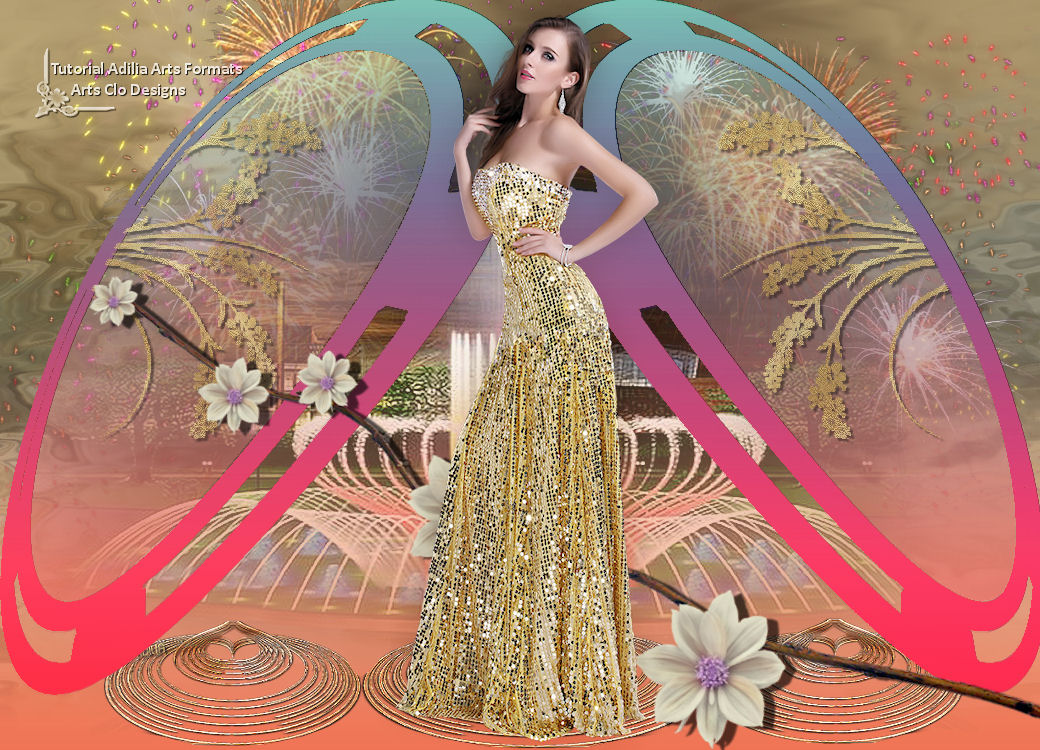
Posizionate come da immagine ultimata

Effetti 3D > Sfalsa ombra colore nero


Attivate il livello Raster 1

Aprite il tube "Tutorial New Hopes...New Year pavement"
Modifica > Copia
incollate come nuovo livello
Posizionate come da immagine ultimata

Attivate il livello superiore

Aprite il vostro tube
copiate ed incollate come nuovo livello
Se è necessario ridimensionatelo

Firmate il lavoro ed applicate la marca d'agua Adilia

Livelli > Unisci tutto

Salvate in jpg.


Membro di:
