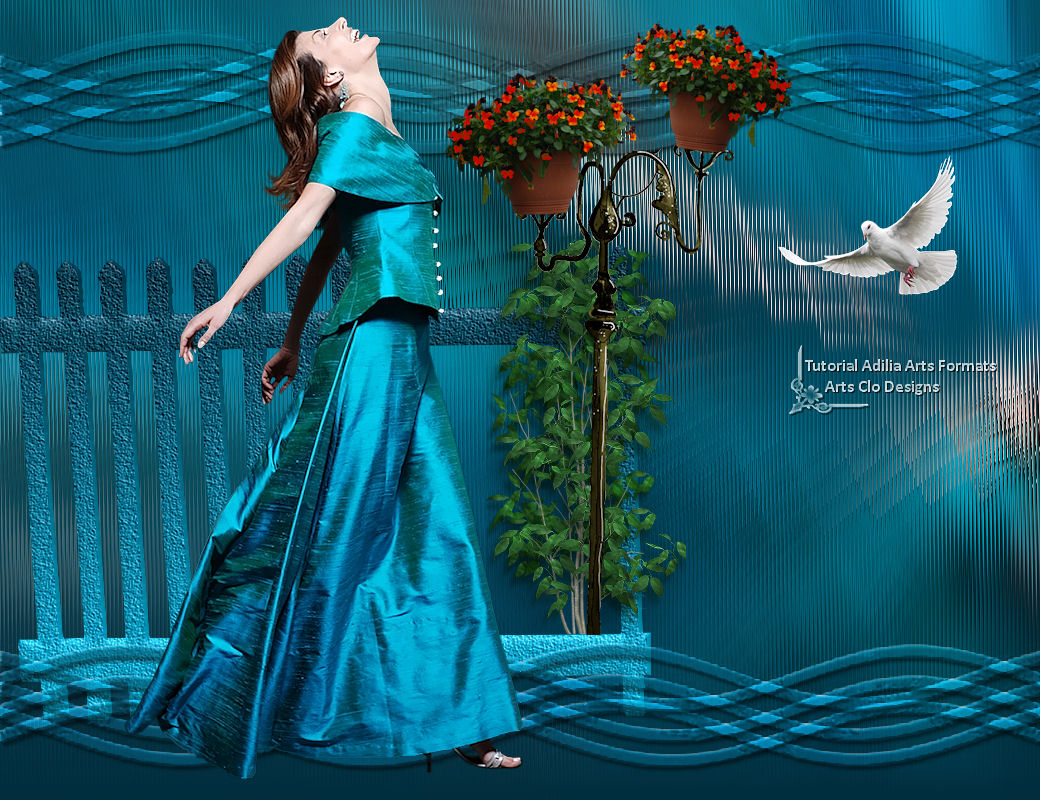
Occorrente:
Tube di personaggio e decorativo a scelta complemento final Tutorial Symphony of Life Adilia Oya Bee_fleur2 1- Accessaries-Bushes-Trees gradientedworisch marca d'agua Adilia
I tube scelti da me TalaNat_Ledi-88-15-04-2013 1Patries_DR165-white dove wide-241_21-2-11
Materiale
Filtri:
QUI MuRa's Seamless Texture Istallate i filtri e la maschera nelle
corrispondenti cartelle,
aprite i tube in PSP, duplicateli e chiudete gli originali.
Paletta
Materiali
prelevate 2 colori da vostro tube
chiaro come primo piano, scuro come sfondo
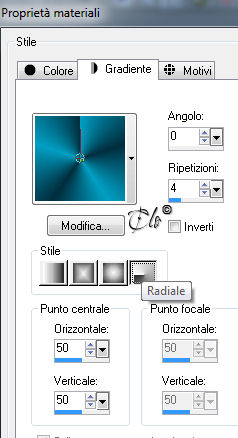
Formate un gradiente Radiale
Aprite una
nuova immagine trasparente 1040 x 800 px
riempite con il gradiente
Selezioni > Seleziona tutto
Aprite il vostro tube
copiate ed incollate nella selezione
Selezioni > Deseleziona
Effetti immagine > Motivo unico
(default)
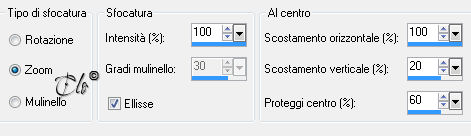
Regola > Sfocatura > Sfocatura radiale
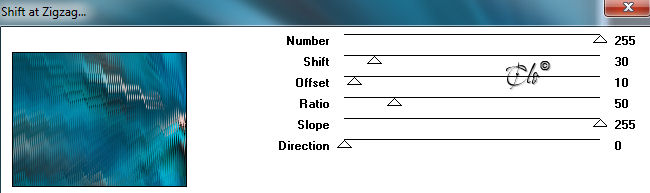
Effetti > Filtro definito dall'utente
applicate il Preset Emboss 4
Applicate la maschera gradientedworisch
Livelli > Elimina
Livelli > Unisci gruppo
3) LIvelli > Nuovo livello Raster
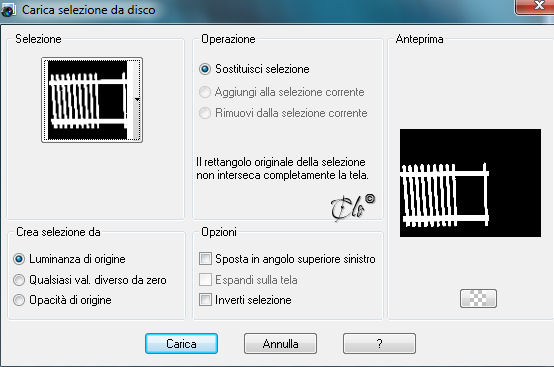
Selezioni > Carica/salva selezione > Carica selezione da
disco
caricate la selezione symphony
of life Adilia Oya
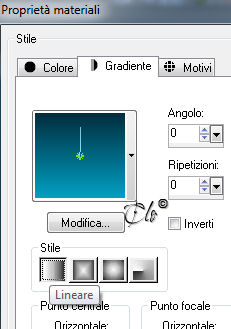
Riempite la selezione con un gradiente Lineare
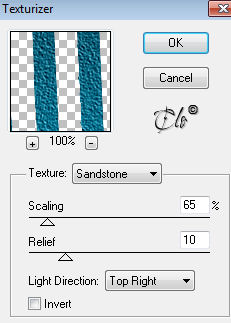
Effetti > Plug-in > Texture / Texturize
Selezioni > Deseleziona
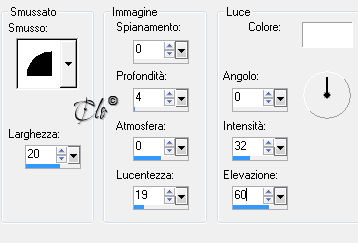
Effetti 3D > Smusso a incasso
4) Aprite il tube "complemento
final Tutorial Symphony.."
copiate ed incollate come nuovo livello
E' già posizionato
5) Aprite il
tube "1-
Accessaries-Bushes-Trees"
copiate ed incollate come nuovo livello
Posizionate
Cancellate una piccola parte del gambo in basso
6) Aprite il
tube "Bee_fleur2"
copiate ed incollate come nuovo livello
Immagine > Ridimensiona al 60%
(tutti i livelli non
spuntato)
Posizionate
Cancellate
una piccola parte in basso
Livelli > Nuovo livello Raster
Livelli > Disponi > Porta sotto
Riempite con uno dei colori scelti
7) Attivate il livello superiore
Aprite il vostro tube
copiate ed incollate come nuovo livello
Se è necessario ridimensionatelo 8) Firmate
il
lavoro ed applicate la marca d'agua Adilia