Creazioni Animabelle
- Tutti i diritti riservati -
Febbraio 2020


L'originale qui

Tutorial scritto con PSP 19 e tradotto con Corel PaintShop Pro 2020,
eseguibile anche con le altre versioni. 


Occorrente:
Tube
177_Femmes_Page7_Animabelle
Maschere:
line060124551540631_gros
line060129925910894_gros
Sel1_Fevrier2020_Animabelle


Il tube scelto da me
Gabry-woman 687


Materiale


Filtri: qui
kang 4
 
AP [Lines]
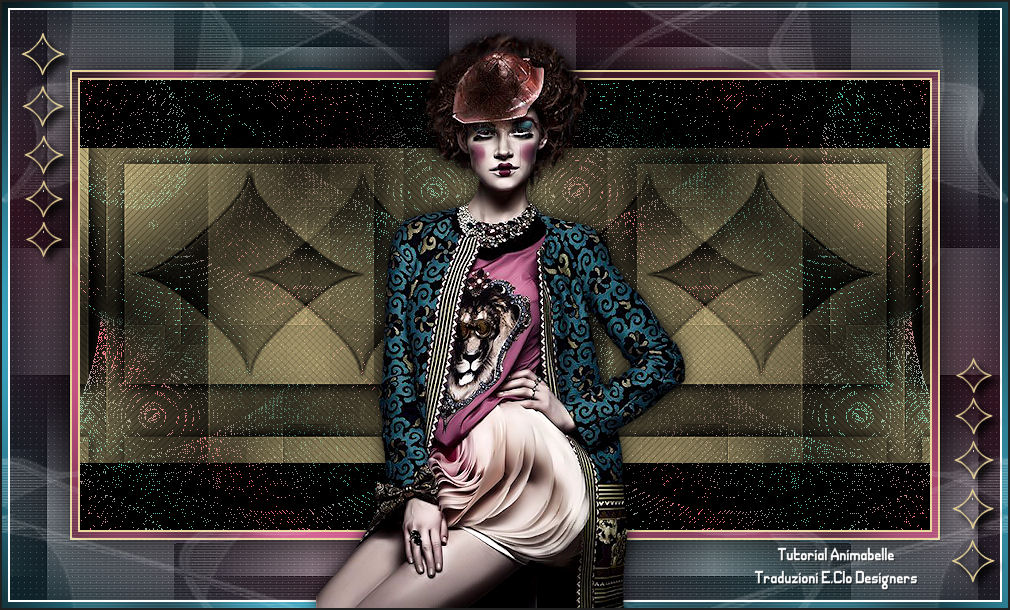
 Graphics Plus
VM Natural
Carolaine and Sensibility
Alien Skin Eye Candy 5: Impact


Istallate i filtri e la selezione nelle corrispondenti cartelle,
aprite il tube in PSP, duplicatelo e chiudete l'originale.


1) Paletta Materiali
colore di primo piano #794d9c, colore di sfondo #106b8a
(i colori si riferiscono all'originale)

Formate un gradiente Rettangolare


2) Aprite una nuova immagine trasparente 850 x 450 px
Riempite con il gradiente

3) Effetti immagine > Motivo unico
default

4) Livelli > Nuovo livello Raster
Riempite con il colore #e8d497

Effetti > Plug-in > kang 4 / weaver's Moon
default

Immagine > Rifletti

Per le versioni più recenti di PSP
(Rifletti orizzontalmente)

5) Effetti di riflesso > Specchio rotante


Modalità di Miscelatura - Sovrapponi -

Effetti immagine > Motivo unico
default

6)
Livelli > Nuovo livello Raster
Riempite con il colore #e8d497

Livelli > Nuovo livello maschera > Da immagine
applicate la maschera line060129925910894_gros


Livelli > Duplica x 2 volte

Livelli > Unisci gruppo

7) Effetti > Plug-in > AP [Lines] / Lines-SilverLining


Immagine > Ridimensiona al 70%
(tutti i livelli non spuntato)

8)
Effetti immagine > Motivo unico


Effetti di riflesso > Specchio rotante
come in precedenza
9) Immagine > Aggiungi bordatura
2 px colore
#e8d497

Selezioni > Seleziona tutto

Immagine > Aggiungi bordatura
6 px colore
#794d9c

Selezioni > Inverti

Effetti > Plug-in > Graphics Plus / Cross Shadow
default

Selezioni > Deseleziona

10)
Immagine > Aggiungi bordatura
2 px colore
#e8d497

Selezioni > Seleziona tutto

Immagine > Aggiungi bordatura
60 px colore #106b8a

Selezioni > Inverti

Paletta Materiali
colore di primo piano #794d9c, colore di sfondo #106b8a
(i colori si riferiscono all'originale)


Riempite con un gradiente Lineare


Lasciate sempre selezionato

11)
Livelli > Nuovo livello Raster
Riempite con il colore nero

Effetti > Plug-in > VM Natural / Weave Distortion
default

Abbassate l'Opacità del livello al 65%

Livelli > Unisci giù

Regola > Messa a fuoco > Metti a fuoco

12) Effetti > Plug-in > Carolaine and Sensibility / CS-LDots
default

Selezioni > Inverti

Effetti 3D > Sfalsa ombra colore nero


Selezioni > Deseleziona

13) Immagine > Aggiungi bordatura
2 px colore bianco

Selezioni > Seleziona tutto

Immagine > Aggiungi bordatura
6 px colore #106b8a

Selezioni > Inverti

Effetti > Plug-in > Graphics Plus / Cross Shadow
default

Selezioni > Deseleziona

14) Livelli > Nuovo livello Raster
Riempite con il colore bianco

Livelli > Nuovo livello maschera > Da immagine
applicate la maschera line060124551540631_gros


Livelli > Unisci gruppo

Effetti immagine > Motivo unico
default

15) Attivate lo Strumento Selezione
scegliete una Selezione personalizzata


Modifica > Taglia
Selezioni > Deseleziona

Livelli > Unisci visibile

16) Selezioni > Carica/salva selezione > Carica selezione da disco
caricate la Sel1_Fevrier2020_Animabelle


Selezioni > Innalza selezione a livello

Livelli > Nuovo livello Raster
Riempite con il colore #e8d497

Selezioni > Modifica > Contrai 2 px
Modifica > Taglia

Attivate il livello Selezione innalzata

Effetti > Plug-in > Alien Skin Eye Candy 5: Impact / Glass


Selezioni > Deseleziona

18) Attivate il livello superiore

Livelli > Unisci giù

Effetti 3D > Sfalsa ombra colore nero


19) Aprite il tube "177_Femmes_Page7_Animabelle"
copiate ed incollate come nuovo livello

Immagine > Ridimensiona al 70%
(tutti i livelli non spuntato)

Regola > Messa a fuoco > Metti a fuoco

Posizionate al centro in basso

Applicate una Sfalsa ombra a piacere

20)
Firmate il lavoro 

Immagine > Aggiungi bordatura
2 px colore nero

Salvate in jpg.


Febbraio 2020