Creazioni Animabelle
- Tutti i diritti riservati -
Maggio 2013


L'originale qui

Tutorial scritto con PSP 19 e tradotto con Corel PaintShop Pro 2020,
eseguibile anche con le altre versioni.


Occorrente:
Tube di personaggio e decorativo a scelta
1250181828_nikita_masques


I tube scelti da me
MR_X-Pression
78_fleurs_animabelle


Materiale


Filtri: qui
It@lian Editor Effects
Filter Factory Gallery N
FM Tile Tools
 MuRa's Seamless


Istallate i filtri nella corrispondente cartella,
aprite i tube in PSP, duplicateli e chiudete gli originali.


1) Paletta Materiali
colore di primo piano #bf5070, colore di sfondo #f2d6de
(i colori si riferiscono all'originale)


Aprite una nuova immagine trasparente 900 x 600 px
Riempite con il colore 
#bf5070

Selezioni > Seleziona tutto

Aprite il tube scelto
copiate ed incollate nella selezione
Selezioni > Deseleziona
2) Effetti immagine > Motivo unico
default

Regola > Sfocatura > Sfocatura gaussiana: Raggio 15,00

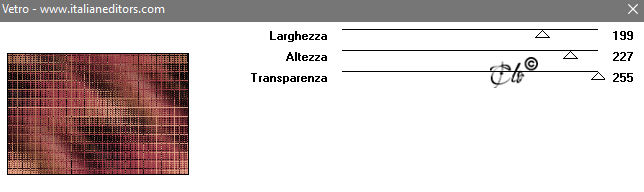
Effetti > Plug-in > It@lian Editor Effects / Vetro


3) Livelli > Duplica
per il momento chiudete questo livello

Attivate l'originale

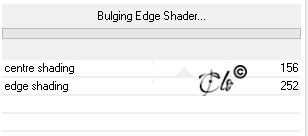
Effetti > Plug-in > Filter Factory Gallery N / Bulging Edge Shader


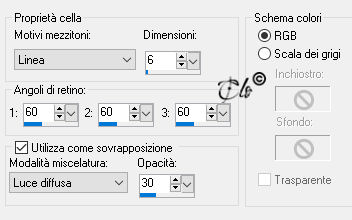
Effetti artistici > Mezzitoni


Effetti > Plug-in > FM Tile Tools / Blend Emboss
default

4) Aprite ed attivate il livello superiore

Livelli > Nuovo livello maschera > Da immagine
applicate la 1250181828_nikita_masques


Livelli > Unisci gruppo

5) Effetti > Plug-in > MuRa's Seamless / Duplicate
default

Effetti > Plug-in > MuRa's Seamless / Emboss at Alpha x 2 volte
default

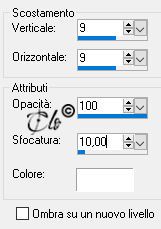
Effetti 3D > Sfalsa ombra colore bianco


Livelli > Unisci visibile

6)
Livelli > Duplica

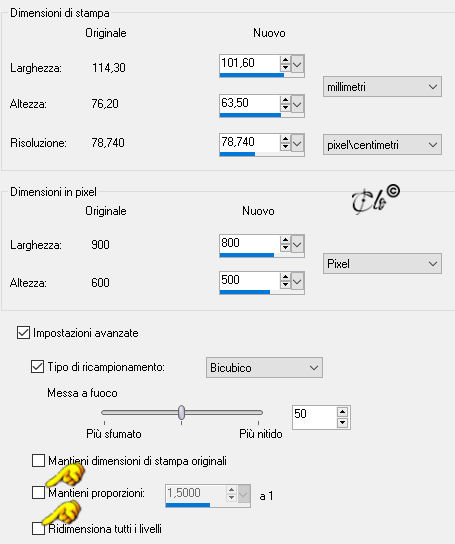
immagine > Ridimensiona


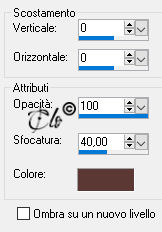
Effetti 3D > Sfalsa ombra colore #5c3936


7) Attivate il livello Uniti

Immagine > Rifletti
(Nelle versioni recenti: Rifletti orizzontalmente)

Effetti > Plug-in > FM Tile Tools / Saturation Emboss
default

8) Immagine > Aggiungi bordatura
1 px colore #323b05
10 px colore
#bf5070
1 px colore #323b05

Selezionate il bordo di 10 px con la Bacchetta magica

Riempite con un gradiente Lineare


Effetti 3D > Smusso a incasso


Selezioni > Deseleziona

9)
Immagine > Aggiungi bordatura
60 px colore 
#323b05

Selezionate il bordo con la Bacchetta magica

Effetti > Plug-in > MuRa's Seamless / Shift
default

10) Livelli > Nuovo livello Raster
Riempite con il colore #323b05

Abbassate l'Opacità del livello all'85%

Livelli > Unisci giù

11) Effetti bordo > Aumenta

Selezioni > Inverti

Effetti 3D > Sfalsa ombra
come in precedenza

Selezioni > Deseleziona

12) Aprite il tube scelto
copiate ed incollate come nuovo livello
Se è necessario ridimensionatelo

Posizionate a destra

Effetti 3D > Sfalsa ombra
come in precedenza

13)
Aprite il tube decorativo
copiate ed incollate come nuovo livello
Se è necessario ridimensionatelo

Posizionate in basso a sinistra

Effetti 3D > Sfalsa ombra
come in precedenza

14)
Immagine > Aggiungi bordatura
1 px colore #323b05
10 px colore
#bf5070
1 px colore #323b05

Selezionate il bordo di 10 px con la Bacchetta magica

Reimepite con il gradiente Lineare con Inverti spuntato

Effetti 3D > Smusso a incasso
come in precedenza

Selezioni > Deseleziona

15) Attivate lo Strumento Testo
Font a scelta
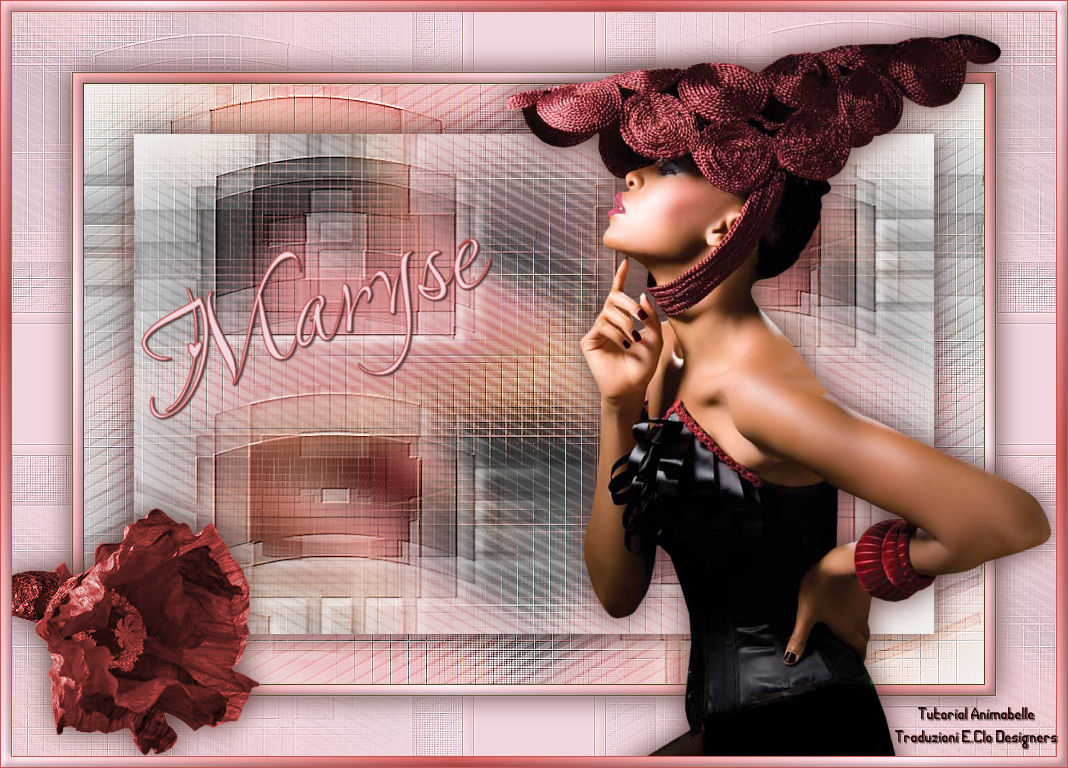
scrivete Maryse

Posizionate a scelta

16)
Firmate il lavoro 

Livelli > Unisci tutto

Salvate in jpg.


Luglio 2021