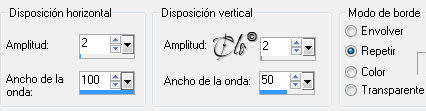
Filtros: AQUI MuRa's
Meister AP 01
[Innovations] / Pattern-Light Flaming
Pear / Flood &<BKg
Kaleidoscope> AFS IMPORT
Instalar filtro, la
textura y le selecciones en las carpetas
que le corresponde.
Abrir todos los tubes en el PSP, duplicarlos y cerrar los
originales. 1) Paletta de Colores
Poner en primer plano
#e3e6f1, y en segundo plano #5f6789 (los
colores se refiere a la original)
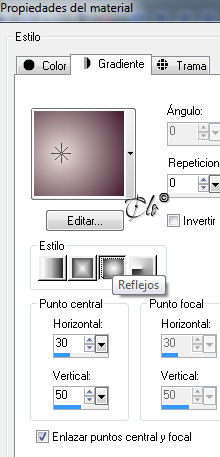
Configurar un Gradiente Reflejos
Abrir una
nueva imagen transparente de 900 x 550
px Pintar con
el gradiente
2) Capas > Nueva capa de trama
Pintar con el color #5f6789
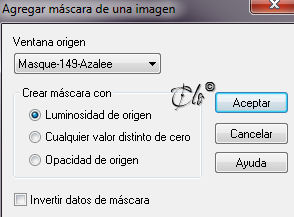
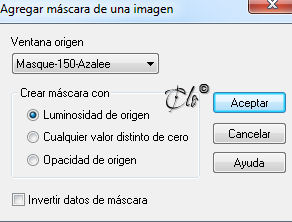
3) Capas > Nueva capa de máscara > A partir de
una imagen
agregar la:Masque-149-Azalee
Ajustar > Nitidez > Enfocar más
Capas > Fusionar grupo
Capas > Fusionar hacia abajo
4) Capas > Duplicar
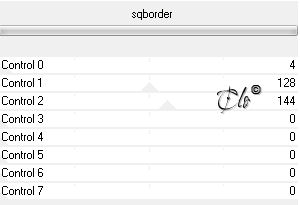
Efectos Complementos > VM Toolbox / Istant Tile
Valores por defecto
5) Capas
> Duplicar
Efectos
Complementos > MuRa's Meister / Perspective Tiling
6) Capas
> Nueva capa de trama
Selecciones/cargar o guardar selección/cargar
selección de disco
Buscar la selección Azalee-Sel-tuto-94-1
7) Efectos
Complementos > MuRa's Meister / Cloud Valores por
defecto
8) Abrir el tube "pays-114-Azalee"
Copiar y pegar en la selección
Selecciones > Modificar > Contraer 10 px
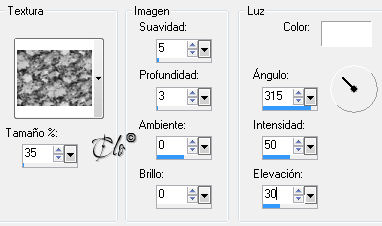
Efectos 3D > Cincelar
Bajar la opacidad de la Capa un 85%
Dejar seleccionado
9) Capas
> Nueva capa de trama Pintar con
el color #5f6789
Efectos
Complementos > AP 01
[Innovations] /
Pattern-Light
Bajar la
opacidad de la Capa un 55%
Selecciones > Anular selección
Capas > Fusionar hacia abajo
Efectos 3D > Sombra color negro
11) Capas
> Nueva capa de trama
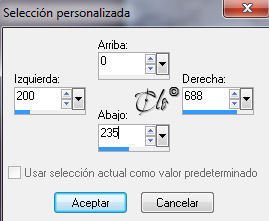
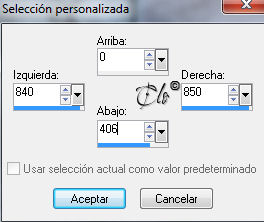
Activar la Herramienta de Selección área
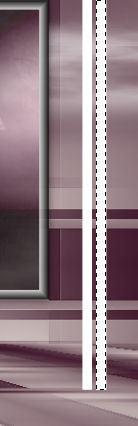
hacer una Selección Personalizada
Edición > Pegar en la selección
el tube está en memoria
Selecciones > Anular selección
Capas > Organizar > Bajar
12) Capas > Duplicar
Efectos
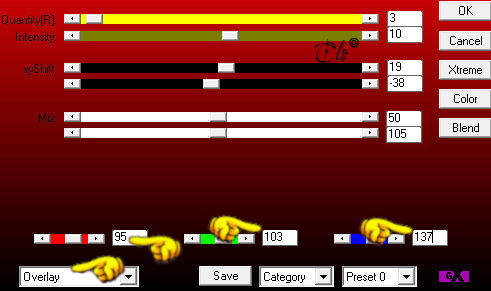
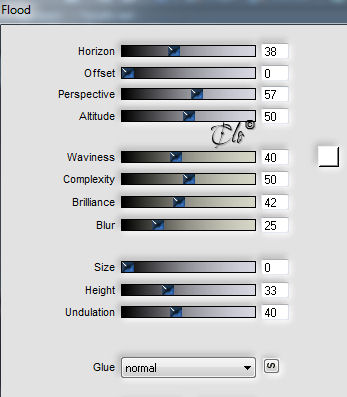
Complementos > Flaming Pear / Flood
color blanco
Capas
> Organizar > Bajar
Bajar la
opacidad de la Capa un 75%
Imagen y Capas
13) Activar la Capa de arriba (Trama 2)
Capas
> Nueva capa de trama
Selecciones/cargar
o guardar selección/cargar selección de disco
Buscar la selección Azalee-Sel-tuto-94-2
Efectos
Complementos > MuRa's Meister / Cloud
Selecciones > Anular selección
Capas
> Organizar > Bajar
Bajar la
opacidad de la Capa un 70%
15) Paletta de Colores
Poner en primer plano
blanco, y en segundo plano negro
Activar la
Capa de arriba (Trama 2)
Capas > Nueva capa de trama
Activar la Herramienta de Selección área
hacer una Selección Personalizada
Pintar la selección
con el color blanco
Selecciones > Anular selección
Capas > Duplicar
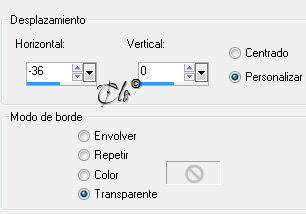
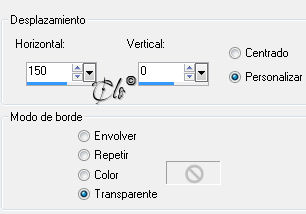
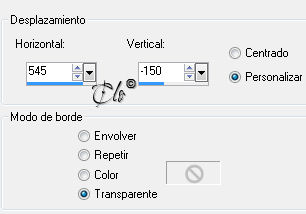
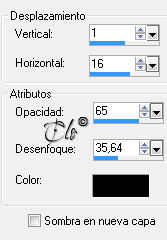
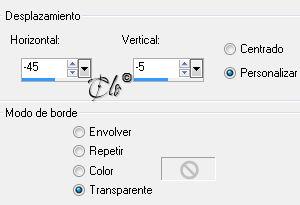
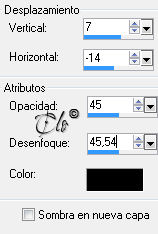
Efectos de la imagen > Desplazamiento
Seleccionar con la Varita mágica
Pintar la selección
con el color negro Selecciones
> Anular selección