Creazioni ~ Chez PrettyJu ~
- Tutti i diritti riservati -
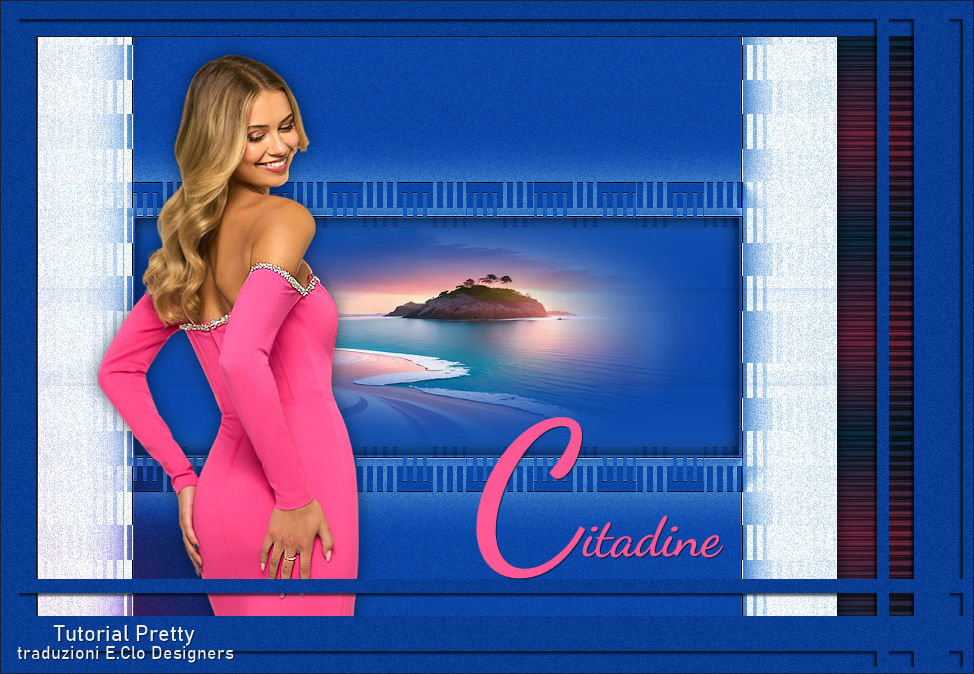
L'originale
qui
Tutorial scritto e tradotto con Corel PaintShop Pro 2020,
eseguibile anche con le altre versioni.
Occorrente:
Tube di personaggio e paesaggio a scelta
Pennello
prettyju_citadine
Selezione
prettyju_citadine
watermark Pretty
I tube scelti da me
Woman1926_byClo
Paesaggio116_byClo
Materiale
Filtri:
qui
Filter Factory Gallery M
AAA Filters
AAA Frames
Innovation 1.5
Lens Effects
Istallate i filtri e la selezione nelle corrispondenti cartelle,
aprite i tube in PSP, duplicateli e chiudete gli originali.
Paletta Materiali
prelevate dal vostro tube 2 colori
colore di primo piano chiaro, colore di sfondo scuro
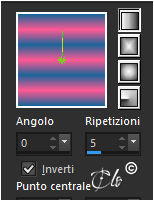
Formate un gradiente Lineare
Aprite una nuova immagine trasparente 900 x 600 px
Riempite con il gradiente
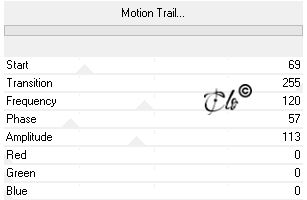
Effetti > Plug-in > Unlimited 2| Filter Factory Gallery M / Motion Trail
Effetti bordo > Aumenta
Livelli > Nuovo livello Raster
Riempite con il colore di primo piano
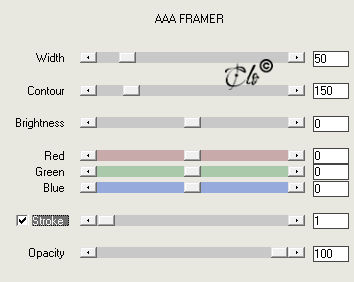
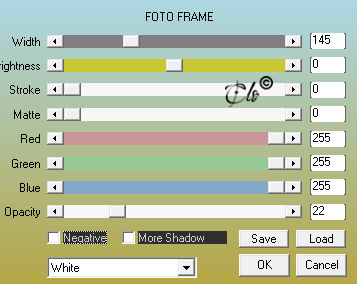
Effetti > Plug-in > AAA Filters / AAA Framer
Effetti > Plug-in > AAA Frames /
Foto Frame
Modifica > Ripeti
Foto Frame
Effetti bordo > Aumenta
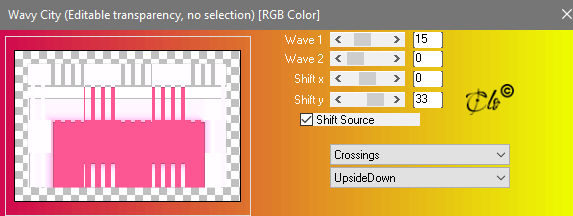
Effetti > Plug-in > Innovation 1.5 / Wavy City
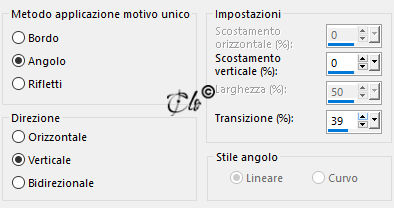
Effetti immagine > Motivo unico
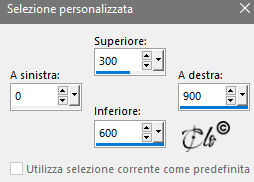
Attivate lo Strumento Selezione
scegliete una Selezione personalizzata
Modifica > Taglia
Selezioni > Deseleziona tutto
Livelli > Duplica
Immagine > Capovolgi
(Nelle versioni recenti: Rifletti verticalmente)
Livelli > Unisci giù
Modifica > Copia
Incollate come nuovo livello
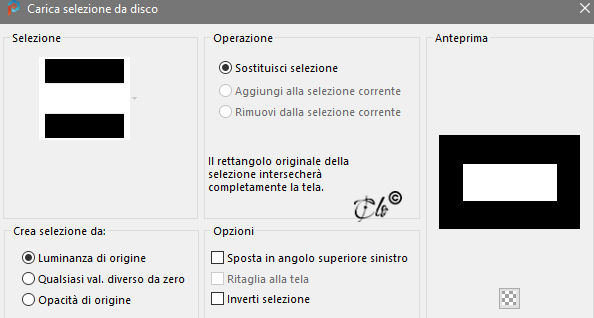
Selezioni > Carica/salva selezione > Carica selezione da disco
caricate la selezione
prettyju_citadine
Selezioni > Inverti
Modifica > Taglia
Selezioni > Inverti
Attivate il livello Raster 3
Modifica > Taglia
Selezioni > Deseleziona tutto
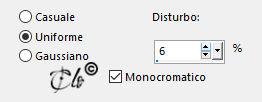
Regola > Aggiungi/rimuovi disturbo > Aggiungi disturbo
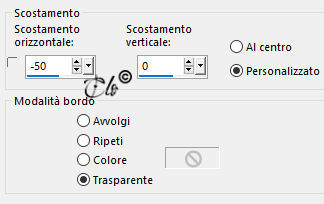
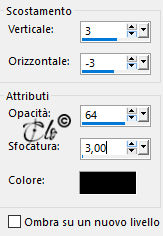
Effetti immagine > Scostamento
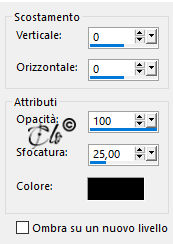
Effetti 3D > Sfalsa ombra colore nero
Attivate il livello superiore
Livelli > Disponi > Sposta giù
Effetti immagine > Scostamento
come in precedenza
Aprite il tube scelto
copiate ed incollate come nuovo livello
Livelli > Disponi > Porta in alto
Se è necessario ridimensionatelo
Posizionate a scelta
Applicate una Sfalsa ombra a piacere
Aprite il tube del paesaggio
copiate ed incollate come nuovo livello
Se è necessario ridimensionatelo
Posizionate al centro come da immagine ultimata
Immagine > Aggiungi bordatura
1 px colore nero
35 px colore di primo piano
Selezionate il bordo con la Bacchetta magica
Regola > Aggiungi/rimuovi disturbo > Aggiungi disturbo
come in precedenza
Livelli > Duplica
Selezioni > Inverti
Modifica > Taglia
Selezioni > Deseleziona tutto
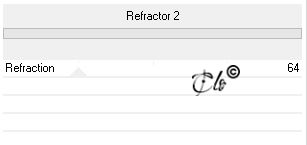
Effetti > Plug-in > Unlimited 2| Lens Effects / Refractor 2
Effetti 3D > Sfalsa ombra colore nero
Aprite il Pennello
prettyju_citadine
File > Esporta Pennello personalizzato
Niominate e date l'OK
Livelli > Nuovo livello Raster
Applicate il Pennello con un colore scelta
Posizionate in basso
Applicate una Sfalsa ombra a piacere
Firmate il lavoro e applicate il
watermark Pretty
Immagine > Aggiungi bordatura
1 px colore nero
Salvate in jpg.
Febbraio 2024