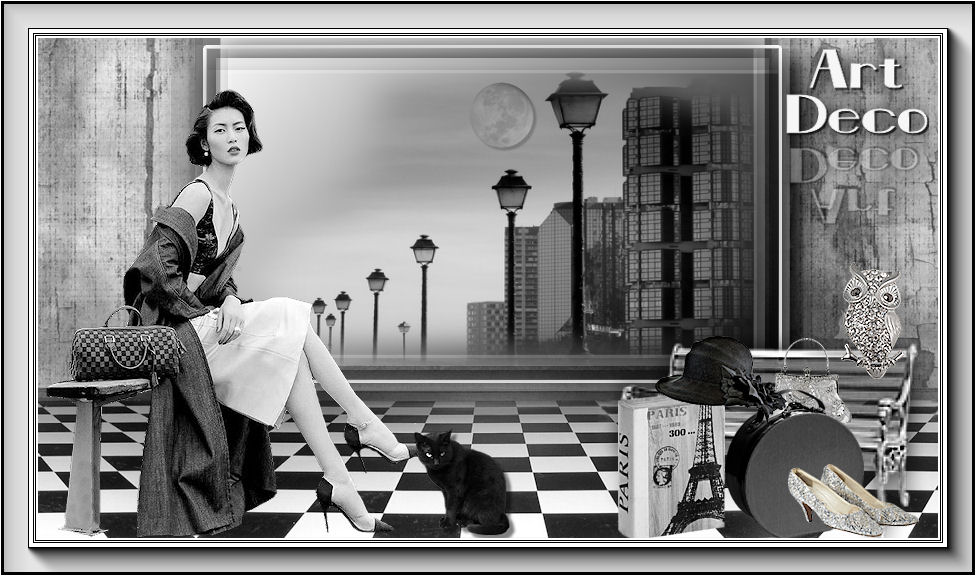
*Tutorial di
proprietà di Clarinha *
Proibita la copia parziale o totale senza la sua autorizzazione.
11 Agosto 2015
L'originale qui
Occorrente:
Tube
VintagFuAmg
misted-paisgemcity
10_masque_animabelle
Vari tube
decorativi
1 Selezione
marca d'agua Clarinha
Il tube scelto da me
jae-hwa.by.lin-yao
Materiale

Filtri: QUI
VanDerLee / UnPlugged-X
AAA Frames / Foto Frame
Istallate i filtri, la
maschera e la
selezione nelle
corrispondenti cartelle,
aprite i tube in PSP, duplicateli e chiudete gli originali.

1) Paletta Materiali
colore di primo piano bianco, colore di sfondo nero
Aprite una nuova immagine trasparente 900 x 500 px
Riempite con il colore nero
Livelli > Nuovo livello Raster
Riempite con il colore bianco
Applicate la 10_masque_animabelle
Livelli > Unisci gruppo
2) Selezioni > Carica/salva selezione > Carica selezione
da disco
caricate la sel-centrodeco
Selezioni > Innalza selzione a livello
Effetti 3D > Sfalsa ombra colore nero
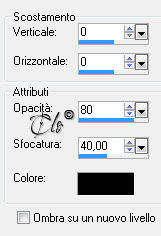
Selezioni > Modifica > Contrai 10 px
Effetti 3D >
Sfalsa ombra
come in precedenza
3) Riempite la selezione con un gradiente Lineare
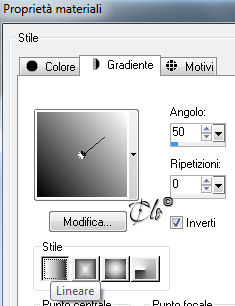
Selezioni > Modifica > Seleziona bordature selezione
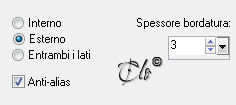
Riempite il bordino con il colore bianco
Selezioni > Inverti
Effetti > Plug-in > VanDerLee / UnPlugged-X
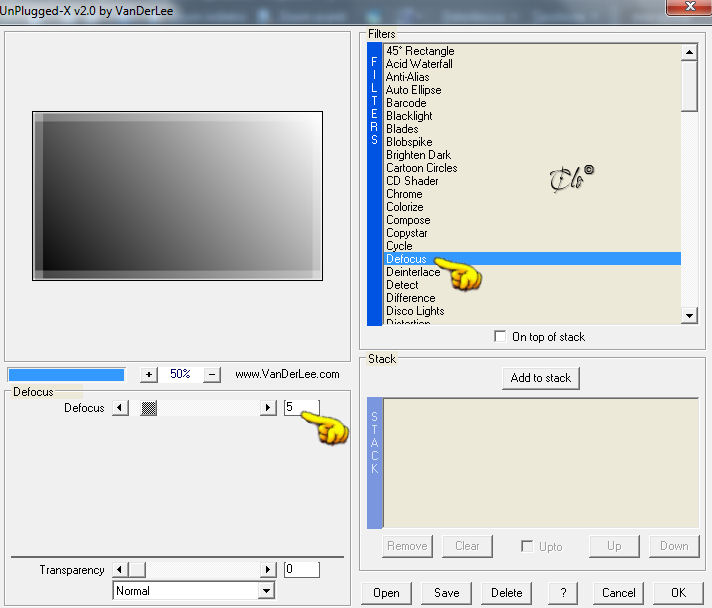
4) Selezioni >
Carica/salva selezione > Carica selezione da disco
caricate la sel-centrodeco
Selezioni >
Modifica > Contrai 20 px
Effetti 3D >
Sfalsa ombra
come in precedenza
5) Aprite "misted-paisgemcity"
copiate ed incollate nella selezione
Selezioni >
Deseleziona
6) Applicate i tube presenti nel materiale
Posizionate a scelta
7) Immagine > Aggiungi bordatura
2 px colore bianco
1 px colore nero
1 px colore bianco
1 px colore nero
8) Immagine >
Aggiungi bordatura
30 px colore bianco
Selezionate il bordo con la Bacchetta magica
Effetti > Plug-in > AAA Frames / Foto Frame
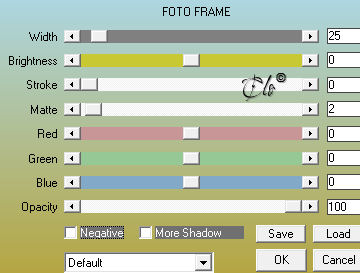
Selezioni >
Deseleziona
9) Immagine >
Aggiungi bordatura
2 px colore nero
1 px colore bianco
10) Firmate il lavoro ed
applicate la marca d'agua Clarinha
Livelli > Unisci tutto
Salvate in jpg.


21/06/2016
|
|
|
|
|
|
|


