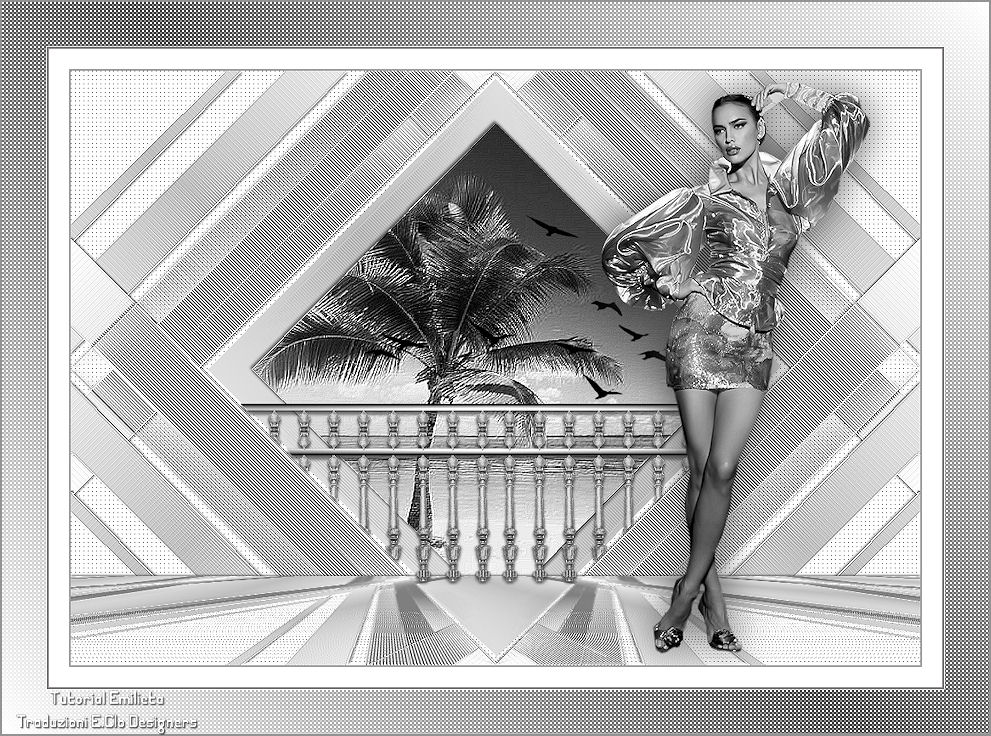
* Tutorial scritto e di proprietà di
Emilieta
*
- Tutti i diritti riservati -
23/04/2020
L'originale
qui
Varianti
Occorrente:
Tube
Colybrix
Bandada, aves
Barandilla-Lia
Immagine
Palmera-elx- Lia
Immagine
Canal alfa-La palmera
I tube scelti da me
AnaRidzi1199
Bird_Brushes_II_by_flordelys_stock_4
Immagine palma sul Web
Materiale
Filtri:
qui
penta.com
AP 01 [Innovations]
FM Tile Tools
MuRa's Meister
[AFS IMPORT]
Istallate i filtri nella corrispondente cartella,
aprite i tube in PSP, duplicateli e chiudete gli originali.
Paletta Materiali
colore di primo piano bianco, colore di sfondo #c0c0c0
(
i colori si riferiscono all'originale
)
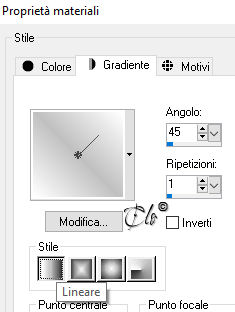
Formate un gradiente Lineare
Aprite l'immagine
Canal alfa-La palmera
Finestra > Duplica
chiudete l'originale
Rinominate Raster 1
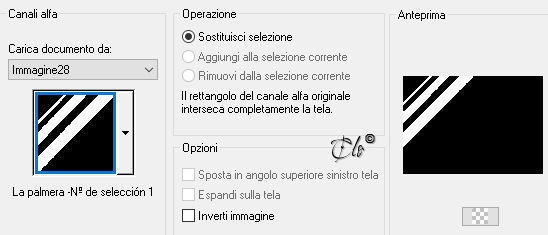
Selezioni > Carica/salva selezione > Carica selezione da canale alfa
caricate la
Selection #1
Riempite con il gradiente
Selezioni > Deseleziona
Effetti bordo > Aumenta di più
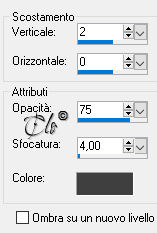
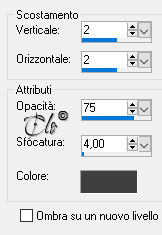
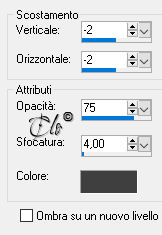
Effetti 3D > Sfalsa ombra colore #404040
Livelli > Duplica
Immagine > Rifletti
Per le versioni più recenti di PSP
(Rifletti orizzontalmente)
Livelli > Unisci visibile
Livelli > Duplica
Immagine > Capovolgi
Per le versioni più recenti di PSP
(Rifletti verticalmente)
Livelli > Unisci visibile
Livelli > Duplica
Effetti immagine > Motivo unico
default
Abbassate l'Opacità del livello al 65%
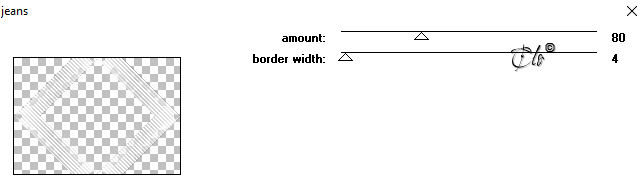
Effetti > Plug-in > penta.com / jeans
Effetti bordo > Aumenta
Livelli > Unisci visibile
Effetti bordo > Aumenta
Livelli > Nuovo livello Raster
Livelli > Disponi > Porta sotto
Riempite con il colore bianco
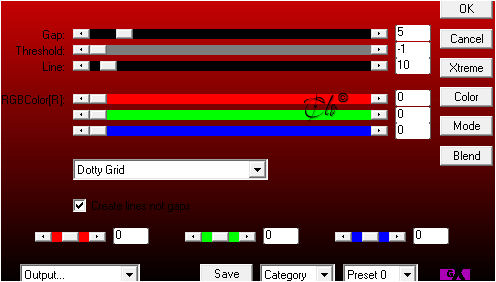
Effetti > Plug-in > AP 01 [Innovations] / Lines-SilverLining
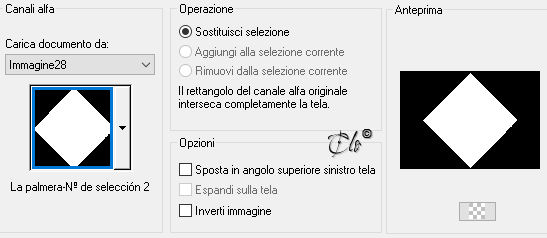
Selezioni > Carica/salva selezione > Carica selezione da canale alfa
caricate la
Selection #2
Livelli > Nuovo livello Raster
Riempite con il gradiente
Selezioni > Deseleziona
Livelli > Unisci visibile
Finestra > Duplica
disponete ad icona, servirà in seguito
Sulla nostra immagine
Selezioni > Carica/salva selezione > Carica selezione da canale alfa
caricate nuovamente la
Selection #2
Livelli > Nuovo livello Raster
Aprite l'immagine
Palmera-elx- Lia
copiate ed incollate nella selezione
Regola > Messa a fuoco > Metti a fuoco x 2 volte
Selezioni > Deseleziona
Immagine > Ridimensiona all'85%
(tutti i livelli
non
spuntato)
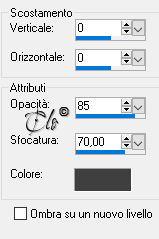
Effetti 3D > Sfalsa ombra colore #404040
Regola > Messa a fuoco > Metti a fuoco x 2 volte
Effetti > Plug-in > FM Tile Tools / Blend Emboss
default
Aprite il
Barandilla-Lia
copiate ed incollate come nuovo livello
Posizionate
Regola > Messa a fuoco > Metti a fuoco
Effetti 3D > Sfalsa ombra colore #404040
Riattivate l'immagine messa ad icona
copiate ed incollate come nuovo livello
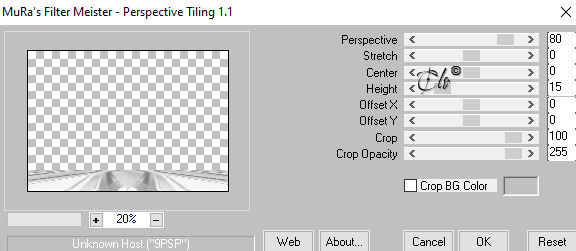
Effetti > Plug-in > MuRa's Meister / Perspective Tiling
Livelli > Disponi > Sposta giù
Effetti 3D > Sfalsa ombra colore #404040
Aprite il tube
"Bandada, aves"
copiate ed incollate come nuovo livello
Livelli > Disponi > Porta in alto
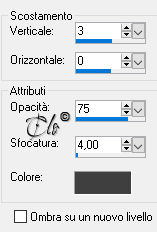
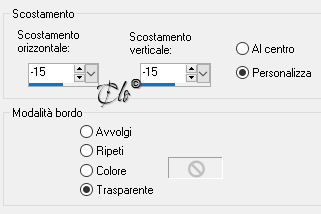
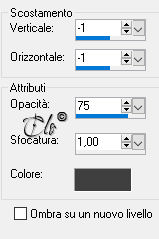
Effetti immagine > Scostamento
Livelli > Unisci visibile
Aprite il tube
"Colybrix"
copiate ed incollate come nuovo livello
Immagine > Ridimensiona all'85%
(tutti i livelli
non
spuntato)
Regola > Messa a fuoco > Metti a fuoco
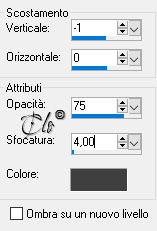
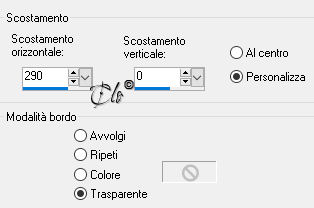
Effetti immagine > Scostamento
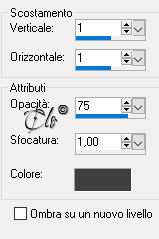
Effetti 3D > Sfalsa ombra colore #404040
Immagine > Aggiungi bordatura
2 px colore di sfondo
Immagine > Ridimensiona all'85%
(tutti i livelli
spuntato
)
Regola > Messa a fuoco > Metti a fuoco
Immagine > Aggiungi bordatura
20 px colore bianco
2 px colore di sfondo
45 px colore bianco
Selezionate il bordo con la Bacchetta magica
Livelli > Nuovo livello Raster
Riempite con il gradiente
Effetti > Plug-in > [AFS IMPORT] / sqborder2
default
Effetti bordo > Aumenta
Effetti 3D > Sfalsa ombra colore #404040
Selezioni > Deseleziona
Immagine > Aggiungi bordatura
2 px colore di sfondo
Firmate il lavoro
Livelli > Unisci tutto
Salvate in jpg.
Aprile 2020