Creazioni Estela Fonseca Tutoriais
- Tutti i diritti riservati -
4 Aprile 2026
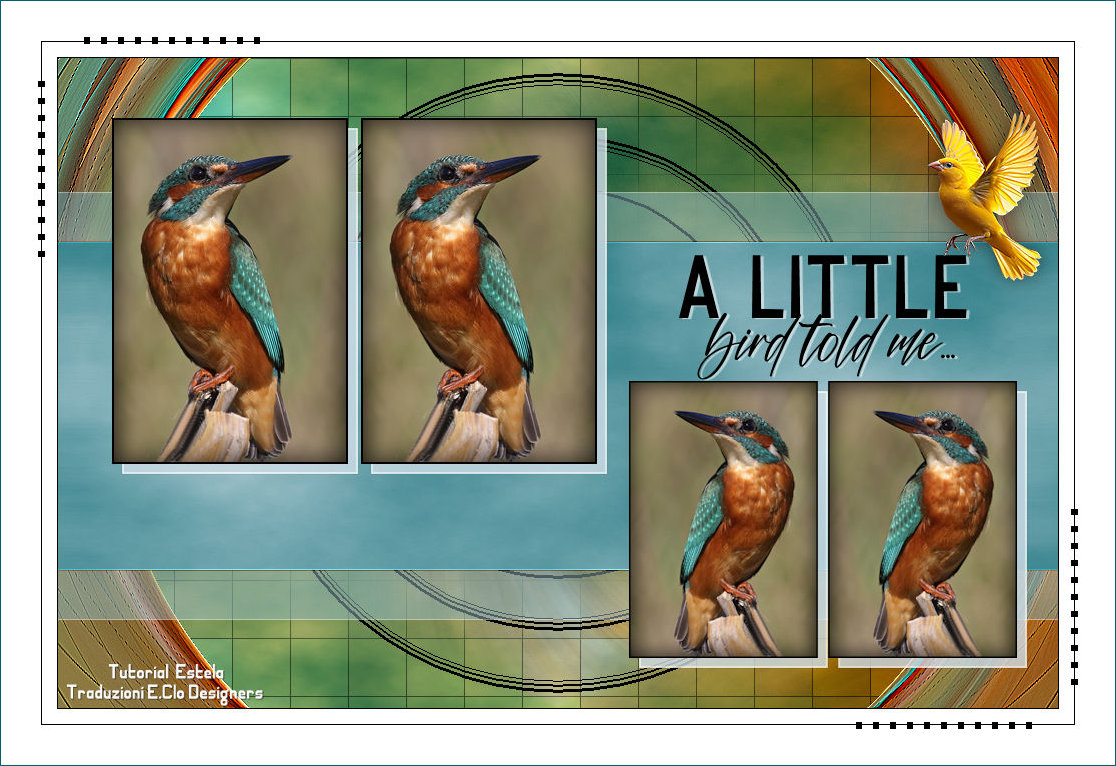
L'originale
qui
Varianti
Occorrente:
Tube
Passaro_Amarelo
EF-A_Litter_Bird_Deco_1
EF-A_Litter_Bird_Deco_2
EF-A_Litter_Bird_Deco_3
grafico-1
@nn_130912_mask_162_tdstudio
EF-A_Litter_Bird_Alpha
Il grafico scelto da me
Sul Web
Materiale
Filtri:
qui
Toadies
MuRa's Meister
Istallate i filtri nella corrispondente cartella,
aprite il tube in PSP, duplicatelo e chiudete l'originale.
1)
Paletta Materiali
colore di primo piano #00626b, colore di sfondo #d1dfe8
Aprite l'immagine
EF-A_Litter_Bird_Alpha
Finestra > Duplica
chiudete l'originale
Selezioni > Seleziona tutto
2) Aprite il
grafico-1
copiate ed incollate nella selezione
Selezioni > Deseleziona tutto
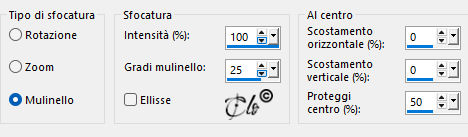
3) Regola > Sfocatura > Sfocatura radiale
4)
Regola > Tonalità e saturazione > Vivacità
Intensità: 64
Effetti bordo > Aumenta di più
Effetti immagine > Motivo unico
default
5) Livelli > Duplica
Effetti > Plug-in > Toadies / Plain Mosaic Blur
default
Abbassate l'Opacità del livello al 57%
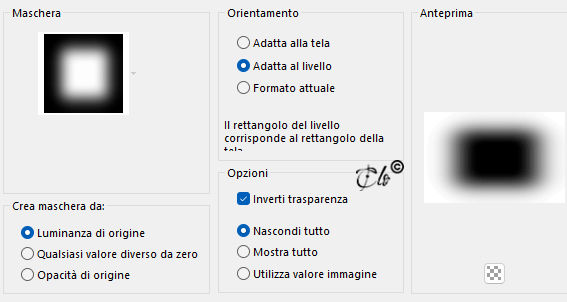
6) Livelli > Carica/salva maschera > Carica maschera da disco
caricate la
@nn_130912_mask_162_tdstudio
Livelli > Duplica
Livelli > Unisci gruppo
Livelli > Unisci giù
7) Livelli > Nuovo livello Raster
Effetti > Plug-in > MuRa's Meister / Cloud
cliccate Reset e date l'OK
Modalità di Miscelatura - Sovrapponi -
8) Attivate il livello Raster 1
Livelli > Duplica
Livelli > Disponi > Porta in alto
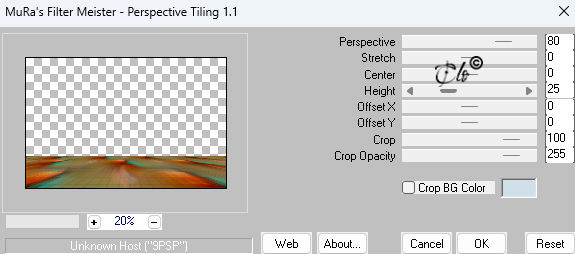
9) Effetti > Plug-in > MuRa's Meister / Perspective Tiling
Effetti > Plug-in > MuRa's Meister / Pole Tranform
cliccate Reset e date l'OK
Effetti bordo > Aumenta di più
10) Attivate il livello Raster 2
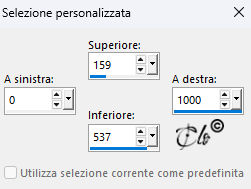
Attivate lo Strumento Selezione
scegliete una Selezione personalizzata
Selezioni > Innalza selezione a livello
Livelli > Disponi > Porta in alto
Selezioni > Deseleziona tutto
11) Effetti > Plug-in > Toadies / What Are You?
default
Effetti bordo > Aumenta
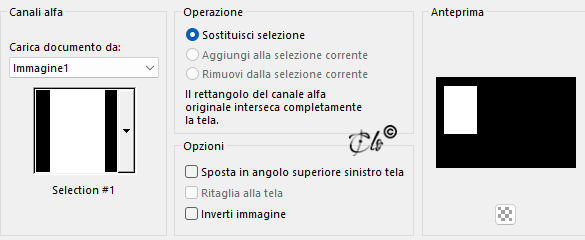
12) Selezioni > Carica/salva selezione > Carica selezione da canale alpha
caricate la
Selezione#1
13) Livelli > Nuovo livello Raster
Riempite con il colore nero
Selezioni > Modifica > Contrai 2 px
Modifica > Taglia
14)
Aprite il
grafico-1
copiate ed incollate nella selezione
Regola > Messa a fuoco > Metti a fuoco
15)
Livelli > Nuovo livello Raster
Effetti 3D > Ritaglio
Selezioni > Deseleziona tutto
Livelli > Unisci giù
16) Livelli > Duplica
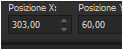
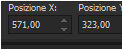
Posizionate
Livelli > Unisci giù
17) Livelli > Duplica
Immagine > Ridimensiona all'80%
(tutti i livelli
non
spuntato)
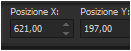
Posizionate
18) Immagine > Capovolgi in orizzontale
Livelli > Unisci giù
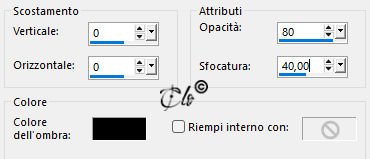
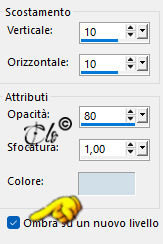
Effetti 3D > Sfalsa ombra colore di sfondo
Effetti bordo > Aumenta di più
19) Aprite
EF-A_Litter_Bird_Deco_1
copiate ed incollate come nuovo livello
Livelli > Disponi > Sposta giù x 3 volte
20)
Aprite
EF-A_Litter_Bird_Deco_2
copiate ed incollate come nuovo livello
Livelli > Disponi > Porta in alto
Posizionate
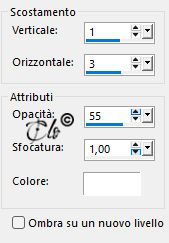
Effetti 3D > Sfalsa ombra colore bianco
21) Immagine > Aggiungi bordatura
1 px colore nero
15 px colore bianco
1 px colore nero
40 px colore bianco
22)
Aprite
EF-A_Litter_Bird_Deco_3
copiate ed incollate come nuovo livello
E' già posizionato
23)
Aprite il tube
Passaro_Amarelo
copiate ed incollate come nuovo livello
24) Immagine > Ridimensiona al 70% x 2 volte
(tutti i livelli
non
spuntato)
Regola > Messa a fuoco > Metti a fuoco
Posizionate a scelta
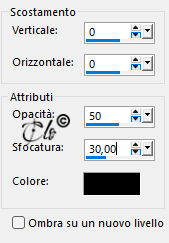
Effetti 3D > Sfalsa ombra colore nero
25)
Firmate il lavoro
Livelli > Unisci tutto
Immagine > Aggiungi bordatura
1 px colore nero
Immagine > Ridimensiona 850 px di larghezza
Salvate in jpg.
Aprile 2026