Creazioni Estela Fonseca Tutoriais
- Tutti i diritti riservati -
21 Maggio 2026


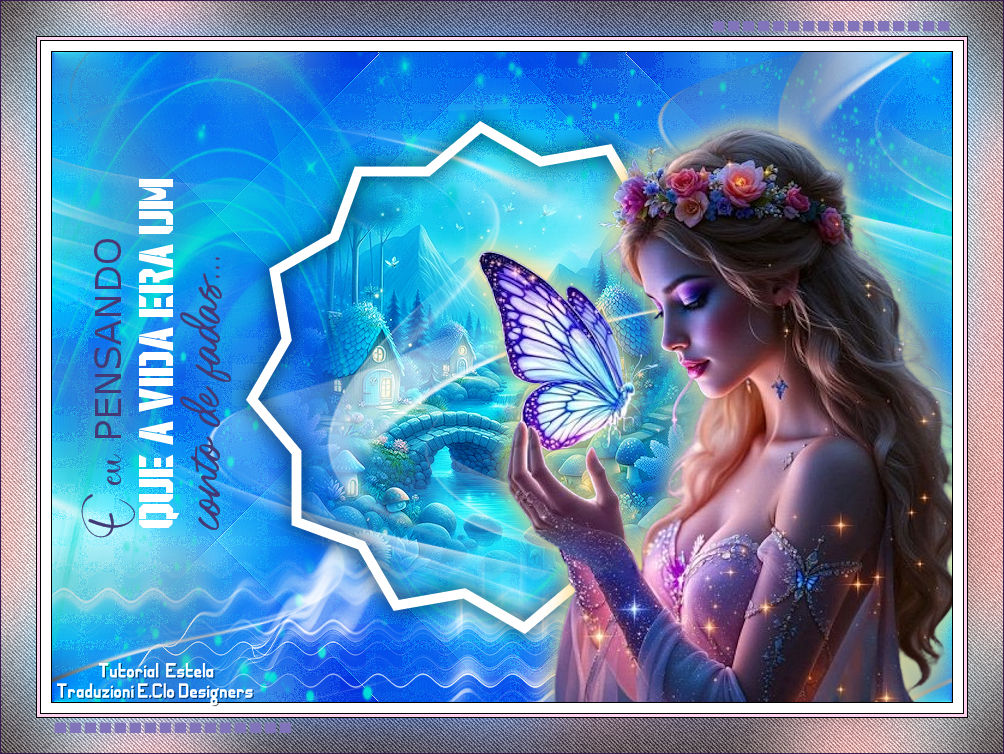
L'originale qui


Varianti

Occorrente:
Tube
580 Fa-AI-LV26
EF-Misted_Paisagem
EF-Fadinha_Deco_1, EF-Fadinha_Deco_2
EF-Fadinha_Deco_3, EF-Fadinha_Deco_4, EF-Fadinha_Deco_5
NarahsMasks_1853
Gráfico


Il tube scelto da me
Woman3433_byClo


Materiale


Filtri: qui
Adjust Variations
Graphics Plus


Istallate i filtri nella corrispondente cartella,
aprite i tube in PSP, duplicateli e chiudete gli originali.


1) Paletta Materiali
colore di primo piano #7d4a63, colore di sfondo #d7c6c5
(i colori si riferiscono all'originale)


Aprite una nuova immagine trasparente 900 x 650 px

Selezioni > Seleziona tutto

2) Aprite il Gráfico
copiate ed incollate nella selezione
Selezioni > Deseleziona tutto
3) Effetti immagine > Motivo unico
default

Regola > Sfocatura > Sfocatura gaussiana: Raggio 35,00

Effetti > Plug-in > Adjust Variations
Mezzitoni
1 click su Original
1 clicl su More Blue
date l'OK

4) Livelli > Duplica

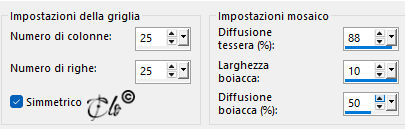
Effetti di trama > Mosaico antico


Livelli > Disponi > Sposta giù

5) Attivate il livello superiore

Effetti > Plug-in > Simple / Blintz

Effetti > Plug-in > Graphics Plus / Vertical Mirror
default

6)
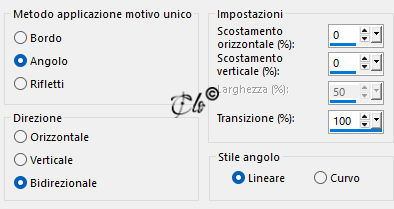
Effetti immagine > Motivo unico


Nuovamente

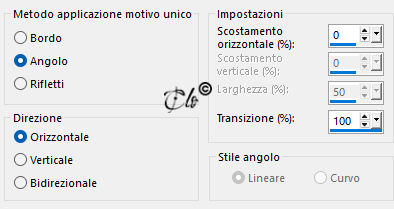
7) Effetti immagine > Motivo unico


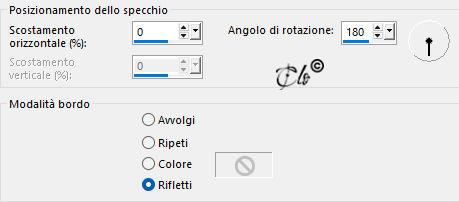
8) Effetti di riflesso > Specchio rotante


Effetti bordo > Aumenta

Modalità di Miscelatura - Luce netta -

9) Livelli > Nuovo livello Raster
Riempite con il colore #5bc6ce

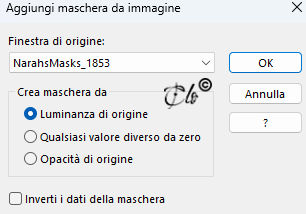
Livelli > Nuovo livello maschera > Da immagine
applicate la NarahsMasks_1853


Livelli > Unisci gruppo

10) Aprite il EF-Misted_Paisagem
copiate ed incollate come nuovo livello

Immagine > Ridimensiona al 70%
(tutti i livelli non spuntato)

Regola > Messa a fuoco > Metti a fuoco

E' già posizionato

11)
Aprite EF-Fadinha_Deco_1
copiate ed incollate come nuovo livello

Oggetti > Allinea Inferiore

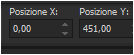
Oppure Posizionate


Livelli > Duplica
Livelli > Unisci giù

12)
Aprite EF-Fadinha_Deco_2
copiate ed incollate come nuovo livello
E' già posizionato

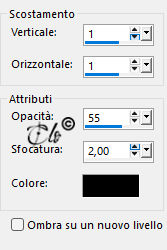
Effetti 3D > Sfalsa ombra colore nero


13) Aprite il tube scelto
copiate ed incollate come nuovo livello
Se è necessario ridimensionatelo

Posizionate a destra

Regola > Messa a fuoco > Metti a fuoco

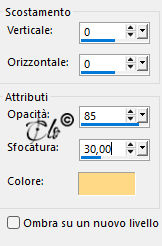
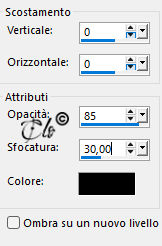
Effetti 3D > Sfalsa ombra colore #ffd985


Modifica > Ripeti Sfalsa ombra

14)
Aprite EF-Fadinha_Deco_3
copiate ed incollate come nuovo livello

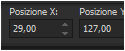
Posizionate


15) Selezionate la scritta come da essempio


Ativate il Pennello "Trasforma in destinazione"
 Passate con il colore #0b90d2

Effetti 3D > Sfalsa ombra colore nero


16) Attivate il livello Raster 4

Aprite EF-Fadinha_Deco_4
copiate ed incollate come nuovo livello
E' già posizionato

Effetti > Plug-in > Graphics Plus / Cross Shadow
default

17) Immagine > Aggiungi bordatura
1 px colore nero
10 px colore bianco
1 px colore nero
2 px colore #fcad3d
1 px colore nero

18) Immagine > Aggiungi bordatura
35 px colore #e3bb6b

Selezionate il bordo con la Bacchetta magica

Effetti di riflesso > Caleidoscopio
default

Regola > Sfocatura > Sfocatura gaussiana: Raggio 35,00

19) Effetti > Plug-in > penta.com / jeans
default

Regola > Aggiungi/rimuovi disturbo > Aggiungi disturbo


Selezioni > Deseleziona tutto
20)
Aprite EF-Fadinha_Deco_5
copiate ed incollate come nuovo livello
E' già posizionato

21)
Firmate il lavoro 

Livelli > Unisci tutto

Immagine > Aggiungi bordatura
1 px colore nero


Salvate in jpg.


Giugno 2026