Creazioni Estela Fonseca Tutoriais
- Tutti i diritti riservati -
01/01/2026
L'originale
qui
Occorrente:
EF-Tube
Misted
EF-Sob_Medida_Deco_1
EF-Sob_Medida_Mask
4 Selezioni
EF-Sob_Medida_Texto
Grafico-1
Il tube scelto da me
Woman3234_byClo
Materiale
Filtri:
qui
Mehdi
penta.com
Len K's
&<Background Designers IV>
AAA Frames
Unlimited 2
Istallate i filtri e le selezioni nelle corrispondenti cartelle,
aprite i tube in PSP, duplicateli e chiudete gli originali.
1)
Aprite una nuova immagine trasparente 1000 x 650 px
Selezioni > Seleziona tutto
3) Aprite il
Grafico-1
copiate ed incollate nella selezione
Selezioni > Deseleziona tutto
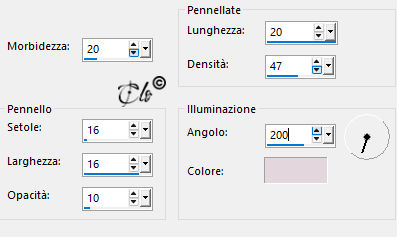
4) Effetti tecniche di disegno > Pennellate
colore #e3d7dd
5) Effetti > Plug-in > Mehdi / Sorting Tiles
6) Effetti > Plug-in > penta.com / color dot
default
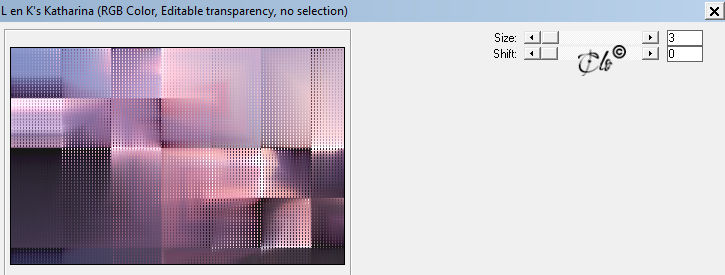
Effetti > Plug-in > Len K's / Len K's Katharina
7) Livelli > Duplica
Effetti > Plug-in > Unlimited 2| &<Background Designers IV> / sf10 Diamond Mountian
default
8) Immagine > Ridimensiona al 75%
(tutti i livelli
non
spuntato)
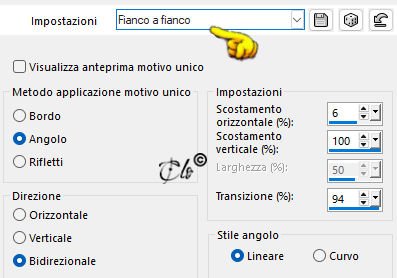
Effetti immagine > Motivo unico
Modalità di Miscelatura - Luce diffusa -
9) Aprite
EF-Sob_Medida_Deco_1
copiate ed incollate come nuovo livello
E' già posizionato
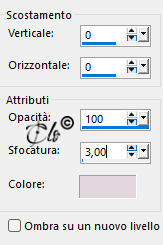
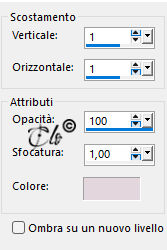
Effetti 3D > Sfalsa ombra colore #e3d7dd
10) Livelli > Nuovo livello Raster
Riempite con il colore bianco
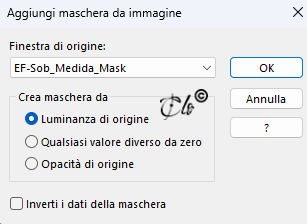
Livelli > Nuovo livello maschera > Da immagine
applicate
EF-Sob_Medida_Mask
Livelli > Unisci gruppo
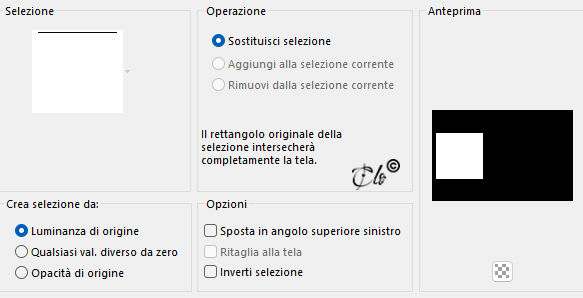
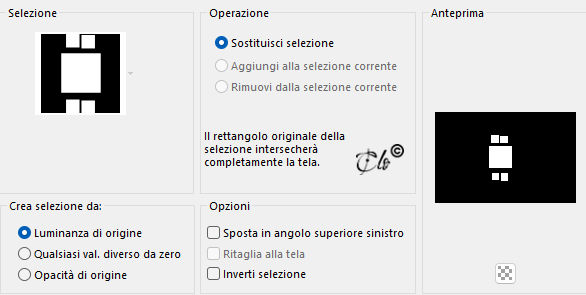
11) Selezioni > Carica/salva selezione > Carica selezione da disco
caricate la selezione
Sob_Medida_1
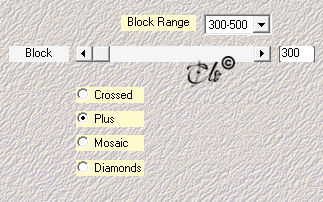
Effetti > Plug-in > AAA Frames / Texture Frame
Width a 10
12) Selezioni > Modifica > Contrai 11 px
Livelli > Nuovo livello Raster
Aprite il
Grafico-1
copiate ed incollate nella selezione
Selezioni > Deseleziona tutto
14) Regola > Messa a fuoco > Maschera di contrasto
15) Attivate il livello Gruppo - Raster 3
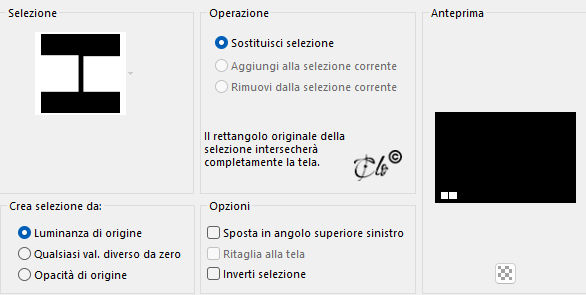
Selezioni > Carica/salva selezione > Carica selezione da disco
caricate la selezione
Sob_Medida_2
Selezioni > Modifica > Contrai 10 px
16)
Livelli > Nuovo livello Raster
Modifica > Incolla nella selezione
(il grafico è in memoria)
Regola > Tonalità e saturazione > Vivacità
Intensità: 32
Selezioni > Deseleziona tutto
Regola > Messa a fuoco > Maschera di contrasto
come in precedenza
17)
Attivate il livello Gruppo - Raster 3
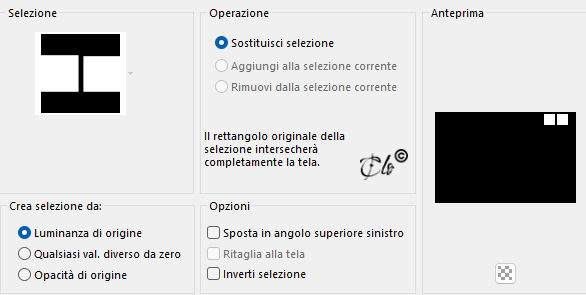
Selezioni > Carica/salva selezione > Carica selezione da disco
caricate la selezione
Sob_Medida_3
Selezioni > Modifica > Contrai 10 px
18)
Livelli > Nuovo livello Raster
Modifica > Incolla nella selezione
(il grafico è in memoria)
Regola > Messa a fuoco > Metti a fuoco
Selezioni > Deseleziona tutto
19)
Attivate il livello Gruppo - Raster 3
Selezioni > Carica/salva selezione > Carica selezione da disco
caricate la selezione
Sob_Medida_4
Selezioni > Modifica > Contrai 10 px
Livelli > Nuovo livello Raster
Modifica > Incolla nella selezione
(il grafico è in memoria)
Regola > Messa a fuoco > Metti a fuoco
Selezioni > Deseleziona tutto
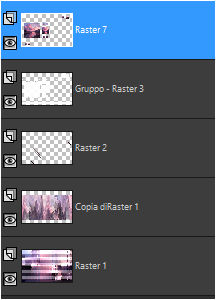
20) Attivate il livello superiore (Raster 3)
Livelli > Unisci giù x 4 volte
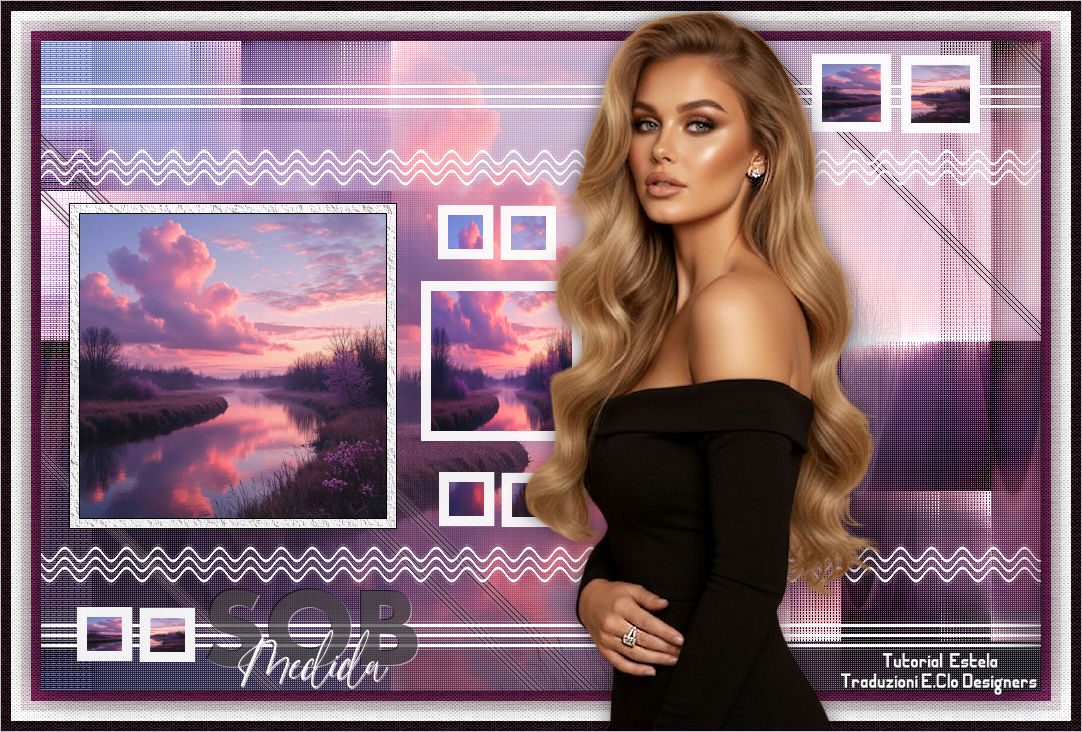
Risultato
21) Attivate il livello Copia diRaster 1
Aprite il
Misted
copiate ed incollate come nuovo livello
E' già posizionato
22) Immagine > Aggiungi bordatura
10 px colore #842a62
10 px colore #e3d7dd
10 px colore bianco
23) Immagine > Aggiungi bordatura
10 px colore #1e0c13
Selezioni > Seleziona tutto
Selezioni > Modifica > Contrai 40 px
Selezioni > Inverti
Effetti > Plug-in > Unlimited 2| Paper Texture / Canvas,Fine
default
Selezioni > Inverti
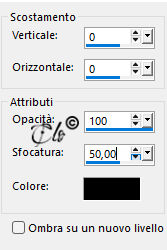
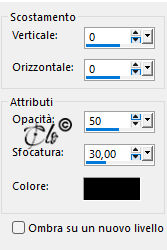
Effetti 3D > Sfalsa ombra colore nero
Selezioni > Deseleziona tutto
24) Aprite
EF-Sob_Medida_Texto
copiate ed incollate come nuovo livello
Posizionate a scelta
Effetti 3D > Sfalsa ombra colore #e3d7dd
26)
Aprite
EF-Tube
copiate ed incollate come nuovo livello
Immagine > Ridimensiona al 75%
(tutti i livelli
non
spuntato)
Immagine > Rifletti
(Nelle versioni recenti: Rifletti orizzontalmente)
Posizionate sulla destra
Effetti 3D > Sfalsa ombra colore nero
27)
Firmate il lavoro
Immagine > Aggiungi bordatura
1 px colore nero
Immagine > Ridimensiona 850 px di larghezza
Salvate in jpg.
Gennaio 2026