Instalar filtros en la carpeta
que le corresponde.
Abrir los tubes en el PSP, duplicarlos y cerrar los
originales.
1) Paletta de Colores
Poner en primer plano #5d6da0, y en segundo plano blanco (los
colores se refiere a la original) Abrir Image de depart
Ventana > Duplicar
Cerrar l'original
Capas > Convertir capa de fondo
Capas > Nueva capa de trama
Pintar con el color #5d6da0
Modo de capa Superposición
Capas > Fusionar hacia abajo
2) Capas > Nueva capa de trama
Pintar con el color #5d6da0
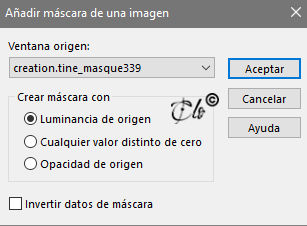
Capas > Nueva capa de máscara > A partir de una imagen
agregar la creation.tine_masque339
Capas > Fusionar grupo
Imagen > Espejo horizontal
Modo de capa Multiplicar
3) Capas > Nueva capa de trama
Pintar con el color blanco
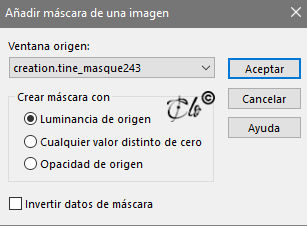
Capas > Nueva capa de máscara > A partir de una imagen
agregar la creation.tine_masque243
Efectos de borde > Realzar
Capas > Fusionar grupo
Modo de capa Pantalla
4) Capas > Nueva capa de trama
Pintar con el color blanco
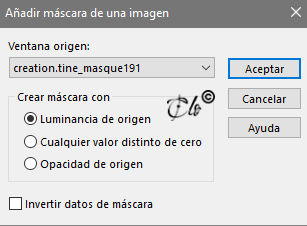
Capas > Nueva capa de máscara > A partir de una imagen
agregar la creation.tine_masque191
Ajustar > Nitidez > Enfocar
Capas > Fusionar grupo
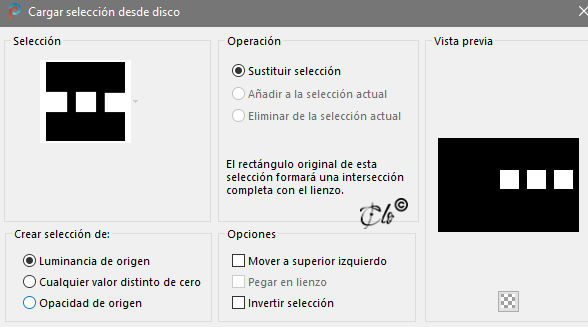
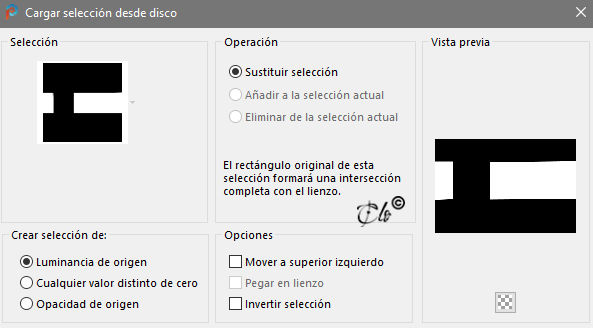
5) Selecciones/cargar o guardar selección/cargar selección de disco
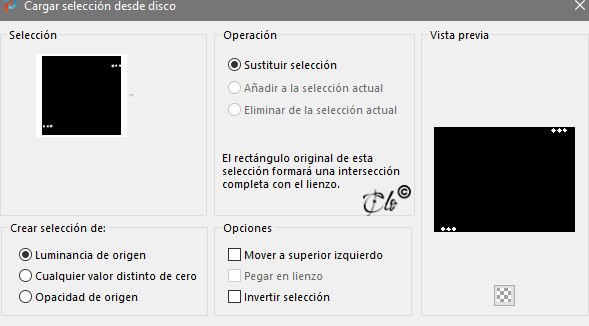
buscar la selección Angelique01
Capas > Nueva capa de trama
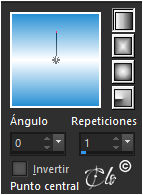
Pintar con un gradiente Lineal
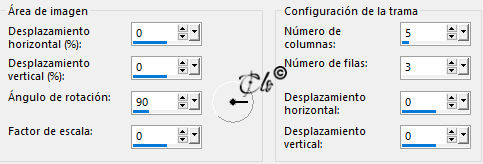
Efectos de reflexión > Trama
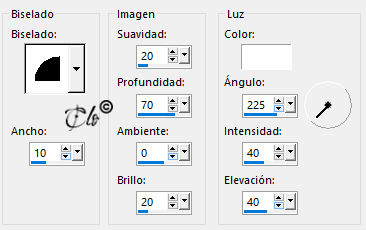
6) Efectos 3D > Bisel interior
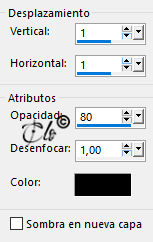
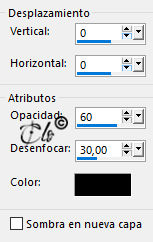
Efectos 3D > Sombra color negro
Selecciones > Anular selección
7) Colocarse en la Capa Trama 1
Capas > Nueva capa de trama
Pintar con el gradiente
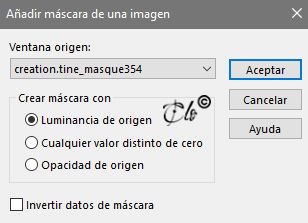
Capas > Nueva capa de máscara > A partir de una imagen
agregar la creation.tine_masque354
Ajustar > Nitidez > Enfocar más
Capas > Fusionar grupo
Efectos Complementos > MuRa's Seamless / Emboss at Alpha
valores por defecto
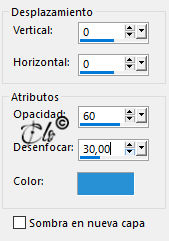
Efectos 3D > Sombra color #5d6da0
8) Abrir el Misted "Image paysage oiseau"
copiar y pegar como nueva capa
Ya posicionado
Bajar la opacidad de la Capa a 50%
Capas > Fusionar visibles
9) Abrir el déco n°1
copiar y pegar como nueva capa
Si es necesario colorizar
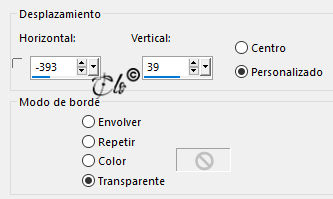
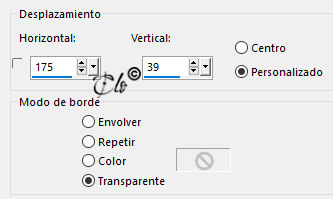
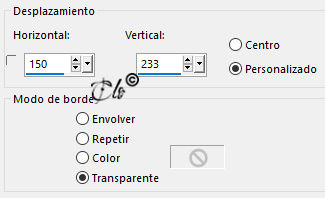
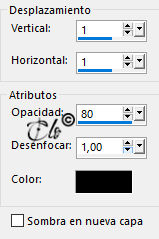
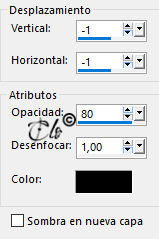
Efectos de la imagen > Desplazamiento
10) Abrir el déco n° 2
copiar y pegar como nueva capa
Si es necesario colorizar
Efectos de la imagen > Desplazamiento
11) Selecciones/cargar o guardar selección/cargar selección de disco
buscar la selección Angelique02
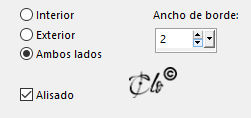
Selecciones > Modificar > Seleccionar bordes de selección
Capas > Nueva capa de trama Pintar con el color #5d6da0
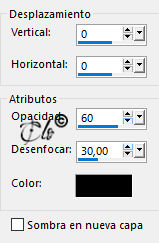
Efectos 3D > Sombra color negro
Selecciones > Anular selección
12) Imagen > Añadir bordes
2 px color #5d6da0
Selecciones > Seleccionar todo
Imagen > Añadir bordes
30 px color blanco
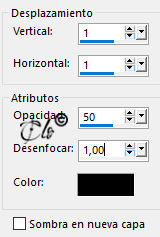
Efectos 3D > Sombra color negro
Selecciones > Anular selección
13) Imagen > Añadir bordes
5 px color #5d6da0
Selecciones > Seleccionar todo
Imagen > Añadir bordes
50 px color blanco
Selecciones > Invertir
Pintar con el gradiente
Efectos Complementos > Graphics Plus / Quick Tile II
valores por defecto
Editar Repetir Quick Tile II
Selecciones > Invertir
Efectos 3D > Sombra
mismos valores anteriores
Selecciones > Anular selección
14) Imagen > Añadir bordes
2 px color #5d6da0
Selecciones > Seleccionar todo
Imagen > Añadir bordes
50 px color blanco
Efectos 3D > Sombra
mismos valores anteriores
Selecciones > Anular selección
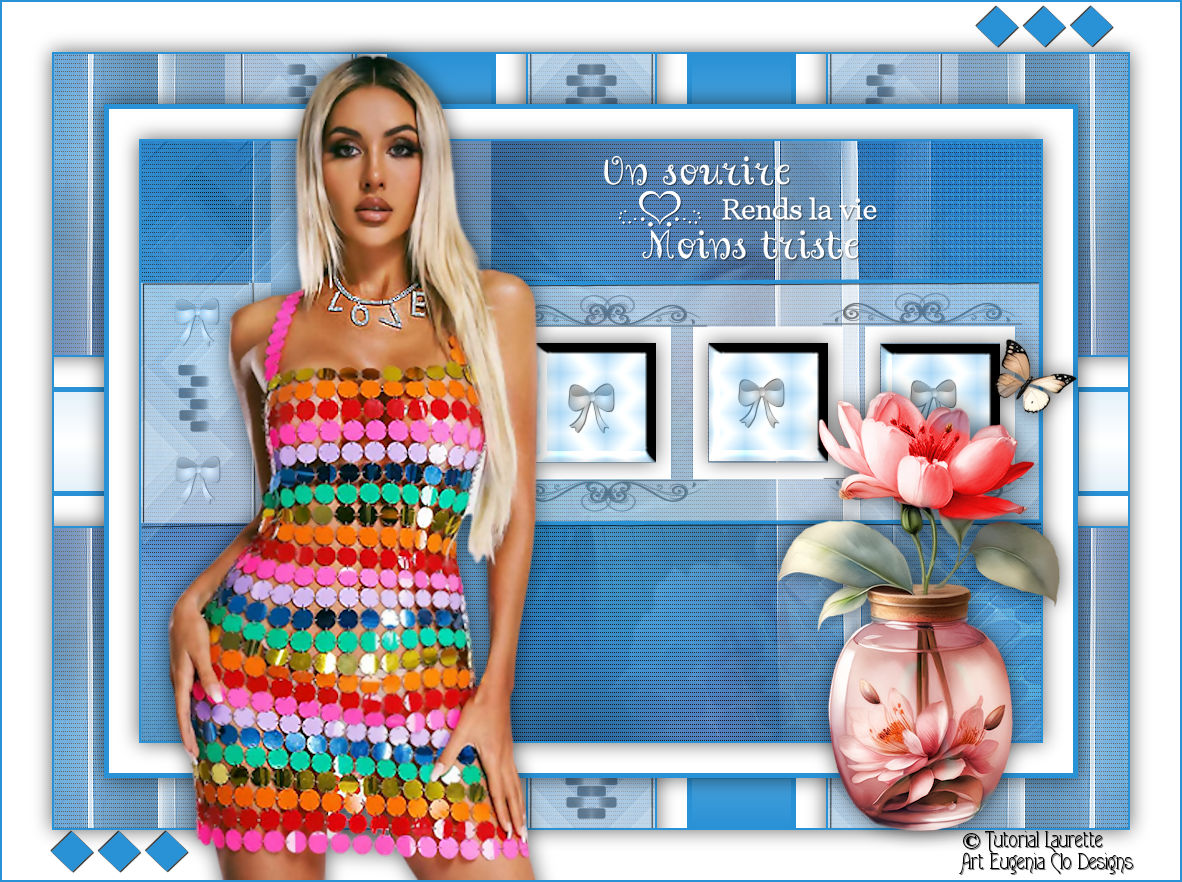
15) Abrir el tube "femme-1217-laurette"
copiar y pegar como nueva capa
Posiciónar a la izquierda
Efectos 3D > Sombra color negro
de su preferencia
16) Abrir el tube "Fleur en pot -laurette"
copiar y pegar como nueva capa
Imagen > Cambiar de tamaño > Redimensionar un 65%
(todas las capas sin seleccionar)
Posiciónar abajo a la derecha como lo ven
Efectos 3D > Sombra color negro
de su preferencia
17) Abrir el Word art laurette
copiar y pegar como nueva capa
Efectos de la imagen > Desplazamiento
Efectos 3D > Sombra color negro
18) Selecciones/cargar o guardar selección/cargar selección de disco
buscar la selección Angelique03
Capas > Nueva capa de trama
Pintar con el color #5d6da0