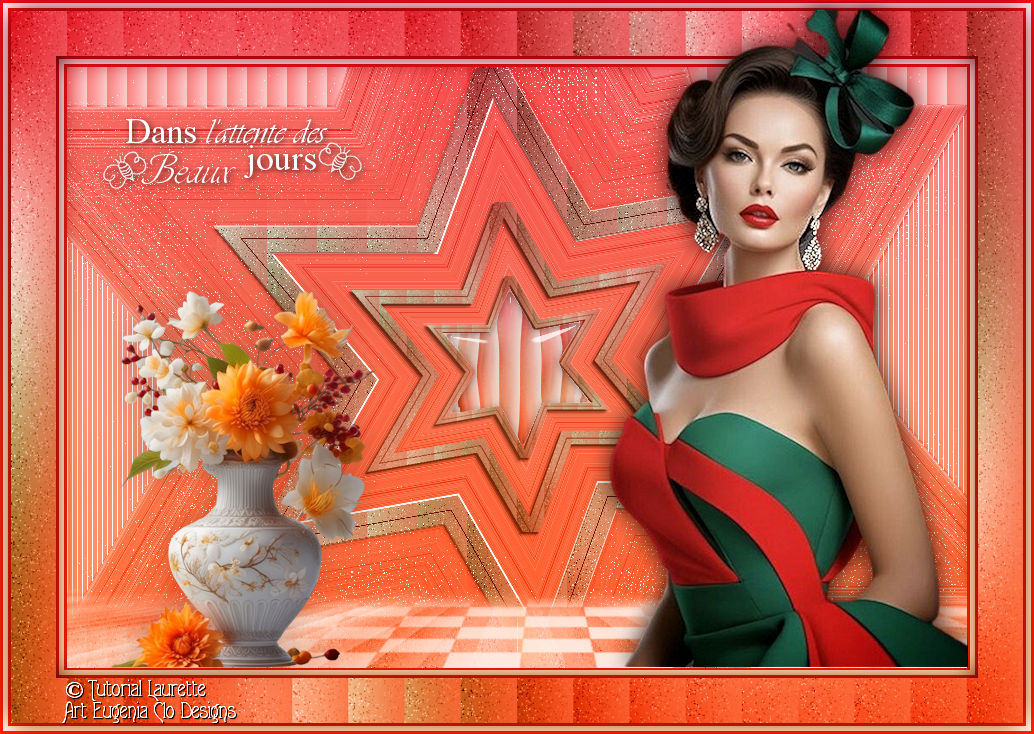
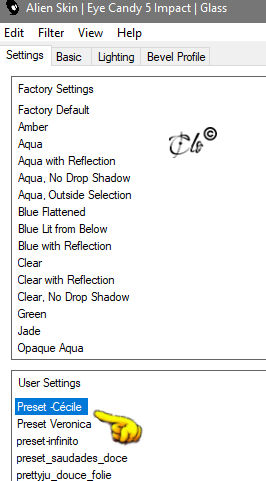
Filtros: AQUI Mehdi AP 01 [Innovations] Nik Software Color Efex Pro 3.0 Complete Alien Skin Eye Candy 5 : Impact
Instalar filtros en la carpeta
que le corresponde.
Abrir los tubes en el PSP, duplicarlos y cerrar los
originales. 1) Paletta de Colores
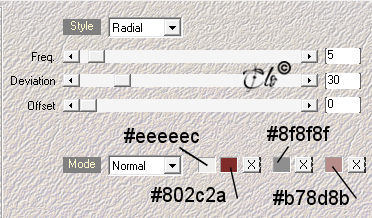
Poner en primer plano
#8b3a37, y en segundo plano #eeeeec (los
colores se refiere a la original) Abrir Calque-Alpha -Cécile
Ventana > Duplicar
Cerrar l'original
2) Efectos Complementos > Mehdi / Wavy Lab 1.1
Ajustar > Desenfocar > Desenfoque gaussiano: Radio 60,00
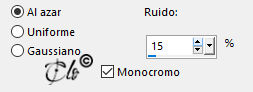
Ajustar > Ãnadir o quitar ruido > Ãnadir ruido
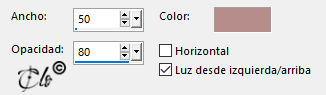
Efectos de textura > Ventana
color #b78d8b
3) Capas > Duplicar
Efectos geométricos > Círculo
Modo de borde: Transparente
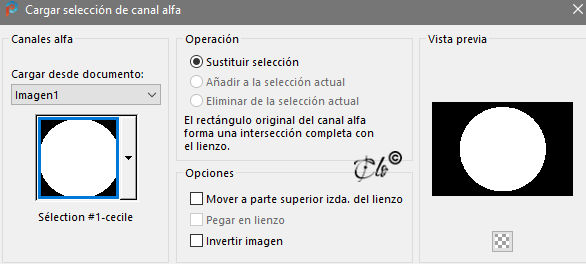
Selecciones/cargar o guardar selección/cargar selección de canal alfa
cargar la Selección #1
Selecciones > Invertir
Editar > Cortar
Selecciones > Invertir
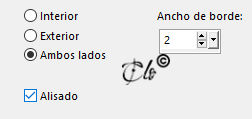
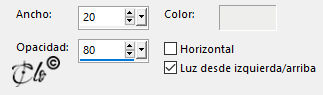
Selecciones > Modificar > Seleccionar bordes de selección
Capas > Nueva capa de trama
Pintar con el color #eeeeec
Selecciones > Anular selección
Capas > Fusionar hacia abajo
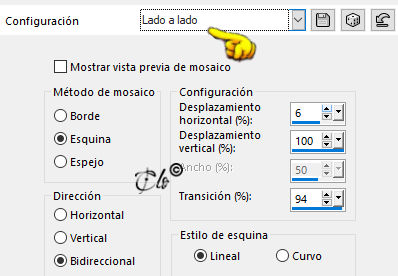
4) Efectos de la imagen > Mosaico integrado
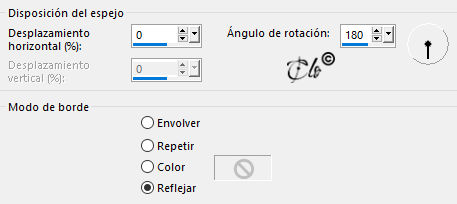
Efectos de Reflexión > Espejo giratorio
Capas > Duplicar
Modo de capa Superposición
Capas > Fusionar hacia abajo
5) Efectos de la imagen > Mosaico integrado
Predeterminadas
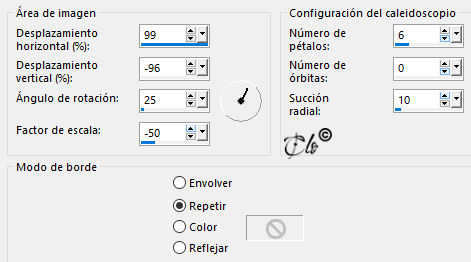
Efectos de reflexión > Caleidosopio
Colocarse en la Capa Raster 1
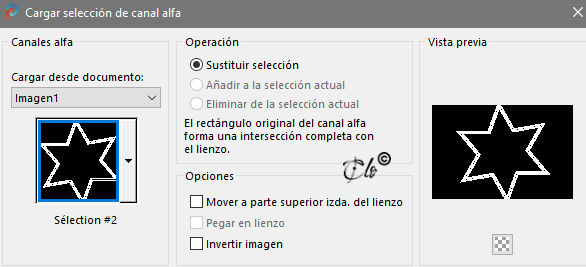
Selecciones/cargar o guardar selección/cargar selección de canal alfa
cargar la Selección #2
Selecciones > Convertir selección en capa
Selecciones > Anular selección
6) Capas > Organizar > Traer al frente
Capas > Duplicar
Imagen > Cambiar de tamaño > Redimensionar un 55%
(todas las capas sin seleccionar)
Capas > Duplicar
Imagen > Cambiar de tamaño > Redimensionar un 55%
(todas las capas sin seleccionar)
Capas > Fusionar hacia abajo
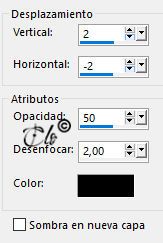
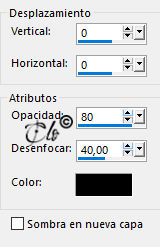
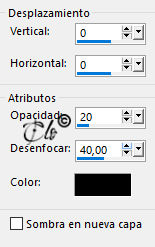
Efectos 3D > Sombra color negro
Capas > Fusionar hacia abajo
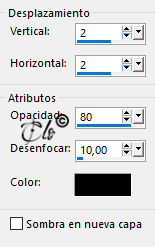
Efectos 3D > Sombra
mismos valores anteriores
7) Colocarse en la Capa Raster 1
Editar > Copiar
Editar > Pegar como nueva imagen
(organizar en la parte inferior, será necesario más tarde)
Colocarse en la Capa Copia de Raster 1
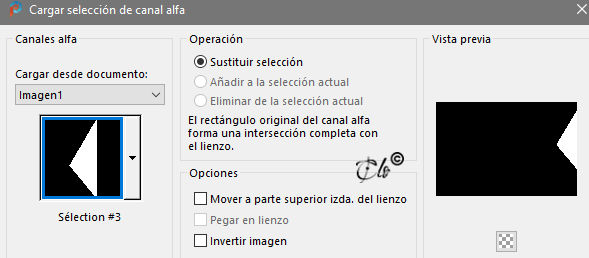
Selecciones/cargar o guardar selección/cargar selección de canal alfa
cargar la Selección #3
Selecciones > Convertir selección en capa
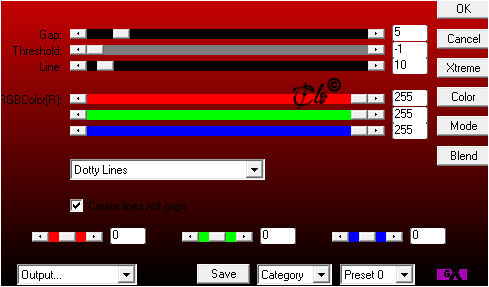
Efectos Complementos > AP 01 [Innovations] / Lines – SilverLining
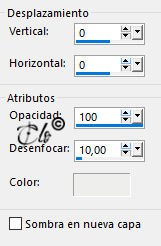
Efectos 3D > Sombra color #eeeeec
Selecciones > Anular selección
8) Colocarse en la Capa Copia de Raster 1
Selecciones/cargar o guardar selección/cargar selección de canal alfa
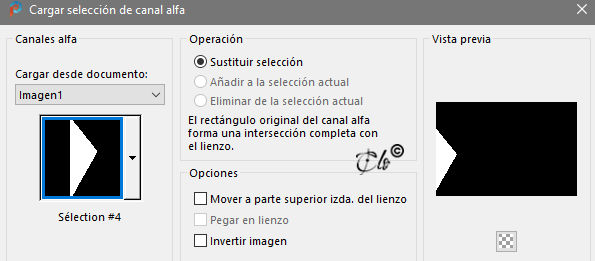
cargar la Selección #4
Selecciones > Convertir selección en capa
Efectos Complementos > AP 01 [Innovations] / Lines – SilverLining
como antes
Efectos 3D > Sombra
mismos valores anteriores
Selecciones > Anular selección
Colocarse en la Capa Selección ascendida 1
Capas > Fusionar hacia abajo
9) Colocarse en la Capa Copia de Raster 1
Selecciones/cargar o guardar selección/cargar selección de canal alfa
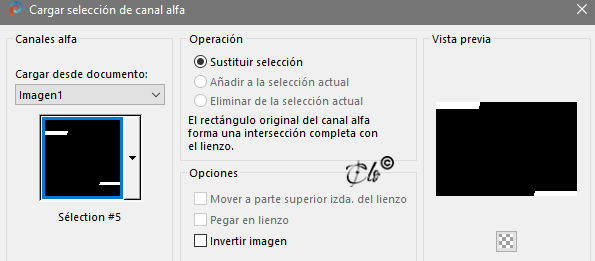
cargar la Selección #5
Selecciones > Convertir selección en capa
Efectos de textura > Persianas
color #eeeeec
Efectos 3D > Sombra
mismos valores anteriores
Selecciones > Anular selección
Capas > Duplicar
Imagen > (Voltear) Espejo vertical
Capas > Fusionar hacia abajo
10) Colocarse en la Capa de arriba (Selección ascendida)
Abrir Déco-1
copiar y pegar como nueva capa
Ya posicionado
Modo de capa Pantalla
Capas > Fusionar visibles
11) Imagen > Añadir bordes
3 px color #8b3a37
5 px color blanco 3 px color #8b3a37
Imagen > Añadir bordes
45 px color #b68d8b 3 px color #8b3a37 5 px color blanco 3 px color #8b3a37
12) Seleccionar el borde de 45 px con la Varita mágica
Copiar imagen reservada y pegar en la selección
Efectos 3D > Sombra color negro
Selecciones > Anular selección
13) Abrir deco- 2 -cécile
copiar y pegar como nueva capa
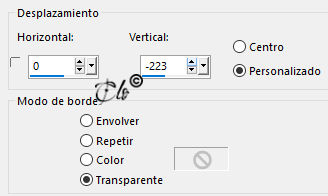
Efectos de la imagen > Desplazamiento
Modo de capa Luminosidad (heredado)
Capas > Fusionar hacia abajo
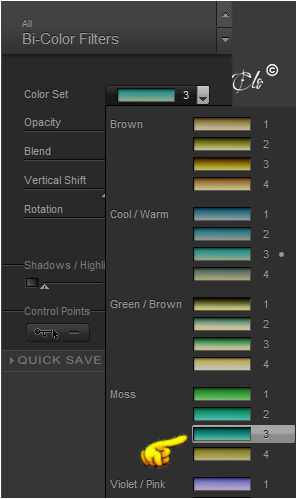
14) Efectos Complementos > Nik Software Color Efex Pro 3.0 Complete / Bi-Color Filters
15) Activar la imagen reservada
Efectos Complementos > Nik Software Color Efex Pro 3.0 Complete / Bi-Color Filters
como antes
Editar > Copiar
Sobre tu trabajo
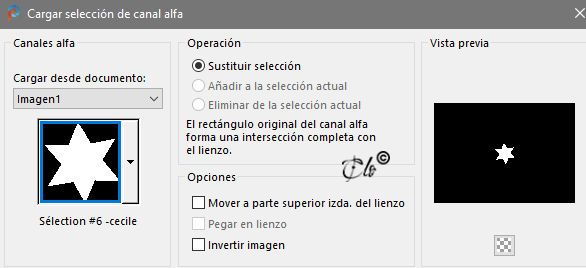
Selecciones/cargar o guardar selección/cargar selección de canal alfa
cargar la Selección #6