Este tutorial ha sido realizado por
Laurette
Todos los derechos reservados.
 Marzo 
2024

Original aqui

Tube
IA-24-laurette
misted- ginette-
IA-divers-fleur-07-laurette
deco- ginette -1, deco- ginette -2, deco- ginette -3
NarahsMasks_1804
NarahsMasks_1822
Imagen Canal Alpha Ginette
©tuto.Laurette 


Tube elegido por mí
Woman2332_byClo


Materiales


Filtros: AQUI
MuRa's Seamless
Alien skin Eye Candy 5 : Impact
AAA Filters


Instalar filtros en la carpeta que le corresponde.
Abrir los tubes en el PSP, duplicarlos y cerrar los originales.


Paletta de Colores
Poner en primer plano
#7e571a y en segundo plano blanco

1)
Abrir imagen Canal Alpha Ginette
Ventana > Duplicar
Cerrar l'original

Renombrar Trama 1

Pintar con el color
#7e571a

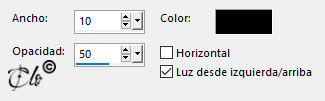
Efectos de textura > Persianas


2) Capas > Nueva capa de trama 
Pintar con el color blanco

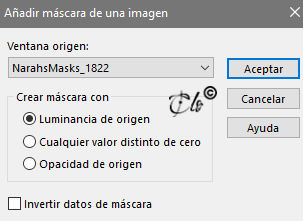
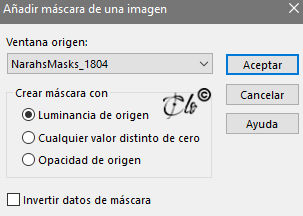
Capas > Nueva capa de máscara > A partir de una imagen
agregar la NarahsMasks_1822


Ajustar > Nitidez > Enfocar

Capas > Fusionar grupo

3) Efectos Complementos > MuRa's Seamless / Emboss at Alpha
valores por defecto

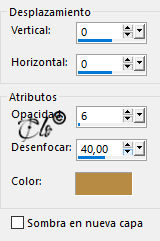
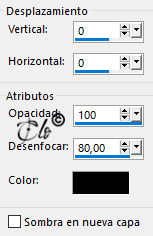
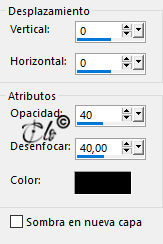
Efectos 3D > Sombra color
#7e571a


4) Colocarse en la Capa Trama 1

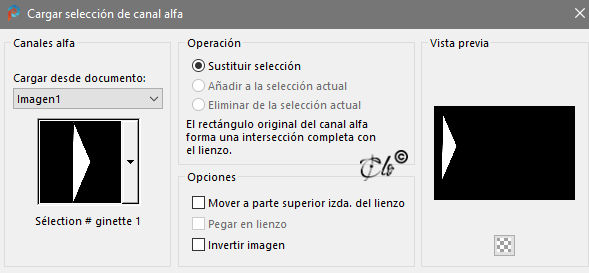
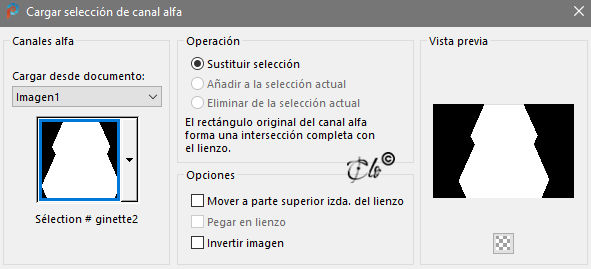
Selecciones/cargar o guardar selección/cargar selección de canal alfa
cargar la selection _1 ginette


Selecciones > Convertir selección en capa

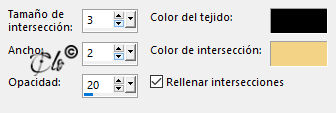
5) Efectos de textura > Textil
color negro y color #f3d386


Selecciones > Invertir

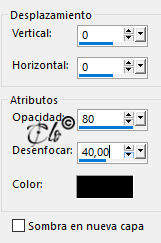
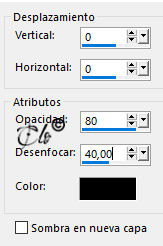
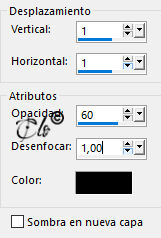
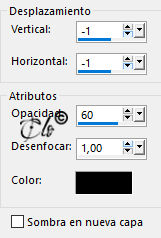
Efectos 3D > Sombra color negro 2 veces


Selecciones > Anular selección

6) Capas > Duplicar
Imagen > (Espejo) Espejo horizontal
Capas > Fusionar hacia abajo

Modo de capa Pantalla

7)
Colocarse en la Capa Trama 1

Selecciones/cargar o guardar selección/cargar selección de canal alfa
cargar la selection _ginette-n°2


Selecciones > Convertir selección en capa

8) Selecciones > Invertir

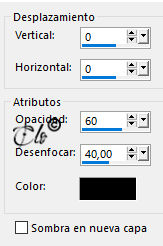
Efectos 3D > Sombra 2 veces
mismos valores anteriores

Modo de capa Pantalla

Selecciones > Invertir

9) Abrir el misted- ginette-
copiar y pegar como nueva capa
Ya posicionado

Selecciones > Invertir
Editar > Cortar

Efectos 3D > Sombra color negro


Selecciones > Invertir

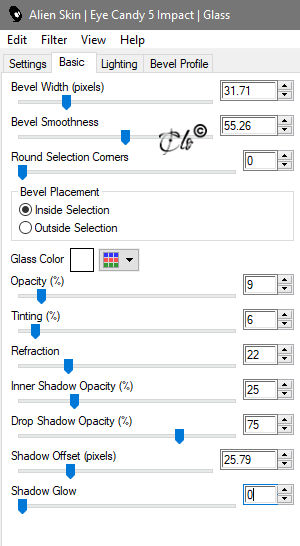
Efectos Complementos > Alien skin Eye Candy 5 : Impact / Glass


Selecciones > Anular selección

10)
Colocarse en la Capa Trama 1

Editar > Copiar

Imagen > Añadir bordes
2 px color blanco

Selecciones > Seleccionar todo

Imagen > Añadir bordes
30 px color blanco

Selecciones > Invertir

Editar > Pegar en la selección

Selecciones > Invertir

Efectos 3D > Sombra
mismos valores anteriores

Selecciones > Anular selección

11)
Imagen > Añadir bordes
2 px color blanco
2 px color #7d5e2f
2 px color #342116
2 px color #f3d386


Selecciones > Seleccionar todo

Imagen > Añadir bordes
50 px color blanco

Efectos 3D > Sombra color negro


Selecciones > Anular selección

12) Abrir el deco- ginette -1
copiar y pegar como nueva capa
Ya posicionado

Efectos 3D > Sombra color negro


Abrir el deco- ginette -2
copiar y pegar como nueva capa
Ya posicionado

Efectos 3D > Sombra
mismos valores anteriores

13)
Imagen > Añadir bordes
3 px color #342116

Selecciones > Seleccionar todo

Imagen > Añadir bordes
50 px color blanco

Efectos 3D > Sombra
mismos valores anteriores

Selecciones > Anular selección

Effetti > Plug-in > AAA Filters / Custom
Landscape

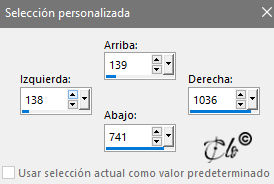
14) Activar la Herramienta de Selección área
hacer una Selección Personalizada


Capas > Nueva capa de trama 
Pintar con el color blanco con Opacidad 50%

Capas > Nueva capa de máscara > A partir de una imagen
agregar la NarahsMasks_1804


Ajustar > Nitidez > Enfocar

Capas > Fusionar grupo

Bajar la opacidad de la Capa a 70

Selecciones > Anular selección

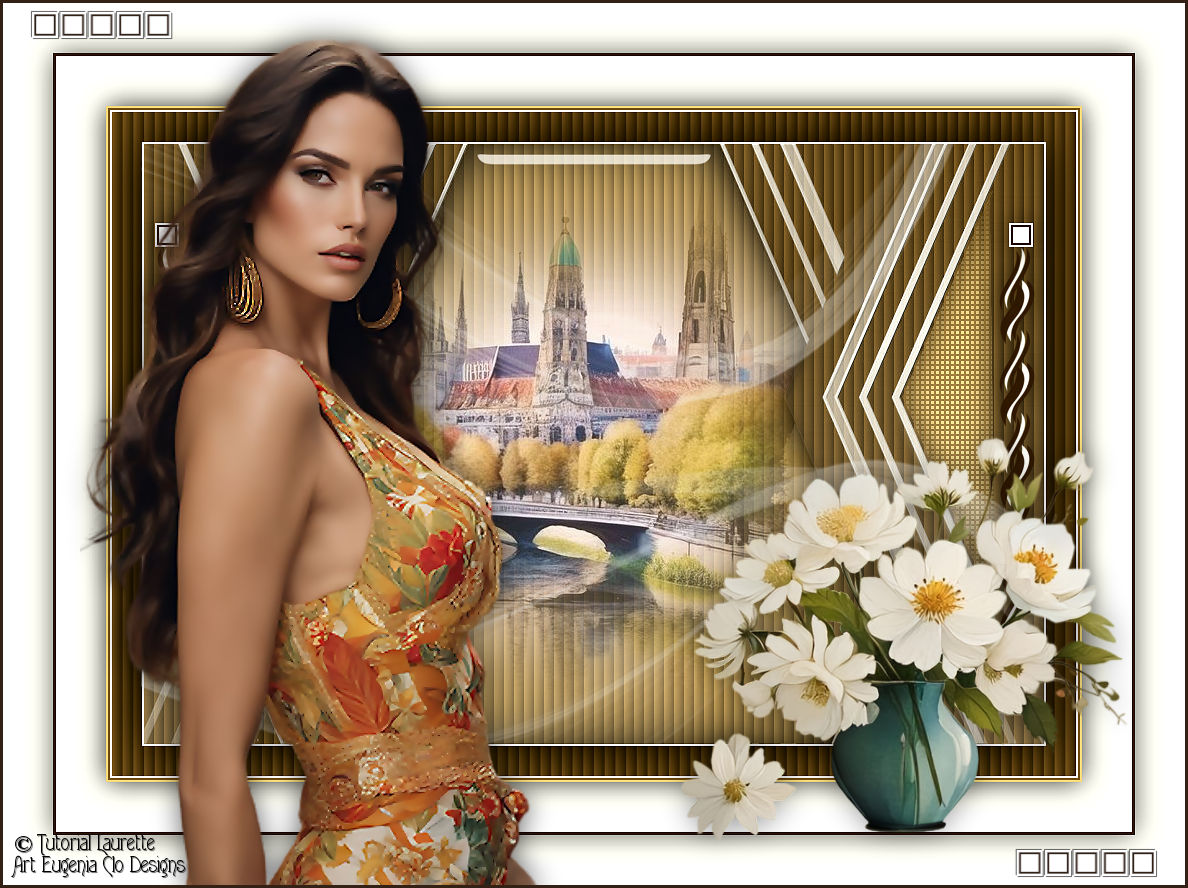
15) Abrir el tube "IA-24-laurette"
copiar y pegar como nueva capa
Posiciónar a la izquierda

Efectos 3D > Sombra
mismos valores anteriores

Abrir el tube "IA-divers-fleur-07-laurette"
copiar y pegar como nueva capa
Posiciónar abajo a la derecha

Efectos 3D > Sombra color negro


16)
Abrir el deco- ginette-3
copiar y pegar como nueva capa

Posiciónar


Efectos 3D > Sombra color negro


Capas > Duplicar
Imagen > (Espejo) Espejo horizontal

Imagen > (Voltear) Espejo vertical

17)
Añadir vuestra firma en nueva capa y ©tuto.Laurette

Imagen > Añadir bordes
3 px color #342116

Imagen > Redimensionar a 950 px de Ancho

Guardar en formato Jpg.


23/08/2024