Este tutorial ha sido realizado por
Laurette
Todos los derechos reservados.
15/10/2024

Original aqui

Tube
IA-114-laurette
Deco feuille
sg_decorated-frame6
Deco écriture
©tuto.Laurette


Tube elegido por mí
Woman2011_byClo
paysage sul Web


Materiales


Filtros: AQUI
Mehdi
AAA Frames
Graphics Plus


Instalar filtros en la carpeta que le corresponde.
Abrir los tubes en el PSP, duplicarlos y cerrar los originales.


Paletta de Colores
Poner en primer plano
#f5b867, y en segundo plano #6e1b28
(los colores se refiere a la original)

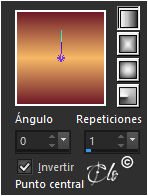
Configurar un Gradiente Lineal según captura


1) Abrir una nueva imagen transparente de 900 x 600 px

Pintar con el gradiente

2) Capas > Nueva capa de trama

Selecciones > Seleccionar todo

Abrir el paesaje
copiar y pegar en la selección
Selecciones > Anular selección

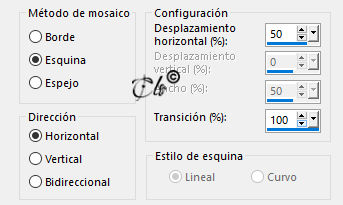
Efectos de la imagen > Mosaico integrado
Predeterminadas

Ajustar > Desenfocar > Desenfoque gaussiano: Radio 50,00

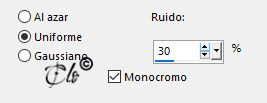
3) Ajustar > Ãnadir o quitar ruido > Ãnadir ruido


Capas > Fusionar visibles

4) Capas > Duplicar

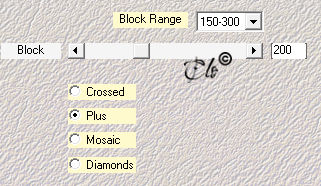
Efectos Complementos > Mehdi / Sorting Tiles


Efectos de los bordes > Realzar

Efectos de Reflexión > Espejo giratorio
Predeterminadas

5) Efectos de la imagen > Mosaico integrado


Efectos de Reflexión > Espejo giratorio
Predeterminadas
Capas > Duplicar
Imagen > (Voltear) Espejo vertical

Opacidad a 50%

Capas > Fusionar hacia abajo

Efectos de los bordes > Realzar

6) Colocarse en la Capa Fusionada

Activar la Herramienta de Selección área
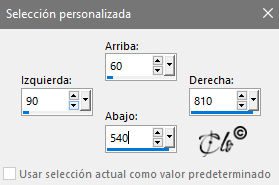
hacer una Selección Personalizada


Selecciones > Convertir selección en capa

Capas > Organizar > Traer al frente

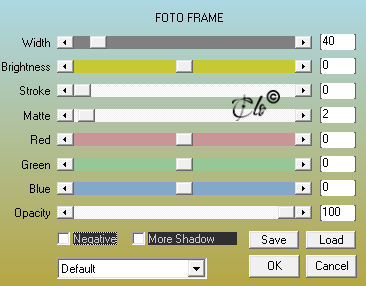
Efectos Complementos > AAA Frames / Foto Frame


Selecciones > Modificar > Contraer 43 px

Capas > Nueva capa de trama 

Abrir el paesaje
copiar y pegar en la selección
Selecciones > Anular selección

Capas > Duplicar
Capas > Fusionar hacia abajo

7)
Capas > Nueva capa de trama 
Pintar con el color
#f5b867

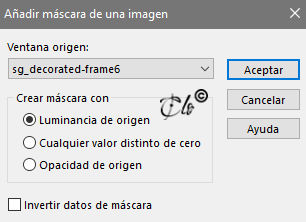
Capas > Nueva capa de máscara > A partir de una imagen
agregar la máscara: sg_decorated-frame6


Capas > Fusionar grupo

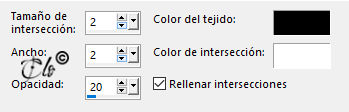
Efectos > Filtro definido por el usuario
aplicar el Préset Emboss 4

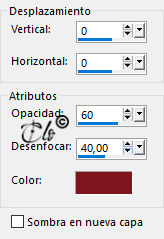
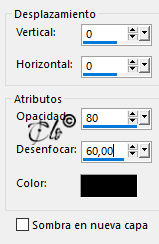
Efectos 3D > Sombra color
#6e1b28


8)
Colocarse en la Capa Selección ascendida

Imagen > Cambiar de tamaño > Redimensionar un 110%
(todas las capas sin seleccionar)

Colocarse en la Capa Copia de Fusionada

Modo de capa Multiplicar

9) Colocarse en la Capa Grupo - Trama 2

Editar > Copiado especial > Copiar fusionada

Imagen > Añadir bordes
4 px color
#6e1b28
2 px color
#f5b867
4 px color #6e1b28

Selecciones > Seleccionar todo

Imagen > Añadir bordes
10 px color
#f5b867

Selecciones > Invertir

Efectos de textura > Textil


Selecciones > Anular selección

10)
Imagen > Añadir bordes
4 px color #6e1b28
2 px color #f5b867
4 px color #6e1b28

Selecciones > Seleccionar todo

Imagen > Añadir bordes
25 px color blanco

Selecciones > Invertir

Editar > Pegar en la selección

Ajustar > Desenfocar > Desenfoque gaussiano: Radio 30,00

Ajustar > Ãnadir o quitar ruido > Ãnadir ruido
como antes

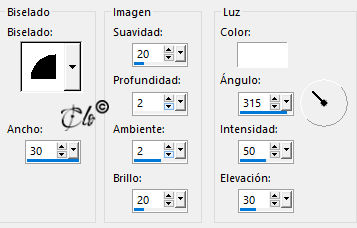
Efectos 3D > Bisel interior


Selecciones > Anular selección

11) 
Imagen > Añadir bordes
4 px color #6e1b28
2 px color #f5b867
4 px color #6e1b28

Selecciones > Seleccionar todo

Imagen > Añadir bordes
50 px color blanco

Selecciones > Invertir

Pintar con el gradiente

Efectos Complementos > Graphics Plus / Quick Tile I
valores por defecto

Efectos Complementos > Graphics Plus / Quick Tile II
valores por defecto

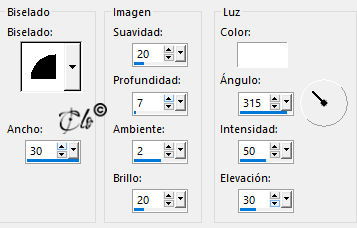
Efectos 3D > Bisel interior
Prufundidad 7


Selecciones > Anular selección

12) Abrir el Deco feuille
copiar y pegar como nueva capa
Posiciónar a la derecha

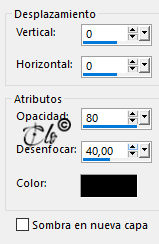
Efectos 3D > Sombra
mismos valores anteriores

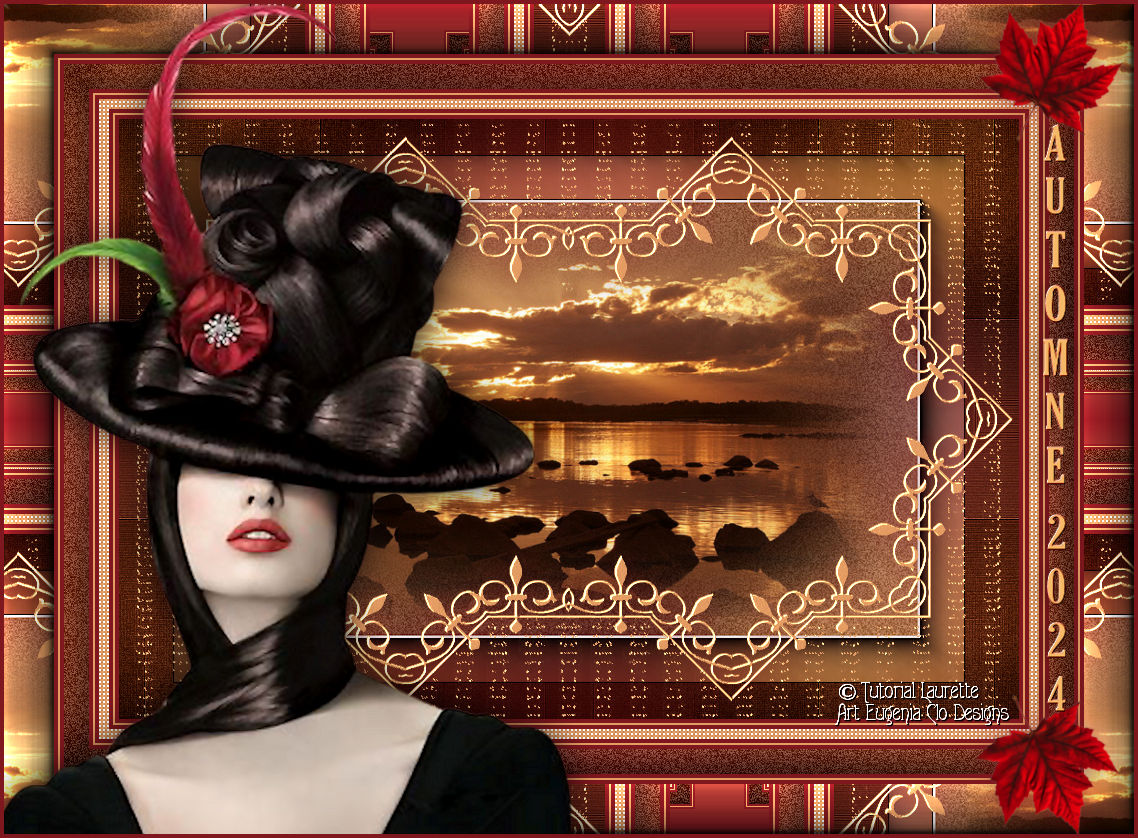
13) Abrir el tube "IA-114-laurette"
copiar y pegar como nueva capa
Posiciónar abajo a la izquierda

Efectos 3D > Sombra color negro


14)
Abrir el Deco écriture
copiar y pegar como nueva capa
Posiciónar a la derecha como lo ven

Efectos 3D > Sombra color negro


15)
Añadir vuestra firma en nueva capa y ©tuto.Laurette

Imagen > Añadir bordes
4 px color #6e1b28

Imagen > Redimensionar a 950 px de Ancho

Guardar en formato Jpg.


16/10/2024