Filtros: AQUI Mehdi FM Tile Tools MuRa's Seamless Graphics Plus
Instalar filtros en la carpeta
que le corresponde.
Abrir los tubes en el PSP, duplicarlos y cerrar los
originales. Paletta de Colores
Poner en primer plano #6f98aa y en segundo plano #ba8f6c (los
colores se refiere a la original)
1) Abrir
imagen calque_alpha_iris Ventana
> Duplicar
cerrar l'original
Pintar con el color de primer plano 2) Abrir image depart
copiar y pegar en la selección
Selecciones > Anular selección
Efectos de la imagen > Mosaico integrado
Predeterminadas
Ajustar > Desenfocar > Desenfoque gaussiano: Radio 30,00
3) Efectos Complementos > Mehdi / Sorting Tiles
Efectos de los bordes > Realzar
4) Capas > Nueva capa de trama
Pintar con el color de fondo
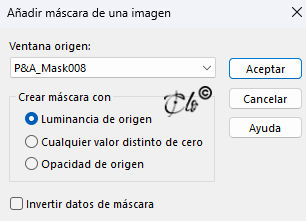
Capas > Nueva capa de máscara > A partir de una imagen
agregar la P&A_Mask008
Efectos de los bordes > Realzar
Capas > Fusionar grupo
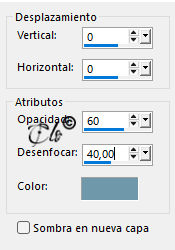
Efectos 3D > Sombra color #6f98aa
Efectos Complementos > FM Tile Tools / Saturation Emboss
valores por defecto
Modo de capa Luminancia (heredado)
5) Capas > Nueva capa de trama
Pintar con el color #dcdcdc
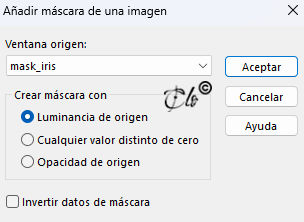
Capas > Nueva capa de máscara > A partir de una imagen
agregar la mask_iris
Efectos de los bordes > Realzar
Efectos Complementos > MuRa's Seamless / Emboss at Alpha
valores por defecto
Modo de capa Pantalla
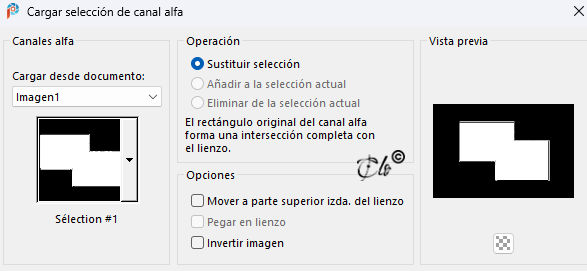
6) Selecciones/cargar o guardar selección/cargar selección de canal alfa
cargar la Selección #1
Selecciones > Modificar > Espandir 6 px
7) Capas > Nueva capa de trama
Abrir el paysage_iris_laurette
copiar y pegar en la selección
Selecciones > Anular selección
Capas > Organizar > Bajar
7) Colocarse en la Capa superior
Abrir déco n°1
copiar y pegar como nueva capa
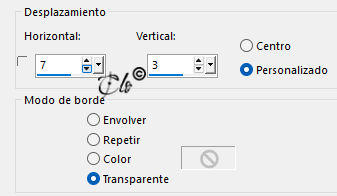
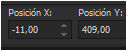
Efectos de la imagen > Desplazamiento
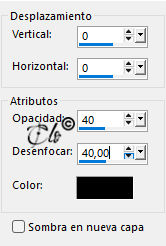
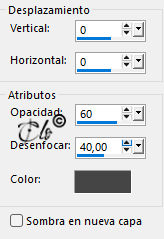
Efectos 3D > Sombra color #464646
Modo de capa Luminancia (heredado)
Capas > Fusionar visibles
8) Imagen > Añadir bordes
3 px color #ba8f6c
35 px color blanco
Paletta de Colores
Poner en primer plano #6f98aa y en segundo plano#dcdcdc (los
colores se refiere a la original)
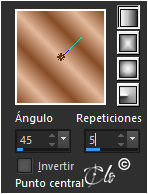
Configurar un Gradiente Lineal según captura
Seleccionar el borde blanco con la Varita mágica
Pintar con el gradiente
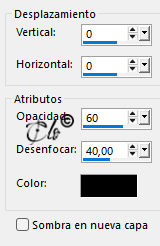
Efectos 3D > Sombra color negro
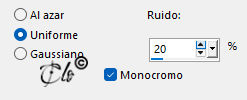
Ajustar > Ãnadir o quitar ruido > Ãnadir ruido
Selecciones > Anular selección
9) Imagen > Añadir bordes
5 px color #ba8f6c
Selecciones > Seleccionar todo
Imagen > Añadir bordes
50 px color #dcdcdc
Selecciones > Invertir
Pintar con el gradiente
Selecciones > Convertir selección en capa
Dejar seleccionado
10) Efectos Complementos > Graphics Plus / Quick Tile 1
valores por defecto
Efectos de los bordes > Realzar más
Selecciones > Anular selección
Capas > Fusionar visibles
11) Abrir el tube fleur_iris_laurette
copiar y pegar como nueva capa
Posiciónar
Efectos 3D > Sombra color #464646
12) Abrir divers_chatons_iris_laurette
copiar y pegar como nueva capa
Posiciónar
Efectos 3D > Sombra
mismos valores anteriores
13) Abrir el tube femme_305_laurette
copiar y pegar como nueva capa
Posiciónar a la derecha