Design
Bea
- Tutti i diritti riservati -
7 Novembre 2023
L'originale qui
Occorrente:
Tube fantasy46-coly Deco_icicles flocons icicles NarahsMasks_1711 ImageIA_Lemondedebea_Givre Titre Immagine Alpha_Givre watermark Bea
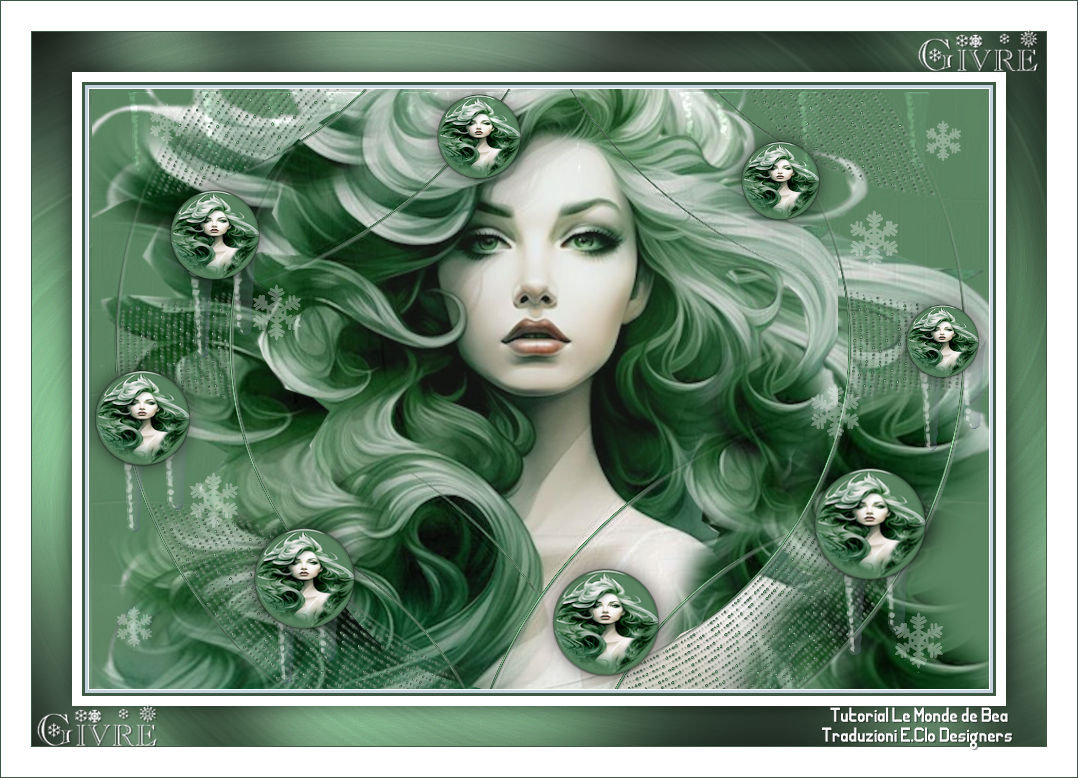
Il tube scelto da me Woman2326_byClo
Materiale
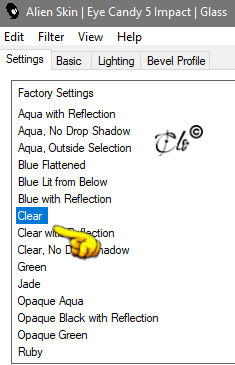
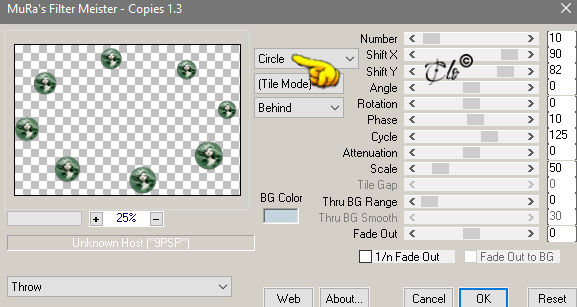
Filtri: qui Alien Skin Eye Candy 5: Impact MuRa's Meister Graphics Plus
Istallate i filtri nella
corrispondente cartella,
aprite i tube in PSP, duplicateli e chiudete gli originali.
1) Paletta Materiali
colore di primo piano #3d4d64, colore di sfondo #c3d4de
(i colori si
riferiscono all'originale)
Aprite l'immagine Alpha_Givre
Finestra > Duplica
chiudete l'originale
Selezioni > Seleziona tutto
2) Aprite l'immagine ImageIA_Lemondedebea_Givre
copiate ed incollate nella selezione
Selezioni > Deseleziona tutto
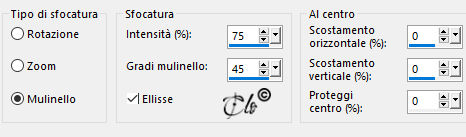
3) Regola > Sfocatura > Sfocatura radiale
Effetti bordo > Aumenta di più
4) Livelli > Nuovo livello Raster
Riempite con il colore di primo piano
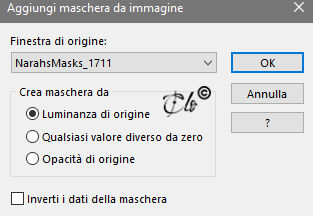
Livelli > Nuovo livello maschera > Da immagine
applicate la NarahsMasks_1711
Livelli > Unisci gruppo
Effetti > Filtro definito dall'utente
applicate il Preset Emboss 3
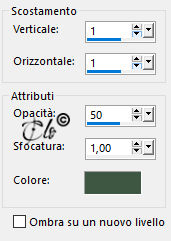
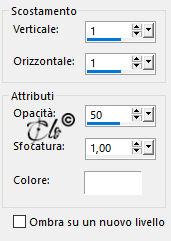
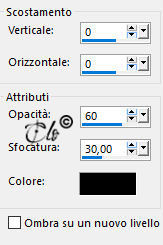
Effetti 3D > Sfalsa ombra colore di primo piano
Nuovamente
Effetti 3D > Sfalsa ombra colore bianco
5) Attivate il livello Raster 1
Modifica > Incolla come nuovo livello
(l'immagine è in memoria)
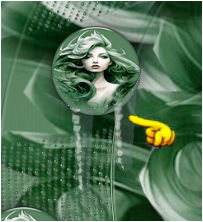
Posizionate come da esempio di Bea
6) Attivate il livello Raster 1
Selezioni > Seleziona tutto
Immagine > Ritaglia la selezione
7) Aprite il tube "fantasy46-coly"
copiate ed incollate come nuovo livello
Livelli > Disponi > Porta in alto
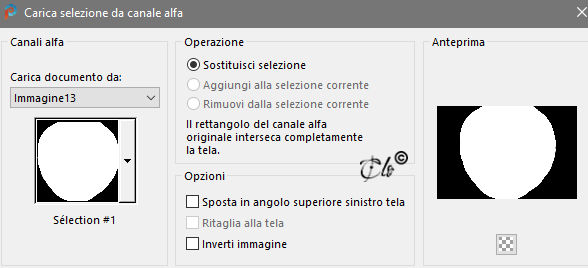
Selezioni > Carica/salva selezione > Carica selezione da canale alpha
caricate la Selezione#1
Selezioni > Inverti
Modifica > Taglia
Selezioni > Deseleziona tutto
Livelli > Disponi > Sposta giù
Attivate il livello superiore
Livelli > Unisci giù
9) Aprite una nuova immagine trasoarente 900 x 600 px
Selezioni > Seleziona tutto
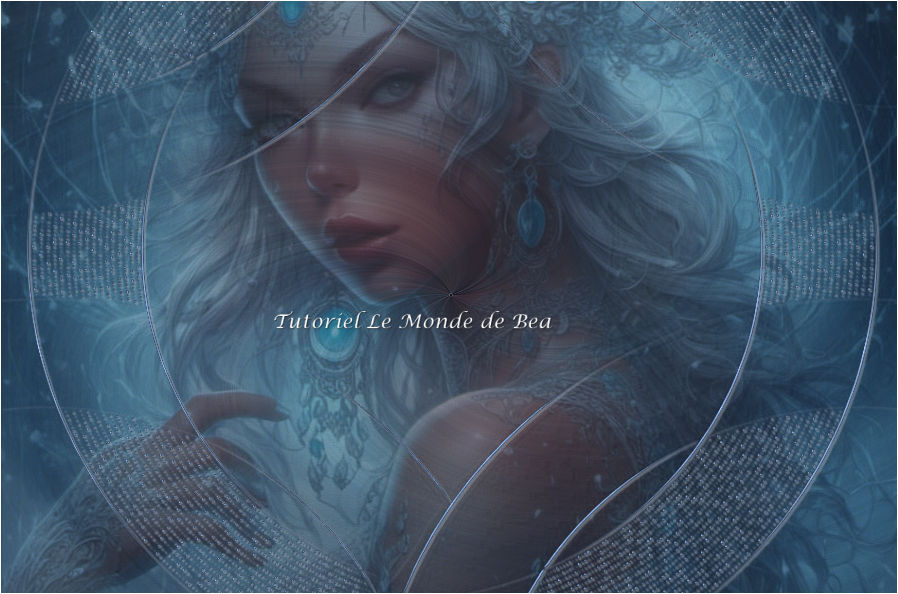
Aprite l'immagine ImageIA_Lemondedebea_Givre
copiate ed incollate nella selezione
Selezioni > Deseleziona tutto