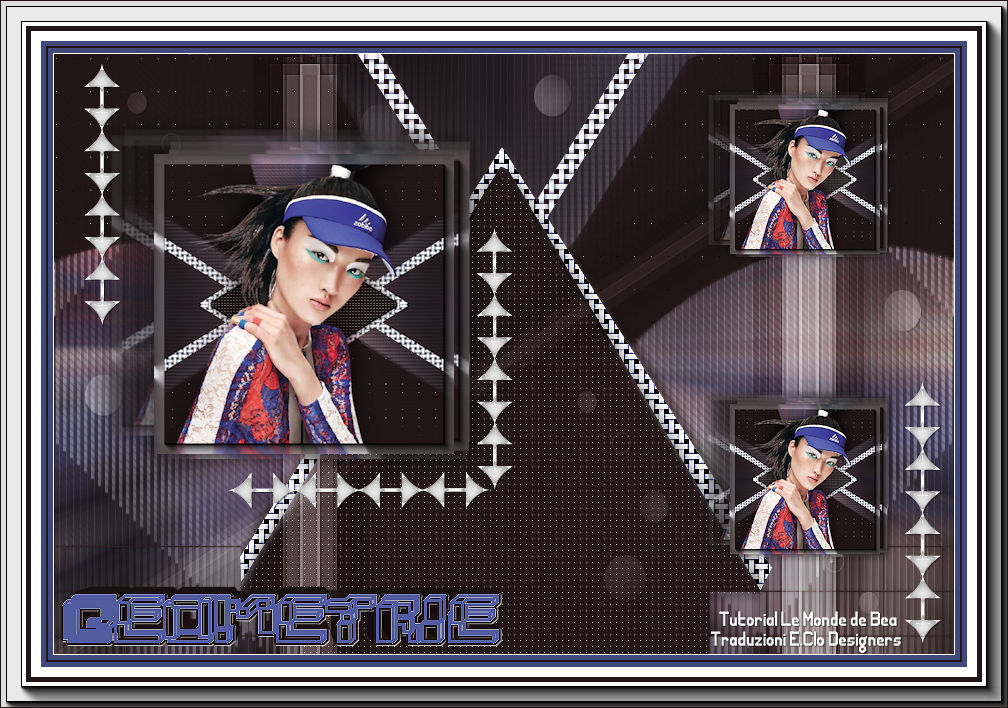
Design Bea 
- Tutti i diritti riservati -
21 Gennaio 2024


L'originale qui


Tutorial scritto con PSP X19 e tradotto con Corel PaintShop Pro 2020, 
eseguibile anche con le altre versioni.


Occorrente:
Tube
K@rine_dreams_Hair_Style_3521_Juillet_2016
deco
Deco_cercle
deco_inclinaison
decofleche
NarahsMasks_1726
titre
Immagine Alpha_Geometrie
watermark Bea


Il tube scelto da me
Woman1285_byClo


Materiale


Filtri: qui
Carolaine and Sensibility
Len K's
Graphics Plus
Tramages
&<Bkg Kaleidoscope>
AAA Filters
MuRa's Meister
Alien Skin Eye Candy 5: Impact


Istallate i filtri nella corrispondente cartella,
aprite i tube in PSP, duplicateli e chiudete gli originali.


1) Paletta Materiali
colore di primo piano #961a2a, colore di sfondo #1d0f0c
(i colori si riferiscono all'originale)


2) Aprite l'immagine Alpha_Geometrie
Finestra > Duplica
chiudete l'originale

Riempite con il colore di primo piano

3) Livelli > Nuovo livello Raster

Selezioni > Seleziona tutto

Aprite il tube "K@rine_dreams_Hair_Style_3521_Juillet_2016"
copiate ed incollate nella selezione
Selezioni > Deseleziona tutto

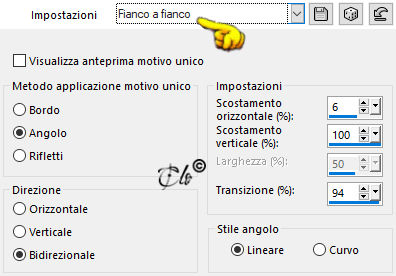
4) Effetti immagine > Motivo unico


Effetti immagine > Motivo unico
default

Livelli > Unisci visibile

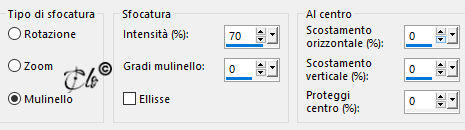
5) Regola > Sfocatura > Sfocatura radiale


Effetti bordo > Aumenta

6) Livelli > Nuovo livello Raster
Riempite con il colore di sfondo

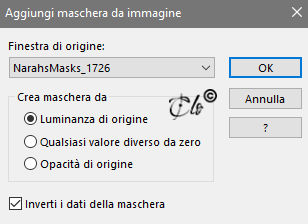
Livelli > Nuovo livello maschera > Da immagine
applicate la NarahsMasks_1726


Livelli > Unisci gruppo

Regola > Messa a fuoco > Accentua messa a fuoco

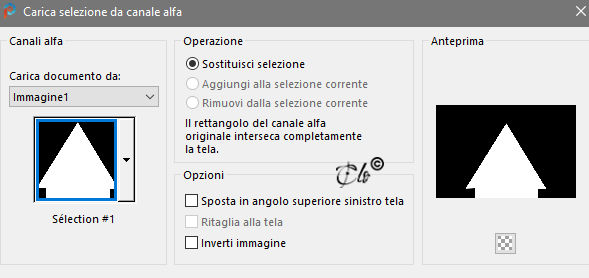
7) Selezioni > Carica/salva selezione > Carica selezione da canale alpha
caricate la Selezione#1


Selezioni > Innalza selezione a livello

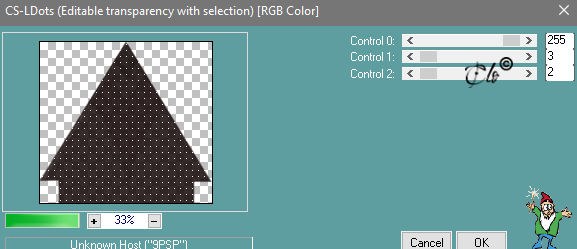
Effetti > Plug-in > Carolaine and Sensibility / CS-LDots


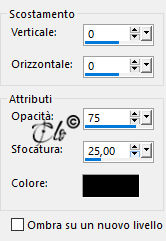
Effetti 3D > Sfalsa ombra colore nero


Selezioni > Deseleziona tutto

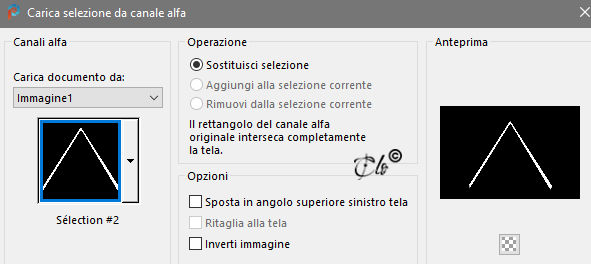
8) Selezioni > Carica/salva selezione > Carica selezione da canale alpha
caricate la Selezione#2


Livelli > Nuovo livello Raster
Riempite con il colore bianco

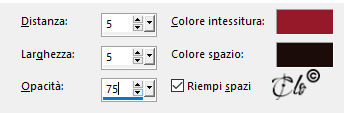
9) Effetti di trama > Intessitura
colore di primo piano e sfondo


Regola > Messa a fuoco > Accentua messa a fuoco

Selezioni > Deseleziona tutto

Livelli > Disponi > Sposta giù

10) Attivate il livello Gruppo - Raster 1

Selezioni > Carica/salva selezione > Carica selezione da canale alpha
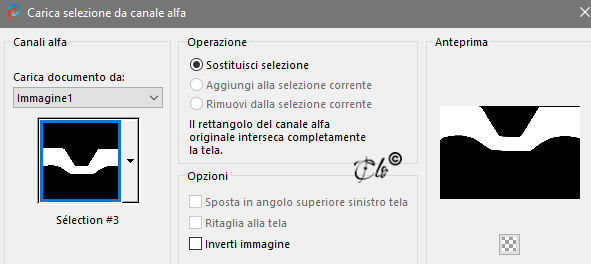
caricate la Selezione#3


Selezioni > Innalza selezione a livello
Selezioni > Deseleziona tutto

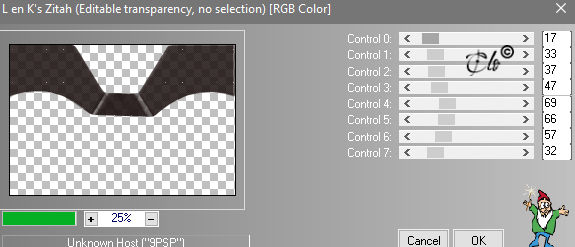
 Effetti > Plug-in > Len K's / Len K's Zitah


Modifica > Ripeti
Zitah

11)
Selezioni > Carica/salva selezione > Carica selezione da canale alpha
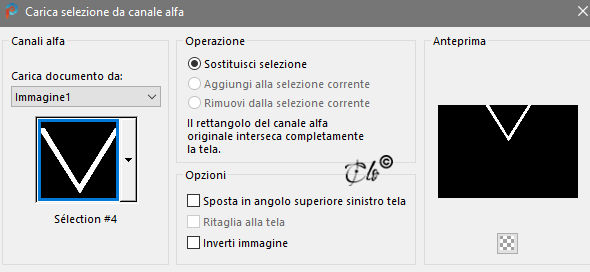
caricate la Selezione#4


Livelli > Nuovo livello Raster
Riempite con il colore bianco

Effetti di trama > Intessitura
come in precedenza

Selezioni > Deseleziona tutto

12)
Selezioni > Carica/salva selezione > Carica selezione da canale alpha
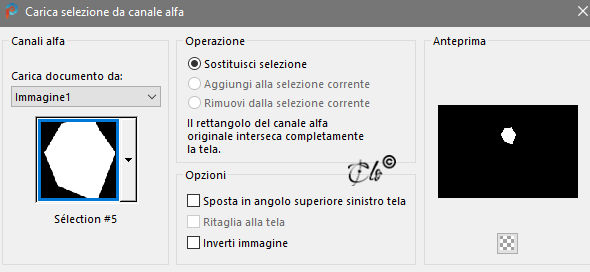
caricate la Selezione#5


Modifica > Taglia
Selezioni > Deseleziona tutto

13) Attivate il livello Uniti

Effetti > Plug-in > Graphics Plus / Cross Shadow
default

Effetti > Plug-in > Tramages / Tow The Line
default

14) Immagine > Rifletti
(Nelle versioni recenti: Rifletti orizzontalmente)

Effetti > Plug-in > Tramages / Tow The Line
default

15) Livelli > Unisci visibile

16) Finestra > Duplica

Su questa immagine:

Effetti > Plug-in > Unlimited 2| &<Bkg Kaleidoscope> / Quad Flip
default

Immagine > Ruota per gradi: 90° a destra

17) Aprite il tube "K@rine_dreams_Hair_Style_3521_Juillet_2016"
copiate ed incollate come nuovo livello

Immagine > Ridimensiona all'85%
(tutti i livelli non spuntato)

Posizionate


18) Livelli > Duplica

Attivate l'originale

Regola > Sfocatura > Sfocatura gaussiana: Raggio 25,00

Modalità di Miscelatura - Moltiplica -

Livelli > Unisci visibile

19) Selezioni > Seleziona tutto
Selezioni > Mobile
Selezioni > Immobilizza

Immagine > Ritaglia la selezione

Effetti > Plug-in > AAA Filters / Foto Frame
default

Immagine > Ridimensiona al 50%
(tutti i livelli spuntato)

20) Modifica > Copia

Riattivate il lvostro lavoro

Modifica > Incolla come nuovo livello

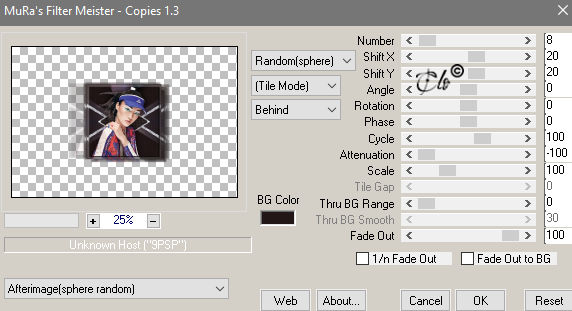
21) Effetti > Plug-in > MuRa's Meister / Copies
(l'effetto non viene sempre uguale)


Effetti 3D > Sfalsa ombra
come in precedenza

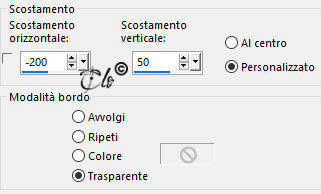
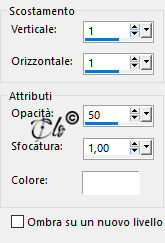
22) Effetti immagine > Scostamento


Livelli > Duplica

Immagine > Ridimensiona al 50%
(tutti i livelli non spuntato)

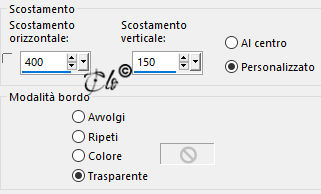
Effetti immagine > Scostamento


Livelli > Duplica

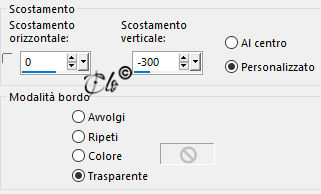
Effetti immagine > Scostamento


23) Attivate il livello Uniti

Aprite il deco_inclinaison
copiate ed incollate come nuovo livello
E' già posizionato

Modalità di Miscelatura - Luce diffusa -

24)
Aprite il deco
copiate ed incollate come nuovo livello
E' già posizionato

Modalità di Miscelatura - Luce diffusa -

Livelli > Duplica

25)
Aprite il decofleche
copiate ed incollate come nuovo livello

Livelli > Disponi > Porta in alto

Posizionate


26)
Attivate il livello Uniti

Aprite il Deco_cercle
copiate ed incollate come nuovo livello
E' già posizionato

Modalità di Miscelatura - Luce diffusa -

27) Immagine > Aggiungi bordatura
1 px colore bianco
5 px colore di primo piano
2 px colore di sfondo
5 px colore di primo piano
10 px colore bianco
5 px colore di sfondo
25 px colore bianco

28)
Aprite il titre
copiate ed incollate come nuovo livello
Posizionate in basso a sinistra

Selezioni > Seleziona tutto
Selezioni > Mobile
Selezioni > Immobilizza

Riempite con il colore di primo piano

29) Selezioni > Modifica > Espandi 2 px

Livelli > Nuovo livello Raster
Riempite con il colore di sfondo
Livelli > Disponi > Sposta giù

Effetti 3D > Sfalsa ombra colore bianco


Selezioni > Deseleziona tutto

Attivate il livello superiore

Livelli > Unisci giù

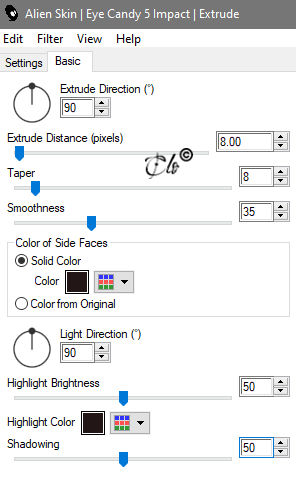
30) Effetti > Plug-in > Alien Skin Eye Candy 5: Impact / Extrude
colore di sfondo


Regola > Messa a fuoco > Metti a fuoco

Livelli > Unisci tutto

Effetti > Plug-in > AAA Filters / Foto Frame
default

Effetti > Plug-in > AAA Filters / Foto Frame
Width a 5

31)
Firmate il lavoro ed applicate il watermark Bea

Immagine > Aggiungi bordatura
1 px colore di sfondo

Immagine > Ridimensiona 950 px di larghezza

Salvate in jpg.


Gennaio 2024