*Tutorial di proprietà di Li Pereira*
Proibita la copia parziale o totale senza la sua autorizzazione.
2025

L'originale qui


Occorrente:
misted_li
florzinha_mist_li
deco1_li, deco2_li
deco3_li, deco_li4
Preset slice_li
(doppio click e viene esportato automaticamente)
flor
2 Selezioni
texto
marcadagua LI


Il tube scelto da me
Misted_Woman2049_byClo


Materiale


Filtri: qui
VanDerLee / UnPlugged X
Graphics Plus
Virtual Painter 4
Carolaine and Sensibility
VM Distortion
Alien Skin Eye Candy 5: Impact


Istallate i filtri e le selezioni nelle corrispondenti cartelle,
aprite i tube in PSP, duplicateli e chiudete gli originali.


1) Paletta Materiali
colore di primo piano #9bc3aa, colore di sfondo #094b52
(i colori si riferiscono all'originale)

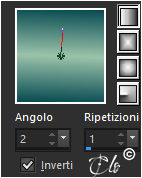
Formate un gradiente Lineare


2) Aprite una nuova immagine trasparente 900 x 600 px
Riempite con il gradiente

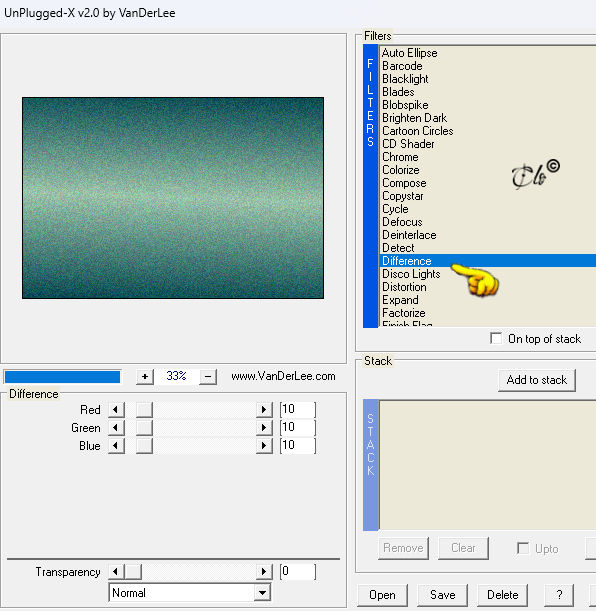
3) Effetti > Plug-in > VanDerLee / UnPlugged X


4) Livelli > Nuovo livello Raster

Selezioni > Seleziona tutto

Aprite il misted_li
copiate ed incollate nella selezione
Selezioni > Deseleziona tutto

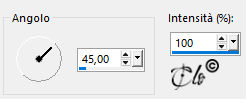
5) Regola > Sfocatura > Sfocatura da movimento x 4 volte


6) Effetti > Plug-in > Graphics Plus / Emboss
default

Effetti immagine > Motivo unico
default

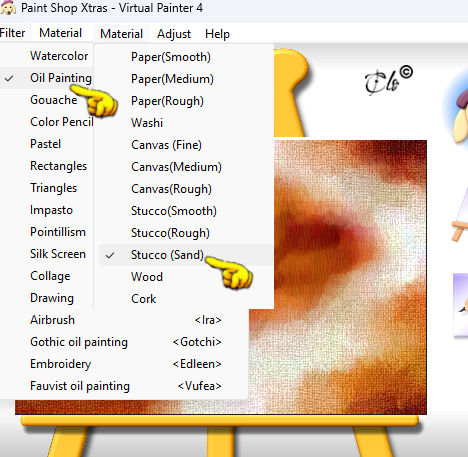
7) Effetti > Plug-in > Virtual Painter 4


8)
Aprite il misted_li
copiate ed incollate come nuovo livello

Immagine > Ridimensiona all'80%
(tutti i livelli non spuntato)

9)
Regola > Sfocatura > Sfocatura da movimento x 3 volte


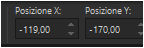
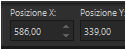
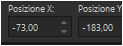
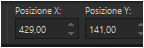
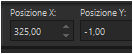
Posizionate


10) Livelli > Duplica

Immagine > Rifletti
(Nelle versioni recenti: Rifletti orizzontalmente)

Livelli > Unisci giù

Modalità di Miscelatura - Moltiplica -
oppure a scelta

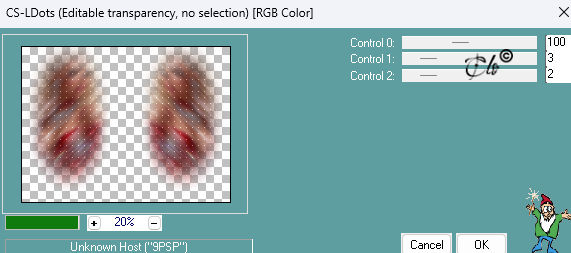
11) Effetti > Plug-in > Carolaine and Sensibility / CS-LDots


12) Effetti > Plug-in > VM Distortion / Slicer
default

Livelli > Nuovo livello Raster

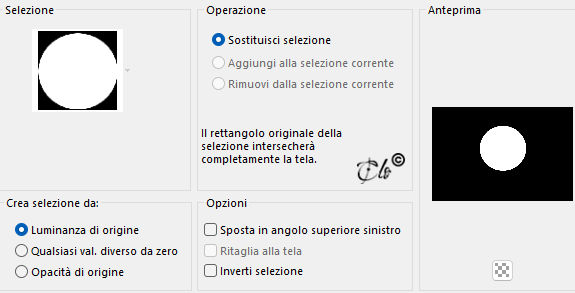
13) Selezioni > Carica/salva selezione > Carica selezione da disco
caricate la selezione slice_li_3


14) Aprite flor
copiate ed incollate nella selezione

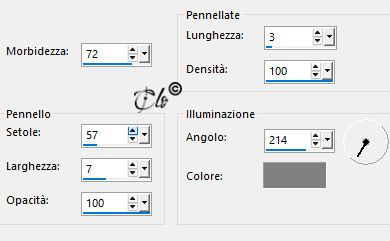
14) Effetti tecniche di disegno > Pennellate
colore #808080


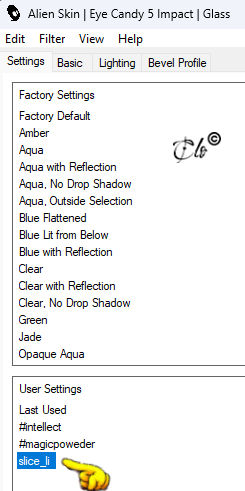
15) Effetti > Plug-in > Alien Skin Eye Candy 5: Impact / Glass
applicate il Preset slice_li


Selezioni > Deseleziona tutto

16) Livelli > Duplica

Immagine > Ridimensiona all'80% x 3 volte
(tutti i livelli non spuntato)

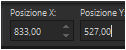
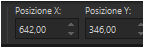
Posizionate


17)
Livelli > Duplica

Immagine > Ridimensiona all'80% x 2 volte
(tutti i livelli non spuntato)

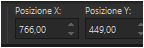
Posizionate


18)
Livelli > Duplica

Immagine > Ridimensiona all'80% x 2 volte
(tutti i livelli non spuntato)

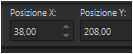
Posizionate


19) Livelli > Unisci giù x 3 volte

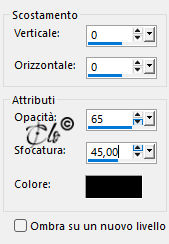
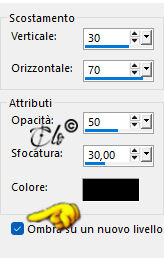
Effetti 3D > Sfalsa ombra colore nero


20)
Livelli > Duplica

Selezioni > Carica/salva selezione > Carica selezione da disco
caricate la selezione slice_li__10


21) Modifica > Taglia
Selezioni > Deseleziona tutto

Immagine > Capovolgi
(Nelle versioni recenti: Rifletti verticalmente)

Modalità di Miscelatura - Moltiplica -

22) Livelli > Duplica

Attivate l'originale

Regola > Sfocatura > Sfocatura gaussiana: Raggio 20,00

Modalità di Miscelatura - Filtra -
Opacità al 77%

23) Attivate il livello superiore

Modalità di Miscelatura - Moltiplica -
Opacità al 42%

24) Aprite il misted_li
copiate ed incollate come nuovo livello

25) Immagine > Ridimensiona all'80%
(tutti i livelli non spuntato)

Posizionate


26) Effetti 3D > Sfalsa ombra colore nero


Sul livello dell'ombra

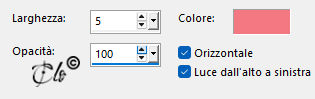
Effetti di trama > Veneziana
colore chiaro


Abbassate l'Opacità del livello al 67%

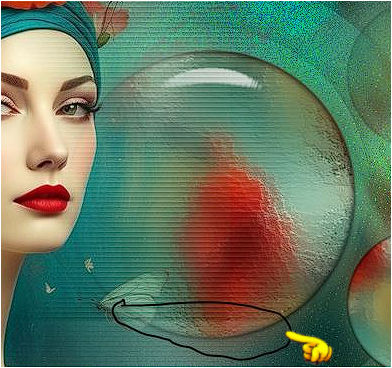
27) Cancellate con la Gomma quello che copre il cerchio


28)
Aprite il florzinha_mist_li
copiate ed incollate come nuovo livello

Posizionate


29)
Livelli > Duplica

Immagine > Ridimensiona all'80% x 3 volte
(tutti i livelli non spuntato)

Posizionate


30)
Livelli > Duplica

Immagine > Ridimensiona all'80% x 2 volte
(tutti i livelli non spuntato)

Posizionate


31)
Livelli > Duplica

Immagine > Ridimensiona all'80% x 2 volte
(tutti i livelli non spuntato)

Posizionate


32)
Aprite il deco2_li
copiate ed incollate come nuovo livello
Posizionate in alto a destra

33)
Aprite il deco1_li
copiate ed incollate come nuovo livello
Posizionate in basso a destra

34)
Aprite il deco_li4
copiate ed incollate come nuovo livello

Posizionate


35) Attivate il livello Raster 6

 Aprite il deco_li3
copiate ed incollate come nuovo livello

Posizionate


36) Immagine > Aggiungi bordatura
1 px colore di primo piano
2 px colore di sfondo
1 px colore #931c15

37) Immagine > Aggiungi bordatura
2 px colore #ece7c1
2 px colore di sfondo
1 px colore #931c15
40 px colore
#ece7c1
2 px colore di sfondo

Immagine > Ridimensiona 950 px di larghezza

38) Aprite il texto
copiate ed incollate come nuovo livello
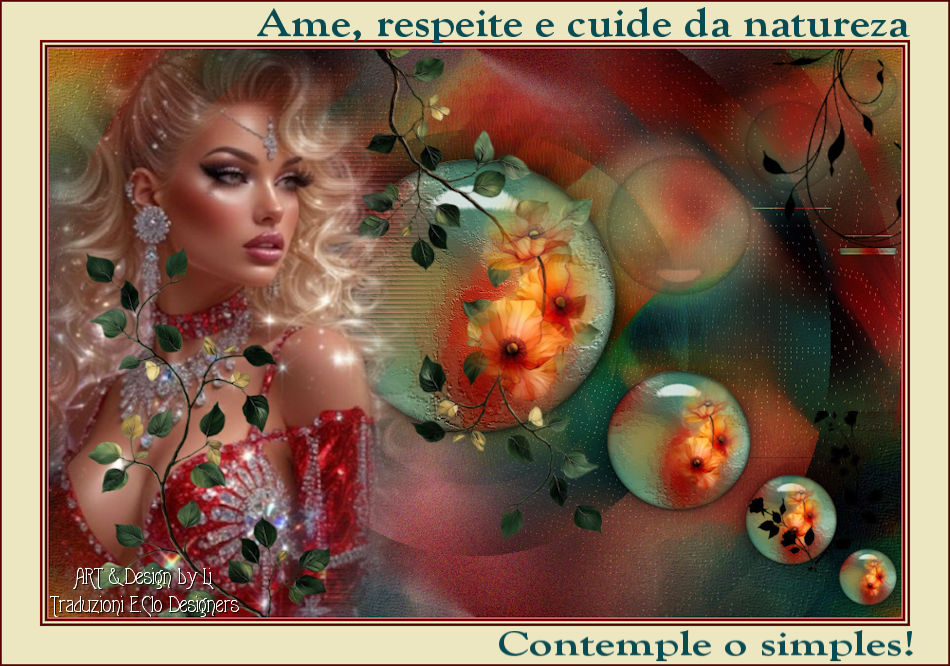
Posizionate come da immagine ultimata

39)
Firmate il lavoro ed applicate la marcadagua LI

Livelli > Unisci tutto

Salvate in jpg.


Luglio 2025