*Tutorial di proprietà di
Li Pereira
*
Proibita la copia parziale o totale senza la sua autorizzazione.
2023
L'originale
qui
Varianti
Occorrente:
Tube
misted_moca_li
tube_moca_li
deco_li
Preset
moca_azul
(doppio click e viene esportato automaticamente)
Selezione
circ_li
marcadagua LI
Il tube scelto da me
Principessa Diana
sul Web
Materiale
Filtri:
qui
&<Bkg Designer sf10 III>
Unlimited 2
Alien Skin Eye Candy 5: Impact
AP 01 [Innovations]
Graphics Plus
AAA Filters
Istallate i filtri e la selezione nelle corrispondenti cartelle,
aprite i tube in PSP, duplicateli e chiudete gli originali.
1)
Paletta Materiali
colore di primo piano #c0c1c6, colore di sfondo #7f696c
(
i colori si riferiscono all'originale
)
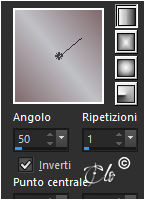
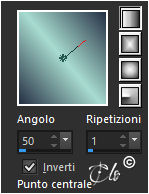
Formate un gradiente Lineare
2) Aprite una nuova immagine trasparente 1000 x 600 px
Riempite con il gradiente
Selezioni > Seleziona tutto
3) Aprite il
"misted_moca_li"
copiate ed incollate nella selezione
Selezioni > Deseleziona tutto
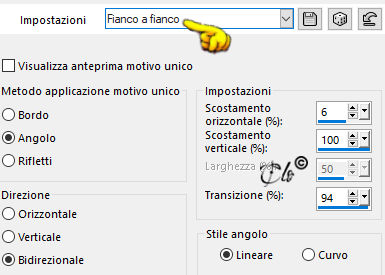
4) Effetti immagine > Motivo unico
5) Livelli > Duplica
Immagine > Rifletti
(Nelle versioni recenti: Rifletti orizzontalmente)
Immagine > Capovolgi
(Nelle versioni recenti: Rifletti verticalmente)
Modalità di Miscelatura - Schiarisci -
Opacità al 71%
6) Attivate il livello Raster 1
Effetti > Plug-in > Unlimited 2| &<Bkg Designer sf10 III> / SE Shiver x 2 volte
default
7) Attivate il livello superiore
Effetti > Plug-in > Unlimited 2| Paper Texture / Canvas, Fine
default
8) Livelli > Unisci visibile
9) Livelli > Duplica
Immagine > Ridimensiona all'80%
(tutti i livelli
non
spuntato)
10) Oggetti > Allinea Superiore
Oggetti > Allinea A sinistra
oppure Posizionate
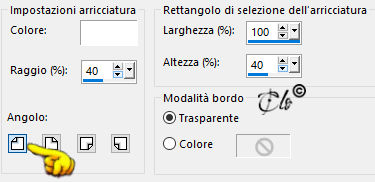
11) Effetti immagine > Angolo arricciato
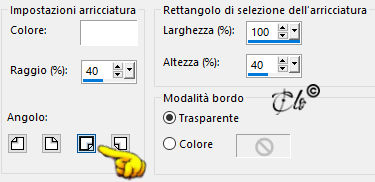
Nuovamente
Effetti immagine > Angolo arricciato
Modalità di Miscelatura - Sovrapponi -
12)
Paletta Materiali
colore di primo piano #a8dcd0, colore di sfondo #134357
(
i colori si riferiscono all'originale
)
Formate un gradiente Lineare
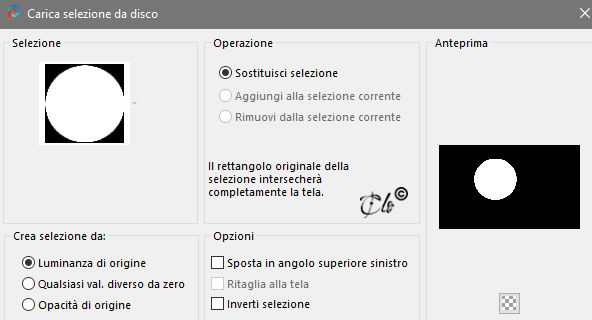
13) Selezioni > Carica/salva selezione > Carica selezione da disco
caricate la selezione
circ_li
Livelli > Nuovo livello Raster
Riempite con il gradiente
14)
Aprite il
"misted_moca_li"
copiate ed incollate nella selezione
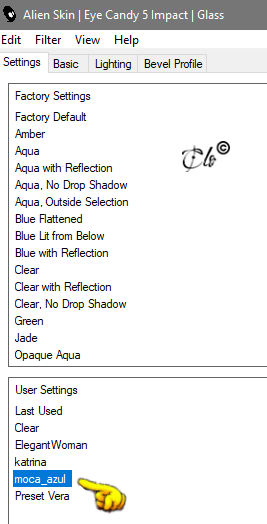
15) Effetti > Plug-in > Alien Skin Eye Candy 5: Impact / Glass
applicate il Preset
moca_azul
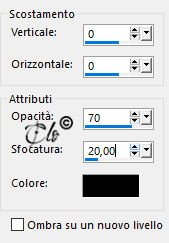
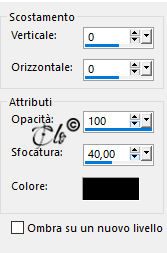
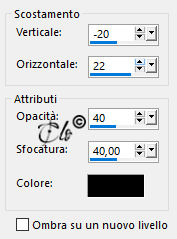
16) Effetti 3D > Sfalsa ombra colore nero
Selezioni > Deseleziona tutto
17) Livelli > Duplica
Attivate l'originale
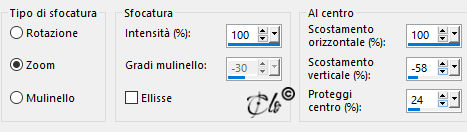
Regola > Sfocatura > Sfocatura radiale
Modalità di Miscelatura - Scurisci
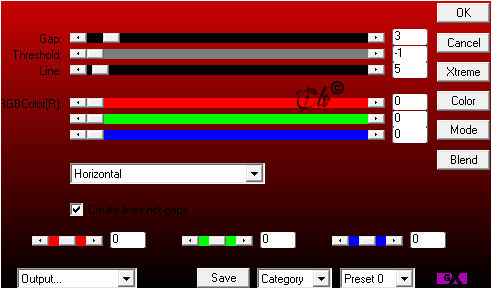
18) Effetti > Plug-in > AP 01 [Innovations] / Lines – SilverLining
19) Aprite il
"tube_moca_li"
copiate ed incollate come nuovo livello
Livelli > Disponi > Porta in alto
Posizionate in basso a destra
20)
Paletta Materiali
colore di primo piano #c0c1c6, colore di sfondo #7f696c
(
i colori si riferiscono all'originale
)
21) Immagine> Aggiungi bordatura
1 px colore #7f696c
3 px colore #c0c1c6
1 px colore #7f696c
Selezioni > Seleziona tutto
22) Immagine> Aggiungi bordatura
50 px colore #c0c1c6
Selezioni > Inverti
Riempite con il gradiente Lineare
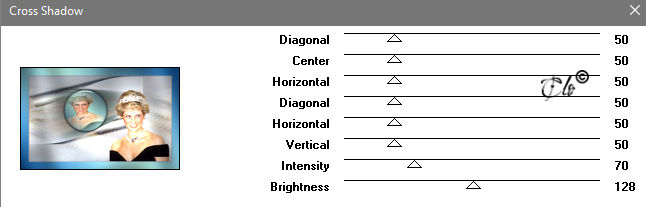
23) Effetti > Plug-in > Graphics Plus / Cross Shadow
24) Selezioni > Inverti
Effetti 3D > Sfalsa ombra colore nero
Selezioni > Deseleziona tutto
25) Aprite il
deco_li
copiate ed incollate come nuovo livello
Posizionate
Effetti 3D > Sfalsa ombra colore nero
26)
Aprite il
texto
copiate ed incollate come nuovo livello
Posizionate
27) Immagine> Aggiungi bordatura
1 px colore di sfondo
Firmate il lavoro ed applicate la
marcadagua LI
Livelli > Unisci tutto
Opzionale
Effetti > Plug-in > AAA Filters / Custom
Landscape
Immagine > Ridimensiona al 90%
(tutti i livelli
spuntato
)
Salvate in jpg.
Luglio 2023