Creazioni Loiva Tutoriais
- Tutti i diritti riservati -


L'originale qui


Occorrente:
Tube di personaggio a scelta
Callitubes_24misted2021.jpg_ Merged
Mask_LBP06
2 Selezioni
marcadAguaLoiva


Il tube scelto da me
Woman3025_byClo


Materiale


Filtri: qui
Blur
penta.com
Alien Skin Eye Candy 5: Impact
AAA Frames


Istallate i filtri e le selezioni nelle corrispondenti cartelle,
aprite i tube in PSP, duplicateli e chiudete gli originali.


1) 
Paletta Materiali
Prelevate dal vostro tube 2 colori
colore di primo piano colore scuro, colore di sfondo 
chiaro

1) Aprite una nuova immagine trasparente 900 x 600 px

Selezioni > Seleziona tutto

2) Aprite Callitubes_24misted2021.jpg_ Merged
copiate ed incollate nella selezione
Selezioni > Deseleziona tutto
3) Regola > Sfocatura > Sfocatura gaussiana: Raggio 20,00

4) Livelli > Duplica

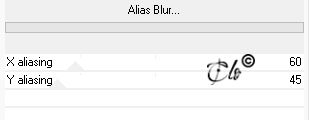
Effetti > Plug-in > Blur / Alias Blur


5) Effetti bordo > Aumenta

Regola > Messa a fuoco > Accentua messa a fuoco

Modalità di Miscelatura - Luminanza esistente -
Opacità al 50%

6) Livelli > Nuovo livello Raster
Riempite con il colore scuro del tube

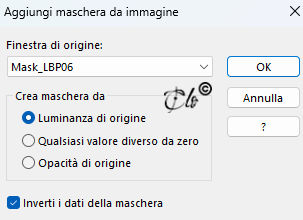
Livelli > Nuovo livello maschera > Da immagine
applicate la Mask_LBP06


Livelli > Unisci gruppo

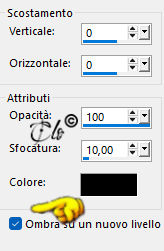
7) Effetti 3D > Sfalsa ombra colore nero


Sul livello Gruppo - Raster 2 Ombra diminuite l'Opacità al 60%

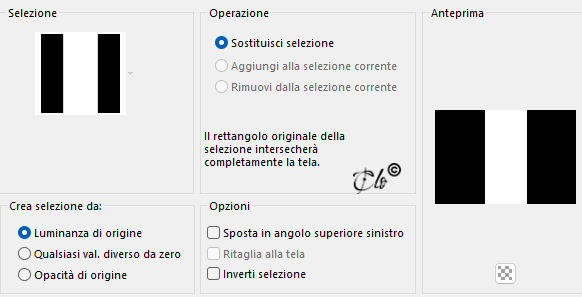
8) Selezioni > Carica/salva selezione > Carica selezione da disco
caricate la selezione 1


Livelli > Nuovo livello Raster

9)
Aprite Callitubes_24misted2021.jpg_ Merged
copiate ed incollate nella selezione

Livelli > Disponi > Sposta giù

Selezioni > Deseleziona tutto
19)
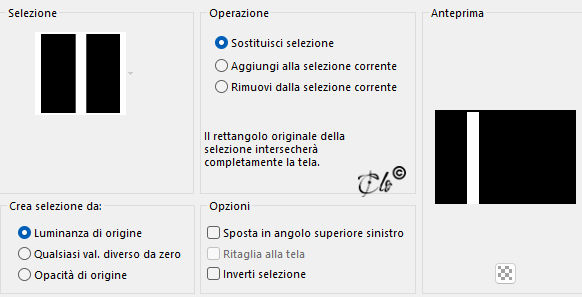
Selezioni > Carica/salva selezione > Carica selezione da disco
caricate la selezione 2


20) Livelli > Nuovo livello Raster
Livelli > Disponi > Porta in alto
Rimpite con il colore chiaro

Selezioni > Deseleziona tutto
21) Livelli > Duplica

Immagine > Rifletti
(Nelle versioni recenti: Rifletti orizzontalmente)

Livelli > Unisci giù

22) Livelli > Duplica x 2 volte

Rinominate i livelli: Livello 1, 2 e 3

23) Attivate il livello 1

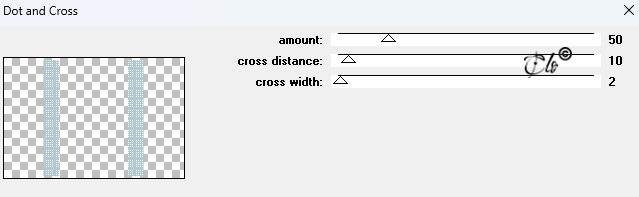
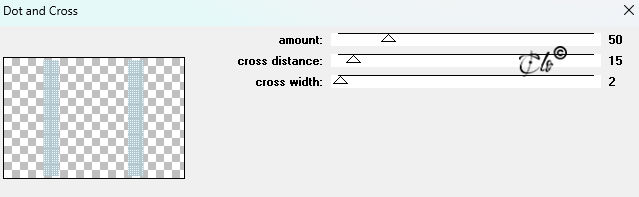
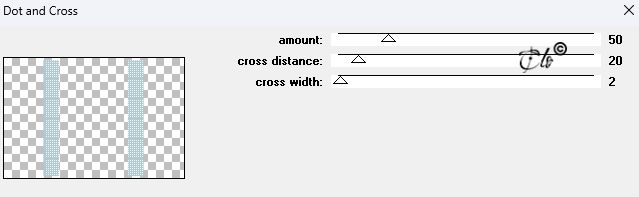
Effetti > Plug-in > penta.com / Dot and Cross


24)
Attivate il livello 2

Effetti > Plug-in > penta.com / Dot and Cross


25)
Attivate il livello 3

Effetti > Plug-in > penta.com / Dot and Cross


26)
Attivate il livello 1

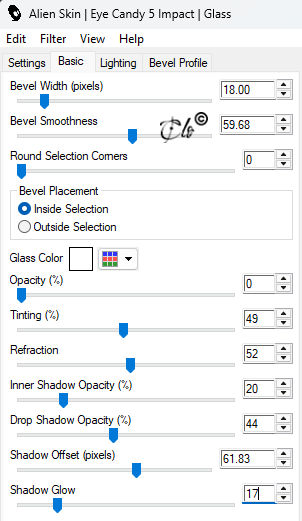
Effetti > Plug-in > Alien Skin Eye Candy 5: Impact / Glass


27)
Attivate il livello 2

Effetti > Plug-in > Alien Skin Eye Candy 5: Impact / Glass
come in precedenza

Attivate il livello 3

Effetti > Plug-in > Alien Skin Eye Candy 5: Impact / Glass
come in precedenza

28)
Aprite il tube scelto
copiate ed incollate come nuovo livello
Se è necessario ridimensionatelo

Posizionate a scelta

29) Attivate il livello di sfondo

Selezioni > Seleziona tutto

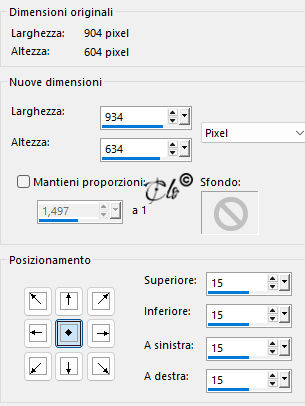
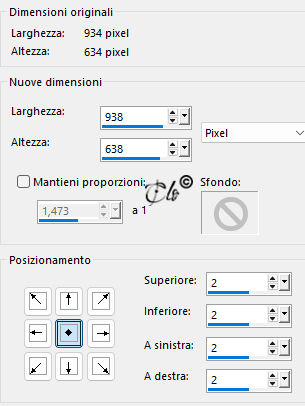
Immagine > Dimensioni tela


Selezioni > Inverti

Riempite con il colore scuro

30)
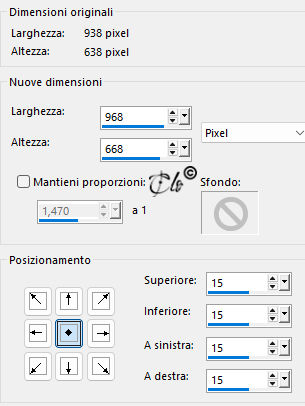
Selezioni > Seleziona tutto

Immagine > Dimensioni tela


Selezioni > Inverti

Riempite con il colore chiaro

31)
Effetti > Plug-in > penta.com / color dot
default

Regola > Messa a fuoco > Metti a fuoco

Selezioni > Deseleziona tutto
32)
Selezioni > Seleziona tutto

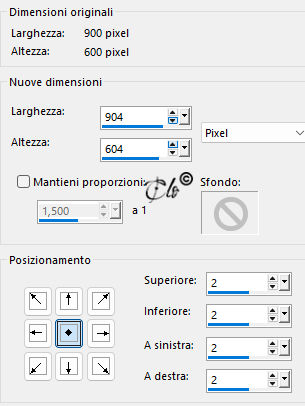
Immagine > Dimensioni tela


Selezioni > Inverti

Riempite con il colore scuro

33)
Selezioni > Seleziona tutto

Immagine > Dimensioni tela


Selezioni > Inverti

Riempite con il colore bianco

34) Effetti > Plug-in > AAA Frames / Foto Frame
Width a 15

Selezioni > Deseleziona tutto
Firmate il lavoro e applicate la marcadAguaLoiva

Livelli > Disponi > Porta in alto

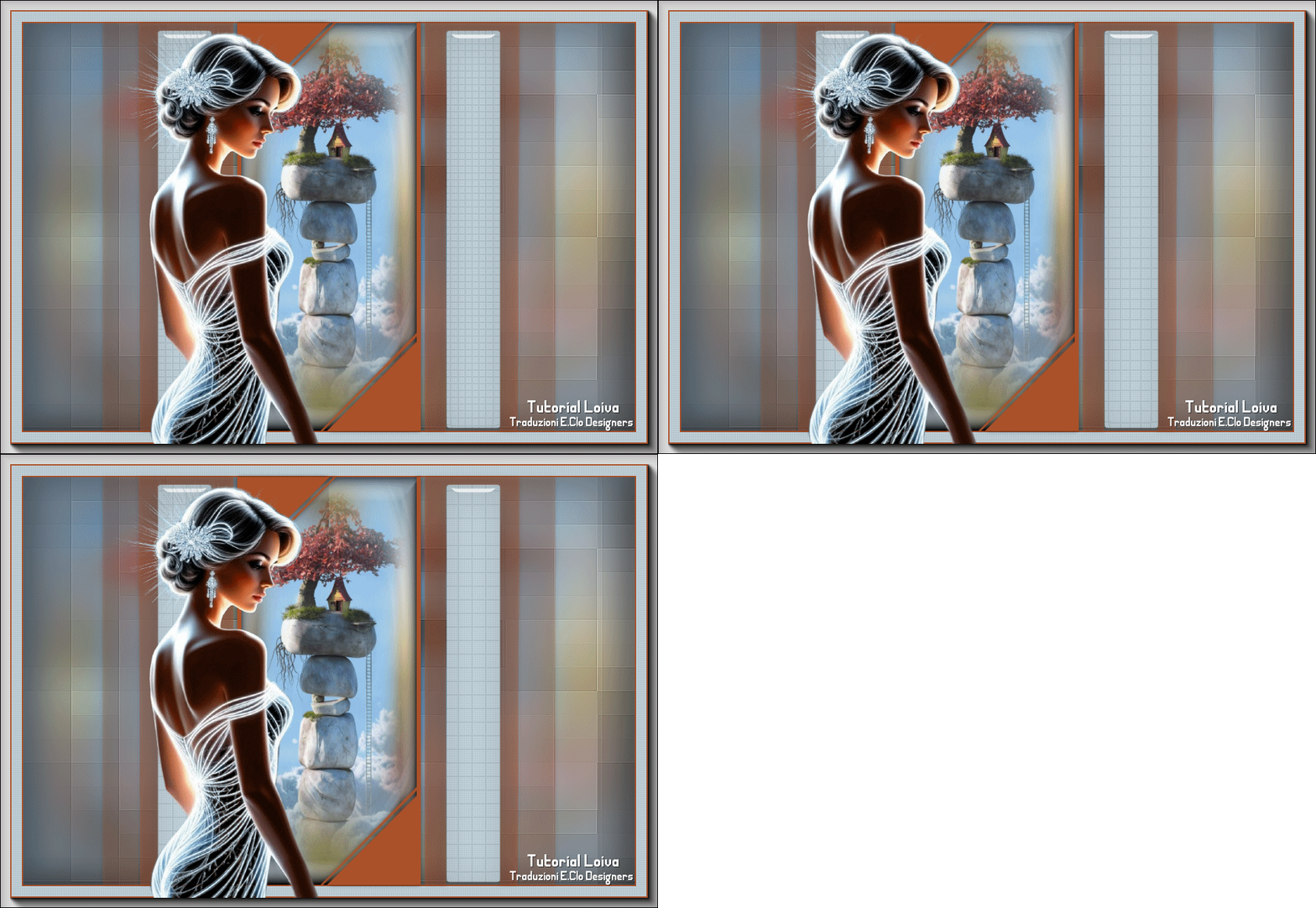
Animazione

1) Attivate il ivello 1
chiudete il 2 ed il 3

Modifica > Copia speciale > Copia unione

Aprite Animation Shop

Modifica > Incolla come nuova animazione

2) Ritornate in PSP

Chiudete il livello 1

Aprite ed attivate il livello 2

Modifica > Copia speciale > Copia unione

In A.S.

Modifica > Incolla dopo il fotogramma corrente

3) Ritornate in PSP

Chiudete il livello 2

Aprite ed attivate il livello 3

Modifica > Copia speciale > Copia unione

In A.S.

Modifica > Incolla dopo il fotogramma corrente

Modifica > Seleziona tutto

Animazione > Proprietà fotogramma Durata 30

Visualizza > Animazione

Se tuttto è a posto, salvate in formato gif.


Ottobre 2025