Creazioni Loiva Tutoriais
- Tutti i diritti riservati -

L'originale qui


Occorrente:
Tube di personaggio a scelta
(oppure quello del materiale)
Immagine PWxNet
4a2168
NarahsMasks_1703
marcadAguaLoiva


Il tube scelto da me
Woman1349_byClo


Materiale


Filtri: qui
Alien Skin Xenofex 2
Flaming Pear / Flexify 2
AAA Frames


Istallate i filtri nella corrispondente cartella,
aprite il tube in PSP, duplicatelo e chiudete l'originale.


1) 
Paletta Materiali
Prelevate dal vostro tube 2 colori
colore di primo piano colore scuro, colore di sfondo 
chiaro

Aprite una nuova immagine trasparente 800 x 600 px

Selezioni > Seleziona tutto

2) Aprite l'immagine 4a2168
copiate ed incollate nella selezione
Selezioni > Deseleziona tutto
3) *Colorizzate se avete altri colori*

Effetti immagine > Motivo unico
default

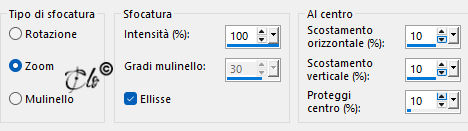
3) Regola > Sfocatura > Sfocatura radiale


4) Livelli > Duplica x 2 volte

Rinominate dal basso: Livello 1,2 e 3

5) Attivate il livello 1

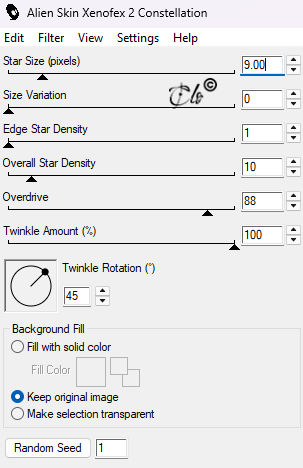
Effetti > Plug-in > Alien Skin Xenofex 2 / Constellation


6)
Attivate il livello 2

Effetti > Plug-in > Alien Skin Xenofex 2 / Constellation
cliccate Random Seed e dte l'OK

7) Attivate il livello 3

Effetti > Plug-in > Alien Skin Xenofex 2 / Constellation
cliccate Random Seed e dte l'OK

8) Livelli > Nuovo livello Raster

Selezioni > Seleziona tutto

Aprite l'immagine PWxNet
copiate ed incollate nella selezione
Selezioni > Deseleziona tutto

9) Effetti bordo > Aumenta

Modalità di Miscelatura - Sovrapponi -

Regola > Messa a fuoco > Metti a fuoco

Modifica > Ripeti
Metti a fuoco

10) Livelli > Nuovo livello Raster
Riempite con il colore bianco

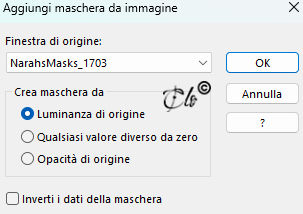
Livelli > Nuovo livello maschera > Da immagine
applicate la NarahsMasks_1703


Livelli > Unisci gruppo

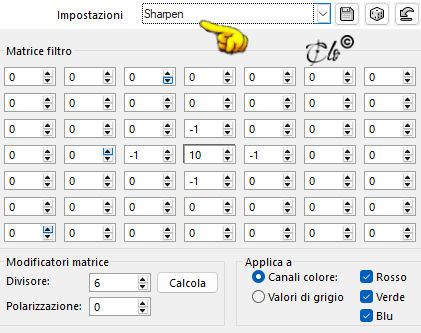
Effetti > Filtro definito dall'utente
applicate il Preset Sharpen 


Modifica > Ripeti Filtro definito dall'utente

Modifica > Ripeti Filtro definito dall'utente

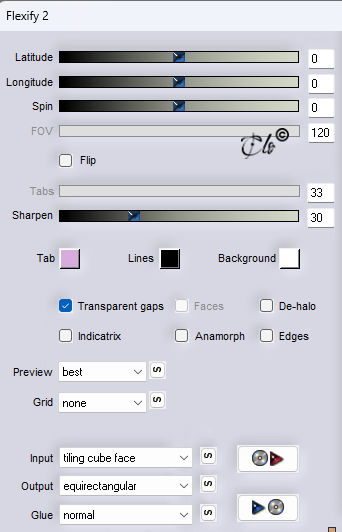
11) Effetti > Plug-in > Flaming Pear / Flexify 2


12) Effetti immagine > Motivo unico
default

Effetti > Filtro definito dall'utente
applicate il Preset Sharpen 


Modifica > Ripeti Filtro definito dall'utente

Modifica > Ripeti Filtro definito dall'utente

13) Regola > Messa a fuoco > Metti a fuoco

Modifica > Ripeti
Metti a fuoco

14) Aprite il tube scelto
copiate ed incollate come nuovo livello
Se è necessario ridimensionatelo

Posizionate in basso

15) Livelli > Nuovo livello Raster

Selezioni > Seleziona tutto

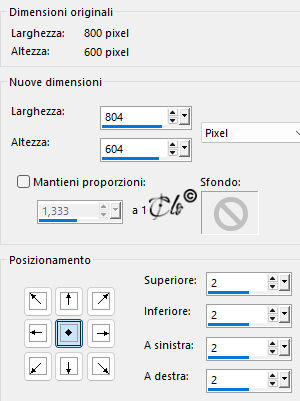
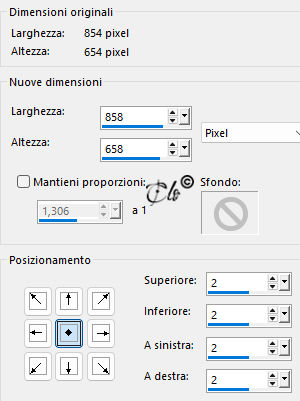
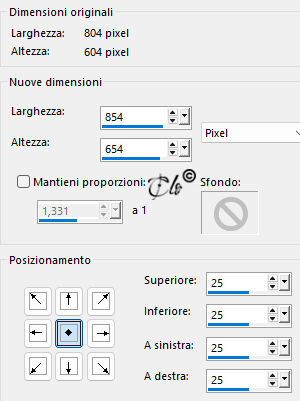
Immagina > Dimensioni tela


Selezioni > Inverti
Riempite con il colore scuro

16)
Selezioni > Seleziona tutto

Immagina > Dimensioni tela


Selezioni > Inverti
Riempite con il colore bianco

Effetti > Plug-in > AAA Frames / Texture Frame
default

17)
Selezioni > Seleziona tutto

Immagina > Dimensioni tela


Selezioni > Inverti
Riempite con il colore scuro

Selezioni > Deseleziona tutto
18) Firmate il lavoro e applicate la marcadAguaLoiva

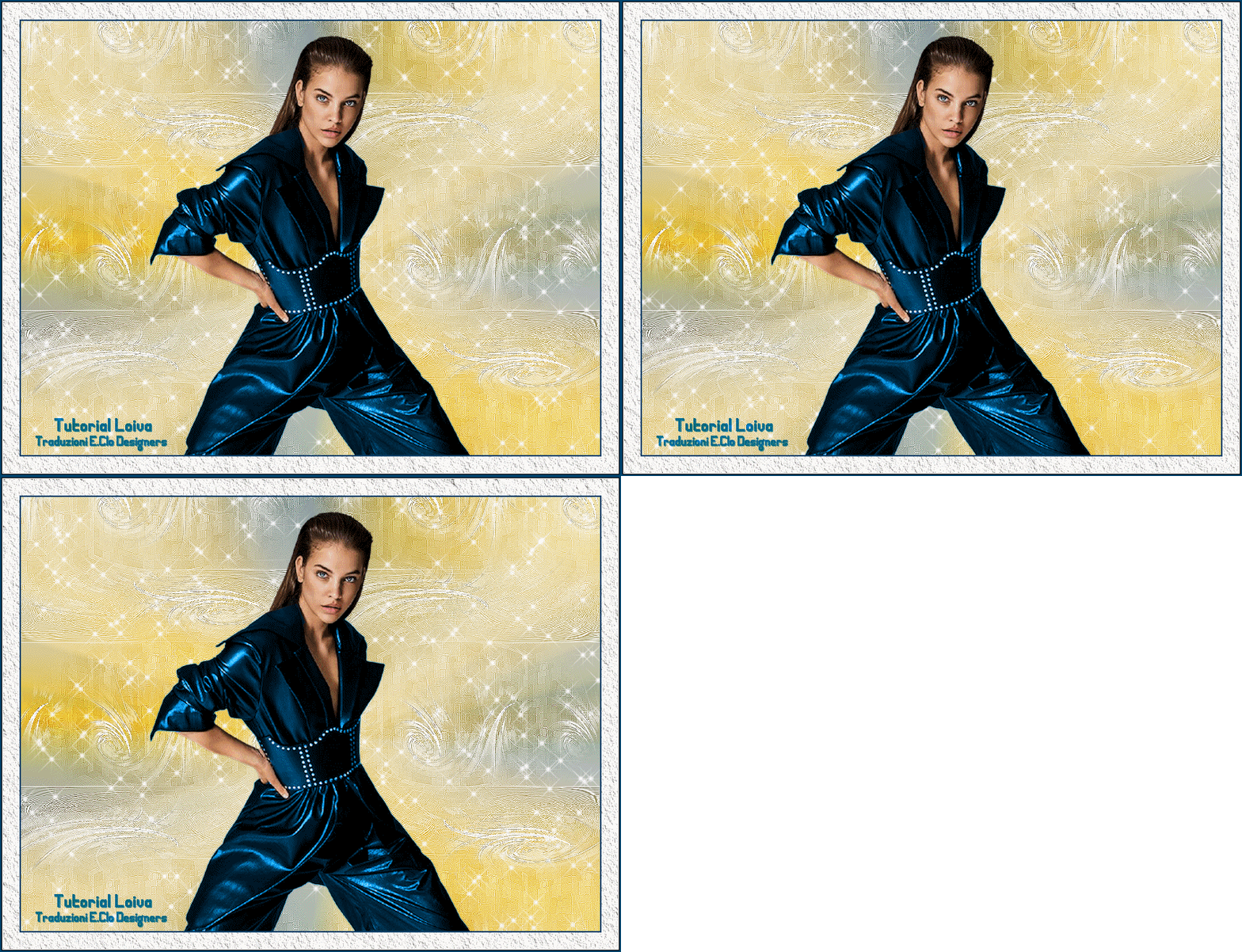
Animazione

1) Attivate il livello 1
chiudete il 2 ed il 3

Modifica > Copia speciale > Copia unione

Aprite Animation Shop

Modifica > Incolla come nuova animazione

2) Ritornate in PSP

Chiudete il livello 1

Aprite ed attivate il livello 2

Modifica > Copia speciale > Copia unione

In A.S.

Modifica > Incolla dopo il fotogramma corrente

3) Ritornate in PSP

Chiudete il livello 2

Aprite ed attivate il livello 3

Modifica > Copia speciale > Copia unione

In A.S.

Modifica > Incolla dopo il fotogramma corrente

4) Modifica > Seleziona tutto

Animazione > Proprietà fotogramma Durata: 30

Visualizza > Animazione

Se tutto è a posto, salvate in formato gif.


Aprile 2026