

*Tutorial creato da Luz
Cristina García
Ruiz, 11 Giugno 2009*
L'originale qui
Tutorial scritto e tradotto con PSP 9.
Il materiale è coperto da copyright, rispettate gli
originali ed il copy.
Tutorial di proprietà dell'autrice.
Non è permesso apportare modifiche ai suoi
Tutorial, e si deve sempre apporre la Firma Tutorial Luz
Cristina.
Tube di Luz
Cristina, masck fade-suave,
ket-fade-intenso, 20 21.
Materiale

Filtri:
FM Tile Tools / Blend Emboss
Photo Anging Kit / Dirt & Dust
MuRa's
Meister / Pole Transform - Copies
Istallate i filtri e la maschera 20-21 nelle corrispondenti cartelle.
Aprite i tube in PSP, duplicateli e chiudete gli originali.
Aprite le maschere !!!!.mask.ket-fadeIntenso - masck-Fade-suave
disponetele ad
icona.

1) Aprite una nuova immagine trasparente 1000 X 600 px.
2) Paletta Materiali
colore di primo piano #d4af86, colore di sfondo #3e220c
Formate un gradiente Lineare

Riempite l'immagine con il gradiente.
3) Selezioni > Seleziona tutto.
Aprite il tube "1790-luzcristina"
Modifica > Copia
incollate nella selezione.
Selezioni > Deseleziona.
4) Regola > Sfocatura > Sfocatura gaussiana: Raggio 25,00
5) Effetti > Plug-in > Photo Anging Kit / Dirt &
Dust
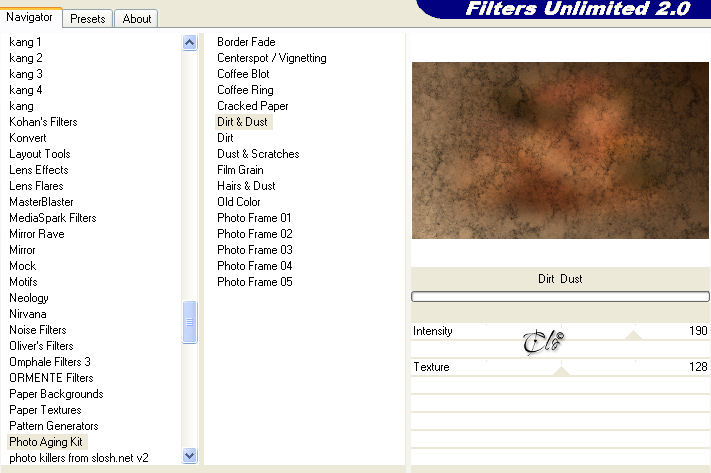
7) Effetti bordo > Aumenta.
Livelli > Duplica.
8) Effetti di trama > Veneziana

9) Effetti geometrici > Cerchio
Avvolgi.
10) Livelli > Duplica.
11) Effetti > Plug-in > MuRa's Meister / Pole Transform

12) Effetti 3D > Sfalsa ombra colore nero
 > > 
13) Effetti > Plug-in > FM Tile Tools / Blend Emboss
(valori predefiniti).
14) Livelli > Nuovo livello maschera > Da immagine
caricate la maschera masck-Fade-suave
Livelli > Unisci gruppo.
15) Selezionate il penultimo livello: Copia diRaster 1
Livelli > Carica/salva maschera > Carica maschera da disco
caricate la maschera 20-21
Livelli > Unisci gruppo.

Ripetete:
Livelli >
Carica/salva maschera > Carica maschera da disco
caricate la maschera 20-21
Livelli > Unisci gruppo.
16) Effetti > Plug-in
> FM Tile Tools / Blend Emboss
(valori predefiniti).
17) Immagine > Dimensioni tela

18) Selezionate il livello di sfondo (Raster 1).
Immagine > Ridiemnsiona al 60%
(tutti i livelli non
spuntato).
19) Effetti 3D > Scalpello

20) Effetti di riflesso > Caleidoscopio

21) Effetti di distorsione > Stringi

22) Effetti immagine > Scostamento

23) Effetti 3D > Sfalsa ombra come al punto 12
24) Effetti > Plug-in > MuRa's Meister / Copies

25) Effetti immagine > Scostamento

26) Livelli > Nuovo livello Raster.
Livelli > Disponi > Porta sotto.
Paletta Materiali
colore di primo piano #9d7c5b, colore di sfondo#3e220c
Formate un gradiente Lineare

Riempite il livello con il gradiente.
27) Selezionate il livello Gruppo - Gruppo - Copia diRaster 1
Aprite il tube "1790-luzcristina"
Modifica > Copia
incollate come nuovo livello.
Immagine > Ridimensiona al 90%
(tutti i livelli non
spuntato).
28) Effetti 3D > Sfalsa ombra colore nero

29) Chiudete tutti i livelli, lasciate aperti:
Raster 1 e Raster 2
Selezionate il livello Raster 1
30) Aprite il tube "1801-luzcristina"
Modifica > Copia
incollate come nuovo livello.
Posizionate il paesaggio in alto a destra
(vedi stamp).

31) Effetti > Plug-in
> FM Tile Tools / Blend Emboss
(valori predefiniti).
32) Livelli > Duplica.
Immagine > Rifletti.
Livelli > Unisci giù.
Modalità di Miscelatura - Scurisci -
Riaprite tutti i livelli.
33) Selezionate il livello di sfondo (Raster 2).
Livelli > Nuovo livello Raster.
Paletta Materiali
colore di primo piano #85401e, colore di sfondo #186c6b
Formate un gradiente Lineare

Riempite il livello con il gradiente.
34) Livelli >
Nuovo livello maschera > Da immagine
caricate la maschera !!!!.mask.ket-fadeIntenso
Livelli > Unisci gruppo.
Firmate il lavoro, applicate la Firma-LuzCristina
Tutorial
salvate il lavoro in jpg.


Tutorial registrato su:


|
|
|
|
|
|
|