
*Tutorial
creato da Luz Cristina
García Ruiz, il 15 Giugno 2009*
L'originale qui
Tutorial scritto e tradotto con PSP 9.
Il materiale è coperto da copyright, rispettate gli
originali ed il copy.
Tutorial di proprietà dell'autrice.
Non è permesso apportare modifiche ai suoi
Tutorial, e si deve sempre apporre la Firma Tutorial Luz
Cristina.
Tube di Luz Cristina,
maschere: 20-20 e marge_topfade.
Materiale

Filtri:
FM Tile Tools / Blend Emboss
Muras
Meister
/ Perspective tile.
Istallate i filtri nella corrispondente cartella.
Aprite le maschere in
PSP e disponetele ad icona.
Aprite i tube, diplicateli e chiudete gli originali.

1) Aprite una nuova immagine trasparente 1000 X 600 px.
2) Paletta Materiali
colore di primo piano #8c8c8b, colore di sfondo #22211f
Formate un gradiente Lineare

Riempite l'immagine con il gradiente.
3) Selezioni > Seleziona tutto.
Aprite il tube "1773-luzcristina"
Modifica > Copia
incollate nella selezione.
Selezioni > Deseleziona.
4) Effetti immagine > Motivo unico
(valori predefiniti).
5) Regola > Sfocatura > Sfocatura gaussiana: Raggio 30,00
6) Effetti di trama > Veneziana

7) Attivate lo Strumento Deformazione Raster
accorrciate l'immagine per ottenere una barra in questo modo:
partendo dall'alto, fermatevi a 200 px, dal basso a 400.
(vedi stamp)

8) Effetti di distorsione > Distorsione
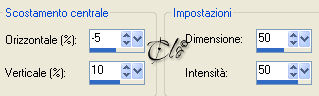
9) Effetti di distorsione
> Stringi

10) Effetti immagine > Motivo unico

11) Effetti geometrici > Prospettiva verticale

12) Immagine > Capovolgi.
13) Effetti geometrici > Cilindro orizzontale

14) Effetti geometrici
> Prospettiva verticale

15) Effetti di distorsione
> Stringi
16) Effetti geometrici
> Sfera

17) Effetti geometrici
> Sfera

18) Effetti immagine > Scostamento

19) Effetti di riflesso > Specchio rotante

20) Livelli > Duplica.
Immagine > Rifletti.
Livelli > Unisic il visibile.
21) Effetti geometrici
> Prospettiva verticale
22) Effetti geometrici
> Sfera
23) Attivate lo Strumento bacchetta magica
selezionate la parte trasparente centrale.
Livelli > Nuovo livello Raster.
Aprite il tube "1786-luzcristina"
Modifica > Copia
incollate nella selezione.
Selezioni > Deseleziona.
Effetti > Plug-in > FM Tile Tools / Blend Emboss
(valori predefiniti).
24) Immagine > Dimensioni tela

25) Selezionate il livello Uniti.
Attivate lo Strumento bacchetta magica
selezionate le due parti laterali che si trovano in alto:

Selezioni > Modifica > Espandi di 5 px.
26) Livelli > Nuovo livello Raster.
Riempite le selezioni con il colore #8c8c8b
Abbassate l'opacità del livello al 40%.
27) Regola > Aggiungi/rimuovi disturbo > Aggiungi disturbo

28) Effetti di trama > Trama

Selezioni > Deseleziona.
29) Effetti > Plug-in
> FM Tile Tools / Blend Emboss
(valori predefiniti).
30) Selezionate il livello Uniti.
Effetti 3D > Sfalsa ombra colore nero

31) Livelli > Nuovo livello Raster.
Livelli > Disponi > Porta sotto.
Riempite il livello con il gradiente.
Immagine > Capovolgi.
32) Effetti di trama
> Trama
come al punto 28.
33) Effetti > Plug-in > MuRa's Meister / Perspective
Tiling

34) Livelli > Nuovo livello maschera > Da immagine
caricate la maschera Marge_TopFade - Luz.
Livelli > Unisci gruppo.
Ripetete il punto 34.
35) Livelli > Nuovo livello Raster.
Livelli > Disponi > Porta sotto.
Riempite il livello con il gradiente.
Immagine > Capovolgi.
36) Livelli > Nuovo livello Raster.
Paletta Materiali
colore di primo piano #37064e, colore di sfondo #6d7009
Formate un gradiente Lineare

Riempite il livello con il gradiente.
Livelli > Nuovo livello maschera > Da immagine
come al punto 34.
37) Selezionate il livello Raster 2.
Applicate la maschera 20-20
Livelli > Unici gruppo.
Selezionate il livello superiore.
38) Aprite il tube "1773-luzcristina"
Modifica > Copia
incollate come nuovo livello.
Posizionate come da immagine ultimata.
Per le modalità di Miscelatura, attenersi a quest'immagine:

Firmate il lavoro, applicate la Firma-LuzCristina
Tutorial
salvate il lavoro in formato jpg.


Tutorial registrato su:


|
|
|
|
|
|
|
