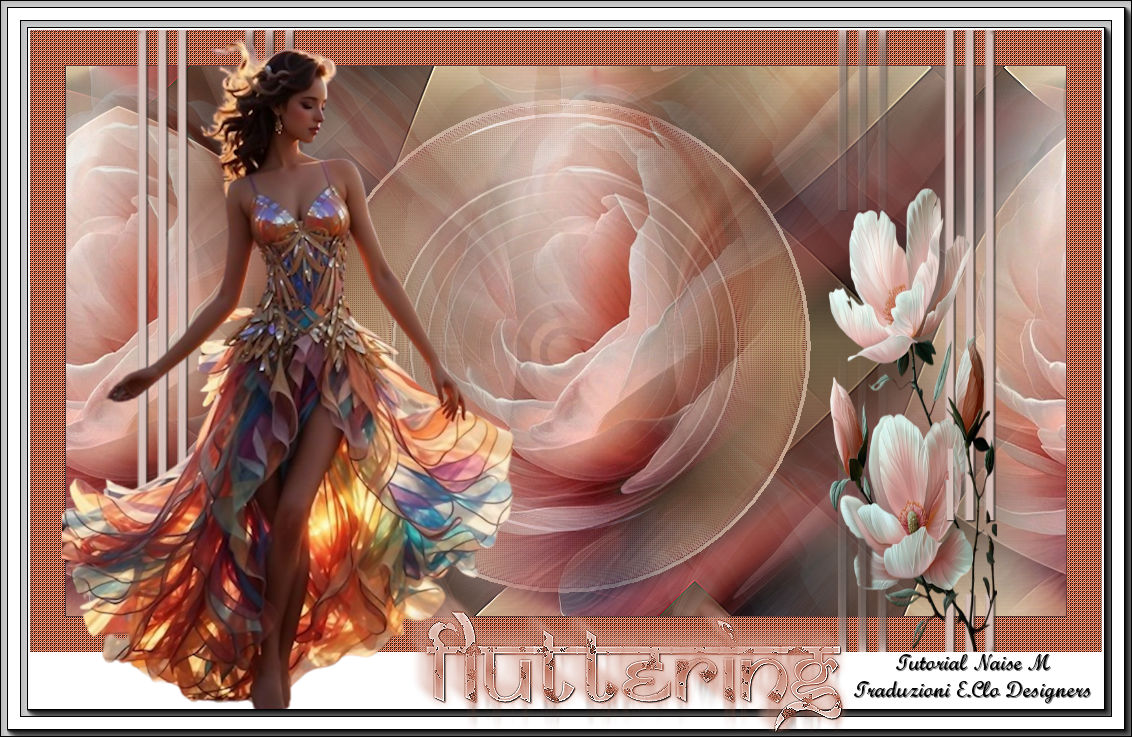
Tutorial creato da NaiseM.
Tutti i diritti riservati
1° Gennaio 2026

Originale qui


Occorrente

tube di presonaggio a scelta
misted_for
tube_floral
Narah_Mask_1335
Gradiente Antiqued Copper
Preset fluttering
(doppio click e viene esportato automaticamente)
Selezione fluttering
titulo
Marca dagua NaiseM


Tube scelto da me
Woman2503_byClo


Materiale


Filtri: QUI
Alien Skin Eye Candy 5: Impact
MuRa's Meister
AAA Frame


Istallate i filtri, il gradiente e la selezione nelle corrispondenti cartelle,
aprite i tube in PSP, duplicateli e chiudete gli originali.


1) Paletta Materiali
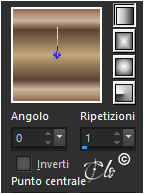
Configurate il gradiente Antiqued Copper

Stile Lineare


2) Aprite una nuova immagine trasparente 1000 x 550 px
Riempite con 
il gradiente

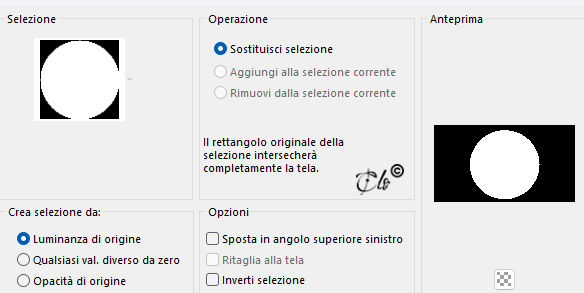
3) Selezioni > Carica/salva selezione > Carica selezione da disco
caricate la selezione fluttering


4) Livelli > Nuovo livello Raster
Riempite con il colore #c4a892
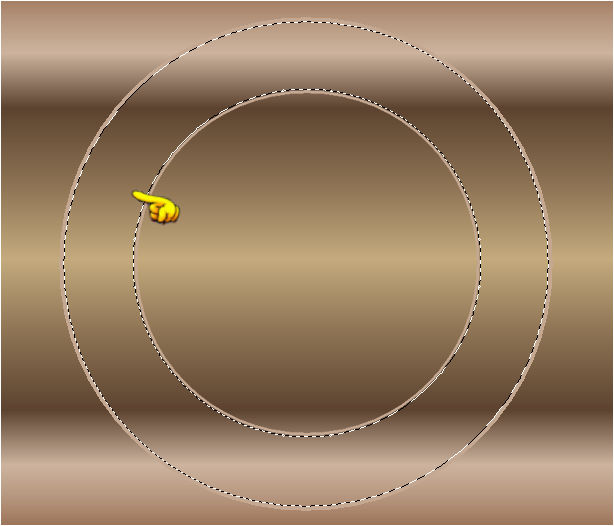
Selezioni > Modifica > Contrai 4 px
Modifica > Taglia

Selezioni > Deseleziona tutto

5) Livelli > Duplica

Immagine > Ridimensiona al 70%
(tutti i livelli non spuntato)

Livelli > Unisci giù

6) Selezionate la figura come da esempio


Attivate il livello Raster 1

Selezioni > Innalza selezione a livello

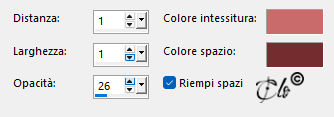
7) Effetti di trama > Intessitura
colore #c96b6b e colore #752d2e


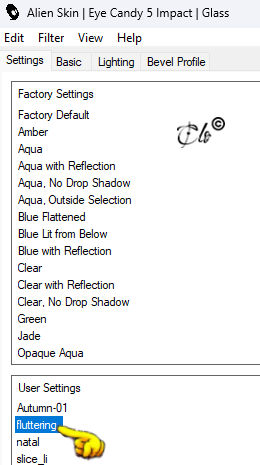
8) Effetti > Plug-in > Alien Skin Eye Candy 5: Impact / Glass
applicate il Preset fluttering


In Basic scegliete il colore
(il mio #b99f75)

Selezioni > Deseleziona tutto

9) Attivate il livello superiore

Livelli > Unisci giù

10)
Attivate il livello Raster 1

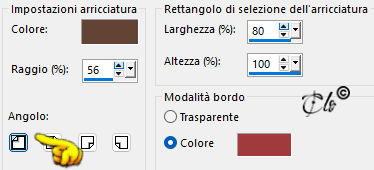
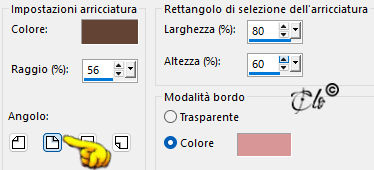
Effetti immagine > Angolo arricciato
colori indicativi #634534 e #a13a3c


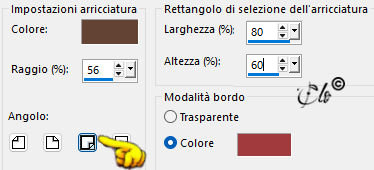
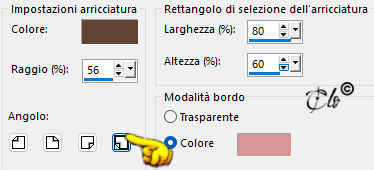
11) Nuovamente


12)
Nuovamente
colori indicativi #634534 e #d89697


13)
Nuovamente
colori indicativi #634534 e #d89697


14) Effetti bordo > Aumenta di più

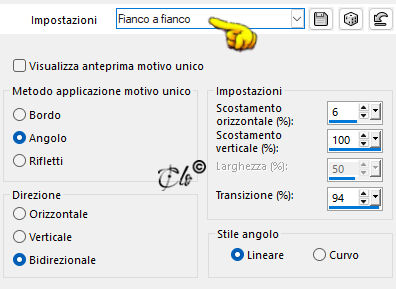
Effetti immagine > Motivo unico
default

15)
Effetti immagine > Motivo unico


16) Attivate il livello superiore

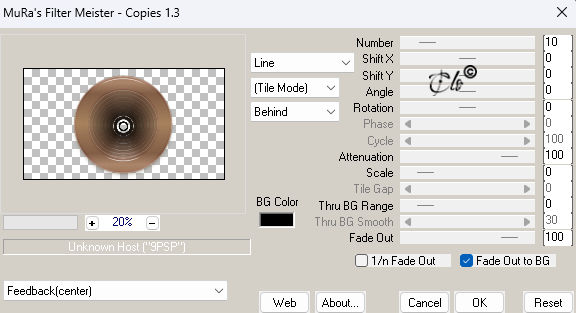
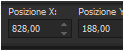
Effetti > Plug-in > MuRa's Meister / Copies


19) Aprite il misted_flor
copiate ed incollate come nuovo livello

Immagine > Ridimensiona al 70%
(tutti i livelli non spuntato)

20) Effetti immagine > Motivo unico
default

 Effetti geometrici > Cerchio
Modalità bordo: Traparente

21) Effetti immagine > Motivo unico
default

Effetti immagine > Motivo unico


22) Immagine > Aggiungi bordatura
1 px colore #5d3a37
35 px colore #8d3739

Selezionate il bordo con la Bacchetta magica

Effetti di trama > Intessitura
come in precedenza

Effetti bordo > Aumenta di più

Selezioni > Deseleziona tutto

23) Livelli > Nuovo livello Raster
Riempite con il colore #c78281

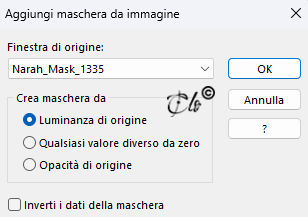
Livelli > Nuovo livello maschera > Da immagine
applicate la Narah_Mask_1335


Livelli > Unisci gruppo

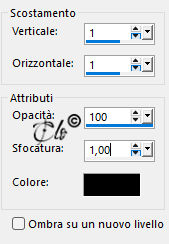
Effetti 3D > Sfalsa ombra colore nero


24)
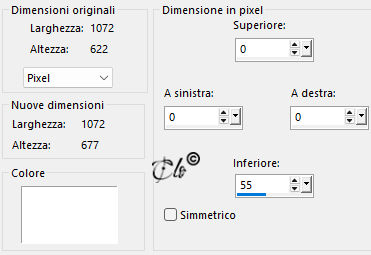
Immagine > Aggiungi bordatura
colore bianco


Immagine > Aggiungi bordatura
10 px colore bianco

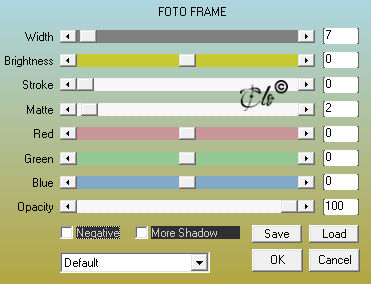
25) Effetti > Plug-in > AAA Frames / Foto Frame


26)
Immagine > Aggiungi bordatura
20 px colore bianco

Effetti > Plug-in > AAA Frames / Foto Frame
come in precedenza

27) Aprite il tube _floral
copiate ed incollate come nuovo livello

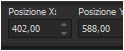
Posizionate


28)
Aprite il tube scelto
copiate ed incollate come nuovo livello
Se è necessario ridimensionatelo

Posizionate sulla sinistra

27) Aprite il titulo
copiate ed incollate come nuovo livello

Posizionate


28) Firmate il lavoro ed applicate la Marca dagua NaiseM

Livelli > Unisci tutto

Salvate in jpg.


Gennaio 2026