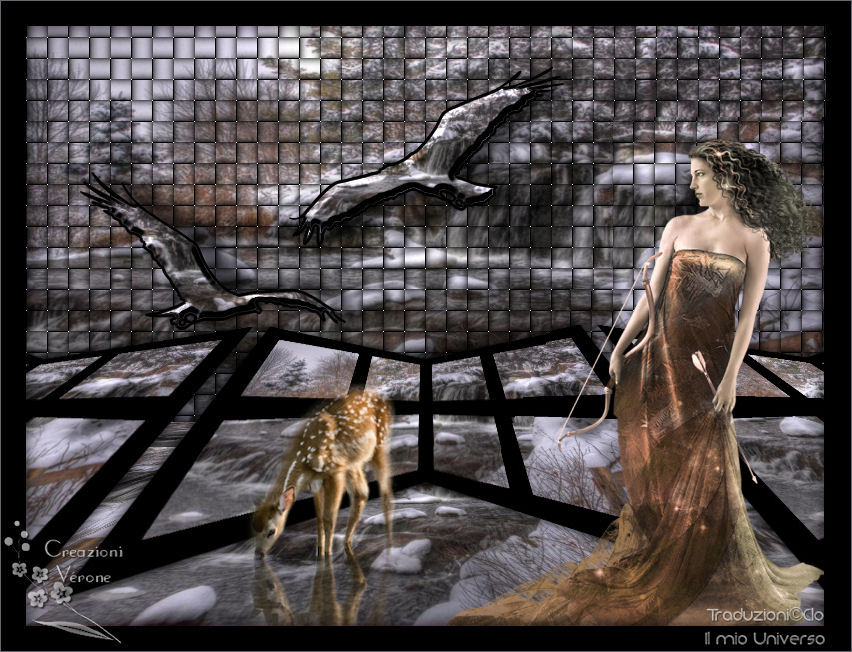
* Tutorial scritto e di proprietà di Vérone *
- Tutti i diritti riservati -
30 Gennaio 2011
L'originale
qui
Occorrente
Tube
anna.br_veroreves.1087
paysage_hivernal
vjf_sel_artemis
Materiale
Filtri:
MuRa's Meister
/
Perspective Tiling
Adjust
/ Variations
Istallate i filtri e la selezione
nelle corrispondenti cartelle,
aprite i tube in PSP, duplicateli e chiudete gli originali.
Tappa 1: lo Sfondo
1) Aprite l'immagine
"paysage_hivernal"
Modifica > Copia
2) Aprite una nuova immagine trasparente 800 x 600 px
Selezioni > Seleziona tutto
Modifica > incolla nella selezione
Selezioni > Deseleziona
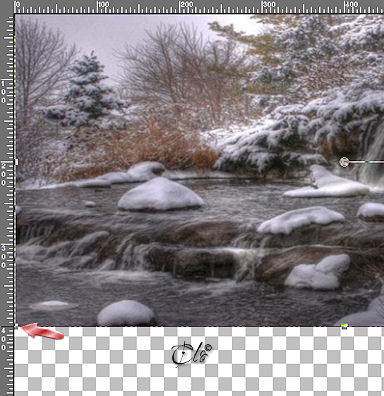
3) Attivate lo strumento Deformazione raster
Modalità: Scala
alzate l'immagine a 400 px:
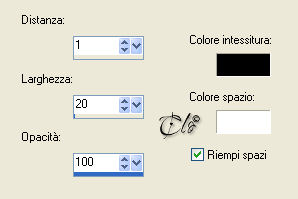
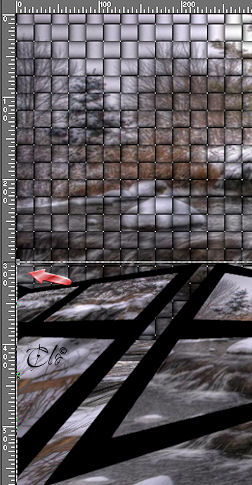
4) Effetti di trama > Intessitura
Tappa 2: il Pavimento
1) Livelli > Nuovo livello Raster
Selezioni > Seleziona tutto
Aprite nuovamente l'immagine
"paysage_hivernal"
Modifica > Copia
incollate nella selezione
Selezioni > Deseleziona
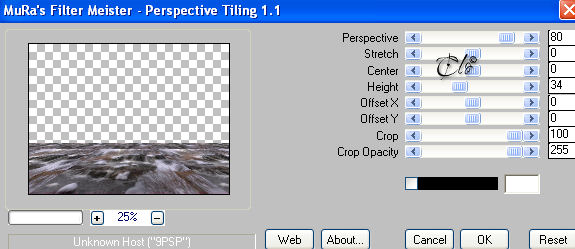
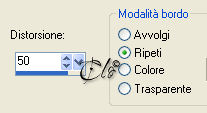
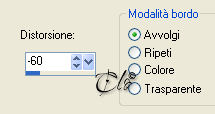
2) Effetti > Plug-in > MuRa's Meister / Perspective Tiling
Tappa 3: la Forma
1) Livelli > Nuovo livello Raster
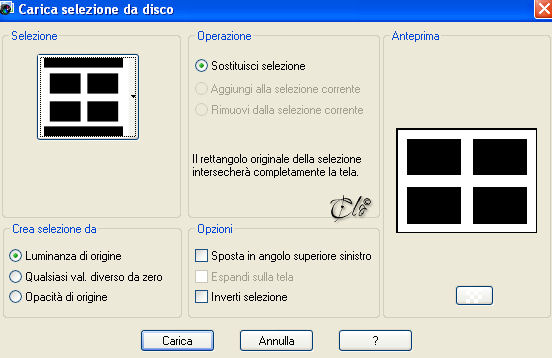
Selezioni > Carica/salva selezione > Carica selezione da disco
caricate la
vjf_sel_artemis
Riempite la selezione con il colore nero
Selezioni > Deseleziona
2) Effetti geometrici > Prospettiva orizzontale
3)
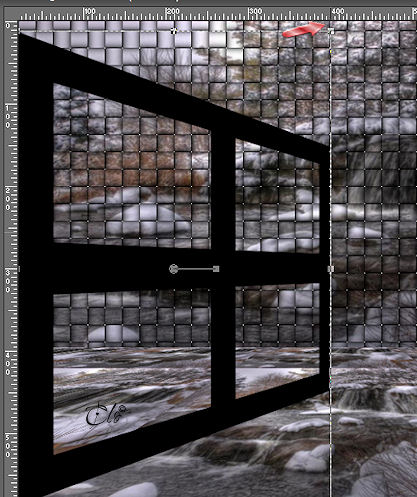
Attivate lo strumento Deformazione raster
Modalità: Scala
spostate la figura verso sinistra a 400 px:
4) Livelli > Duplica
Immagine > Rifletti
Livelli > Unisci giù
5) Attivate lo strumento Bacchetta magica
Modalità: Aggiungi (Maiusc)
Selezionate i riquadri
Selezioni > Modifica > Espandi 1 px
Aprite nuovamente l'immagine
"paysage_hivernal"
Modifica > Copia
incollate nella selezione
Selezioni > Deseleziona
6) Effetti geometrici > Prospettiva verticale
7)
Attivate lo strumento Deformazione raster
Modalità: Scala
abbassate la figura a 300 px:
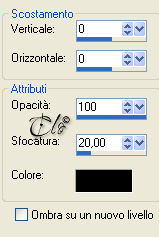
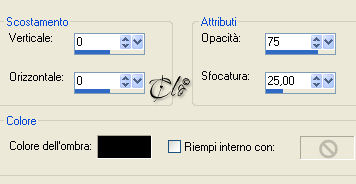
Effetti 3D > Sfalsa ombra colore nero
Tappa 4: il Daino
1) Aprite il tube
"lewi~218"
Modifica > Copia
incollate come nuovo livello
Immagine > Rifletti
Immagine > Ridimensiona al 70%
(tutti i livelli
non
spuntato)
Posizionate in basso sulla sinistra, come da immagine ultimata
Facoltativo:
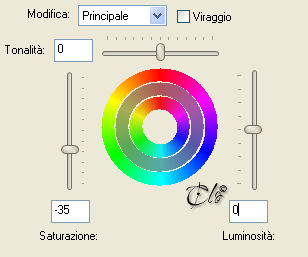
2) Regola > Tonalità e saturazione > Tonalità/saturazione/ luminosità
Tappa 5: il Personaggio
1) Aprite il tube
"anna.br_veroreves.1087"
Modifica > Copia
incollate come nuovo livello
Immagine > Ridimensiona al 70%
(tutti i livelli
non
spuntato)
Applicate una sfalsa ombra a piacere
Posizionate a destra, come da immagine ultimata
Facoltativo:
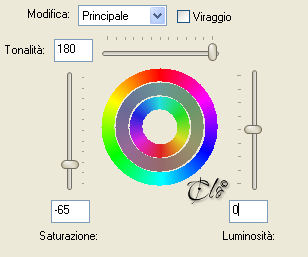
2) Regola > Tonalità e saturazione > Tonalità/saturazione/ luminosità
Effetti > Plug-in > Adjust / Variations
Hightlight
Cliccate su Original
2 volte su More Red
1 volta su More Yellow
Tappa 6: gli Uccelli
1) Dalla cartella oiseaux
scegliete un uccello a piacere
Modifica > Copia
incollate come nuovo livello
Immagine Ridimensiona tra il 50 ed il 70%
Selezioni > Seleziona tutto
Selezioni > Mobile
Selezioni > Immobilizza
Selezioni > Modifica > Contrai 3 px
Aprite nuovamente l'immagine
"paysage_hivernal"
Modifica > Copia
incollate nella selezione
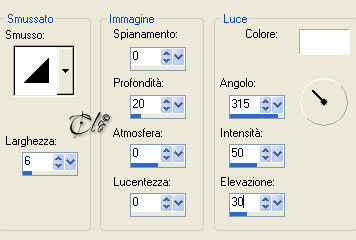
Effetti 3D > Smusso a incasso
Selezioni > Deseleziona
Applicate una sfalsa ombra a piacere
2) Ripetere il punto 1 scegliendo un altro uccello
Tappa 7: la Cornice
1) Firmate il lavoro ed unite i livelli
Immagine > Aggiungi bordatura
25 px colroe nero
Selezioni > Seleziona tutto
Selezioni > Modifica > Contrai 25 px
Effetti 3D > Ritaglio
Salvate in jpg.
Membro di: