* Tutorial scritto e di proprietà di Vérone *
- Tutti i diritti riservati -
13 Marzo 2011
L'originale
qui
Occorrente
Tube
1293007508_feerie_nikita
Tube
calguiscameleon150211
Maschera
sdtMask381
Selezione
vjf_sel_cameleon
Materiale
Filtri:
QUI
MuRa's Meister / Copies
Greg's Factory Outpot Vol. II / Waffle
Greg's Factory Outpot Vol. II / Pool Shadow
Unlimited 2 | Color Filter / Desaturate
Adjust / Variations
Istallate i filtri
e la selezione nelle corrispondenti cartelle,
aprite i tube in PSP, duplicateli e chiudete gli originali.
Tappa 1: lo Sfondo
1) Aprite il tube
"1293007508_feerie_nikita"
Modifica > Copia
2) Aprite una nuova immagine trasparente 800 x 600 px
Selezioni > Seleziona tutto
Modifica > Incolla nella selezione
Selezioni > Deseleziona
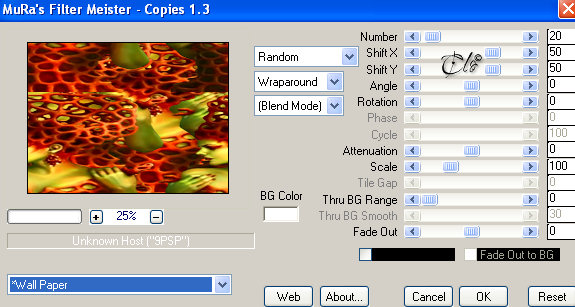
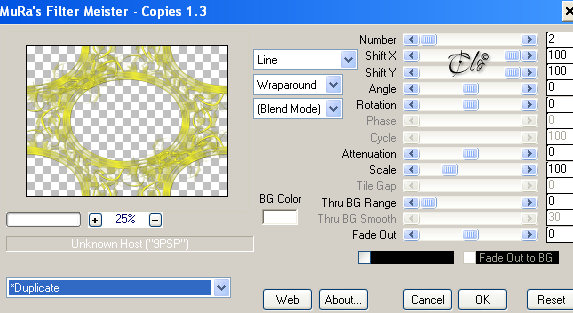
3) Effetti > Plug-in > MuRa's Meister / Copies
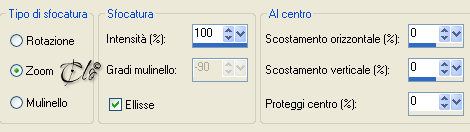
Regola > Sfocatura > Sfocatura radiale
4) Effetti > Plug-in > Greg's Factory Outpot Vol. II / Waffle
(default)
Effetti > Plug-in > Greg's Factory Outpot Vol. II / Pool Shadow
(default)
Tappa 2: la Maschera ovale
1) Livelli > Nuovo livello Raster
Riempite con il colore #edeb31
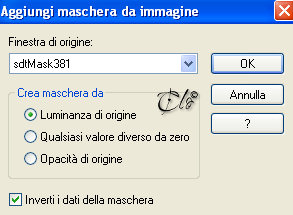
Livelli > Nuovo livello maschera > Da immagine
applicate la maschera
sdtMask381
Livelli > Unisci gruppo
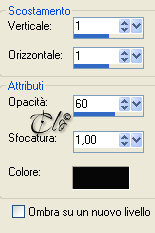
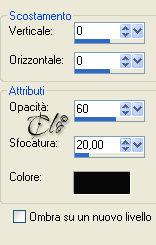
Effetti 3D > Sfalsa ombra colore nero
Regola > Messa a fuoco > Metti a fuoco
Tappa 3: il Paesaggio
1) Aprite l'immagine
"362781"
Modifica > Copia
Ritornate alla vostra Tag
2) Livelli > Nuovo livello Raster
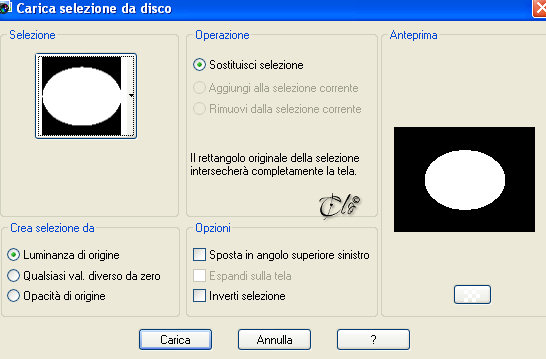
Selezioni > Carica/salva selezione > Carica selezione da disco
caricate la selezione
vjf_sel_cameleon
Modifica > Incolla nella selezione
Selezioni > Deseleziona
Livelli > Disponi > Sposta giù
3) Attivate il livello superiore
Effetti > Plug-in > Mura's Meister / Copies
4) Livelli > Unisci giù
Effetti 3D > Sfalsa ombra colore nero
Tappa 4: il Personaggio
1) Aprite il tube
"1293007508_feerie_nikita"
Modifica > Copia
incollate come nuovo livello
Immagine > Ridimensiona all'85%
(tutti i livelli
non
spuntato)
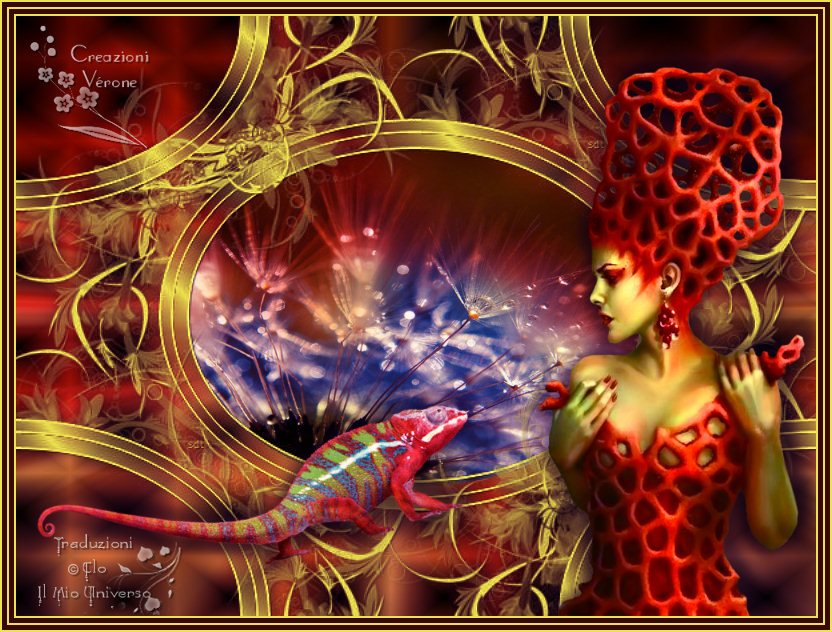
Posizionate a destra, come da immagine ultimata
Applicate una Sfalsa ombra a piacere
Tappa 5: il Camaleonte
1)
Aprite il tube
"calguiscameleon150211"
Modifica > Copia
incollate come nuovo livello
Immagine > Ridimensiona al 35%
(tutti i livelli
non
spuntato)
Ruotate leggermente verso l'alto
***
io ho eseguito:
Immagine > Ruota per gradi: 15° a sinistra
***
Applicate una Sfalsa ombra a piacere
Tappa 6: la Cornice
1) Livelli > Unisci tutto
Immagine > Aggiungi bordatura
2 px colore #edeb31
5 px colore #381602
2 px colore #edeb31
5 px colore #381602
2 px colore #edeb31
2) Facoltativo:
Effetti > Plug-in > Unlimited 2 | Color Filter / Desaturate
(default)
3) Effetti > Plug-in > Adjust / Variations
Mezzitoni
cliccate su Original
scegliete degli effetti
***
Tutorial Originale:
cliccate 2 volte su More Blue
cliccate 2 volte su More Magenta
date l'OK
***
***
Il mio:
cliccate 2 volte su More cyan
cliccate 2 volte su More Magenta
date l'OK
***
Firmate il lavoro ed unite i livelli
Salvate in jpg.
Membro di: