* Tutorial scritto e di proprietà di Vérone *
- Tutti i diritti riservati -
31 Luglio 2011


L'originale qui

Occorrente
Tube nicole-femme15-2011
Tube Straights
Immagine coucher_de_soleil.37007


Materiale


Filtri:  QUI
Alien Skin Xenofex 2 / Constellation
Mura's Meister / Perspective Tiling
Alien Skin Eye Candy 5: Nature / Drip
Alien Skin Xenofex 2 / Flag
Adjust / Variations


Istallate i filtri 
nella corrispondente cartella,
aprite i tube in PSP, duplicateli e chiudete gli originali.


Tappa 1: lo Sfondo


1) Aprite l'immagine "coucher_de_soleil.37007"
Modifica > Copia

2) Aprite una nuova immagine trasaprente 800 x 600 px
Selezioni > Seleziona tutto

Modifica > Incolla nella selezione
Selezioni > Deseleziona

3) Effetti immagine > Motivo unico
(default)

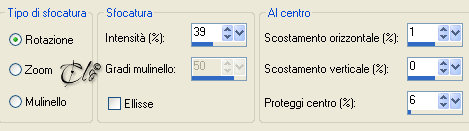
Regola > Sfocatura > Sfocatura radiale


4) Livelli > Duplica

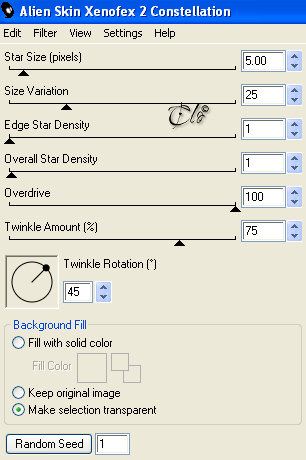
Effetti > Plug-in > Alien Skin Xenofex 2 / Constellation
cliccate sul tasto f5 per i parametri default


Modalità di Miscelatura - Sovrapponi -


Tappa 2: il Suolo


1) Livelli > Nuovo livello Raster
Selezioni > Seleziona tutto

Aprite l'immagine "coucher_de_soleil.37007"
Modifica > Copia
incollate nella selezione
Selezioni > Deseleziona

Effetti immagine > Motivo unico
(default)

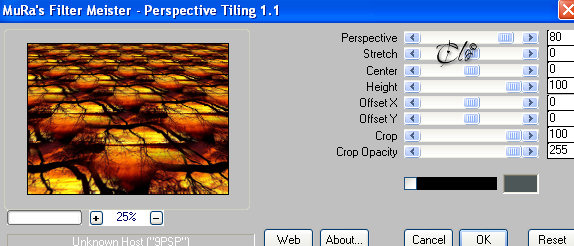
2) Effetti > Plug-in > Mura's Meister / Perspective Tiling


3) Attivate lo strumento Deformazione raster
Modalità: Scala
abbassate la figura a 450 px


Tappa 3: la Tabella


1) Livelli > Nuovo livello Raster

Attivate lo strumento Selezione rettangolo
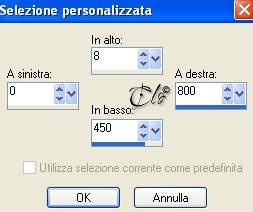
scegliete una Selezione personalizzata


Aprite l'immagine "coucher_de_soleil.37007"
Modifica > Copia
incollate nella selezione
Selezioni > Deseleziona

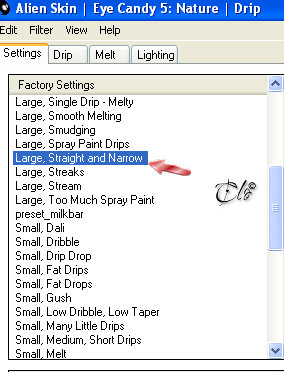
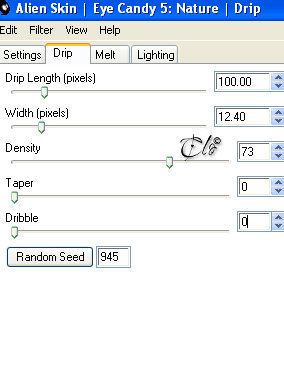
2) Effetti > Plug-in > Alien Skin Eye Candy 5: Nature / Drip


3) Immagine > Capovolgi

Attivate lo strumento Deformazione raster
Modalità: Scala
alzate la figura a 500 px

4) 
Effetti > Plug-in > Alien Skin Eye Candy 5: Nature / Drip


5) Immagine > Capovolgi

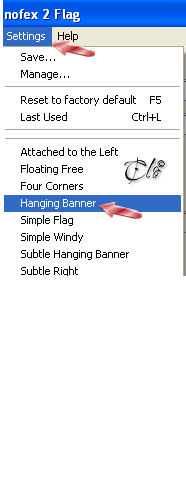
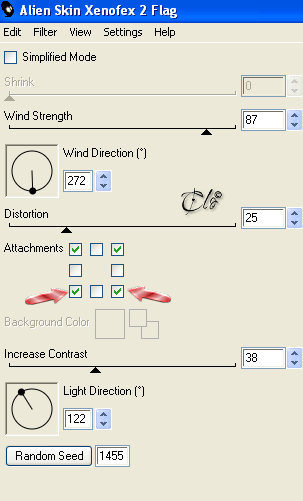
Effetti > Plug-in > Alien Skin Xenofex 2 / Flag


6) Immagine > Ridimensiona all'85%
(tutti i livelli non spuntato)

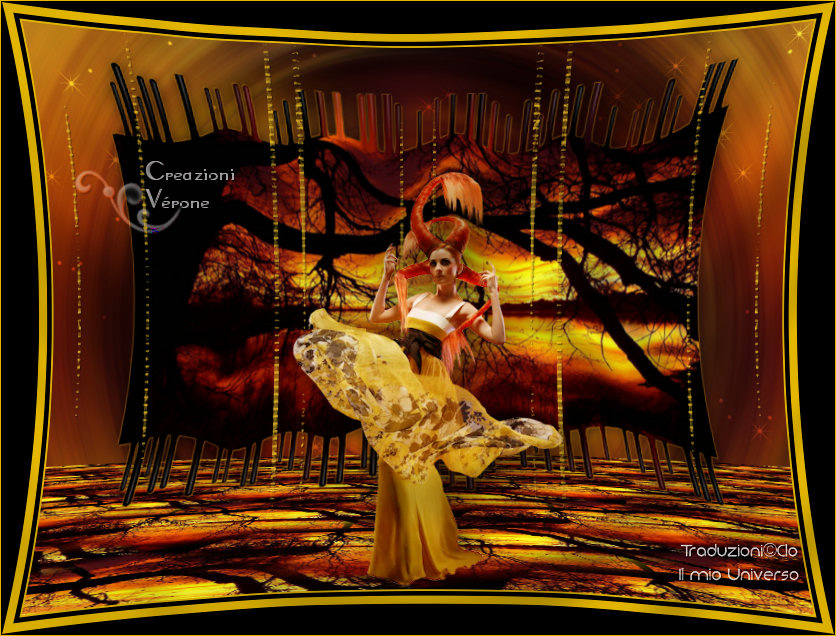
Posizionate un po' più in alto, come da immagine ultimata

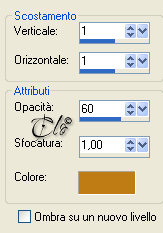
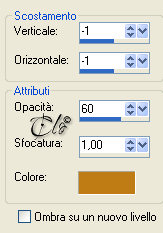
Effetti 3D > Sfalsa ombra colore arancione
p.e. #bf7c16


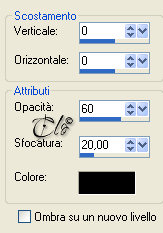
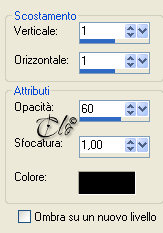
Effetti 3D > Sfalsa ombra colore nero


Tappa 4: le Linee


1) Aprite il tube "Straights"
Modifica > Copia
incollate come nuovo livello
Posizionate in alto a destra, come da immagine ultimata

Livelli > Duplica
Immagine > Rifletti
Livelli > Unisci giù

Effetti 3D > Sfalsa ombra colore nero


Tappa 5: il Personaggio


1)
Aprite il tube "nicole-femme15-2011"
Modifica > Copia
incollate come nuovo livello


Immagine > Ridimensiona al 60%
(tutti i livelli non spuntato)
Posizionate in basso, come da immagine ultimata

Applicate una Sfalsa ombra a piacere

2) Effetti > Plug-in > Adjust / Variations
Mezzitoni
cliccate su Original
cliccate una sola volta su More Yellow
cliccate una sola volta su More Red
cliccate una sola volta su Lighten
date l'OK

Tappa 6: la Cornice


1) Livelli > Unisci tutto

Immagine > Aggiungi bordatura
2 px colore #e5b700
5 px colore nero
10 px colore #e5b700

2) 
Effetti > Plug-in > Alien Skin Xenofex 2 / Flag
come in precedenza

3) Firmate il lavoro ed unite i livelli

Salvate in jpg.


Membro di: