* Tutorial scritto e di proprietà di Vérone *
- Tutti i diritti riservati -
30 Gennaio 2011
L'originale
qui
Occorrente
Tube
MMDesignz_Si143179
kTs_¸Sing-Lo-Photography_6
JdL_Bast1
eqyptianmirror_gbodcheryl406
Slide8
gradientevertdworisch
Materiale
Filtri:
Simple
/ 4 Way Average
MuRa's Meister
/ Copies
UnPlugged Effect
/ Lens Reflection
Istallate i filtri e la maschera
gradientevertdworisch
nelle corrispondenti cartelle,
aprite i tube in PSP, duplicateli e chiudete gli originali.
Tappa 1: lo Sfondo
1) Aprite l'immagine
"Slide8"
Modifica > Copia
2) Aprite una nuova immagine trasparente 800 x 600 px
Selezioni > Seleziona tutto
Modifica > Copia
incollate nella selezione
Selezioni > Deseleziona
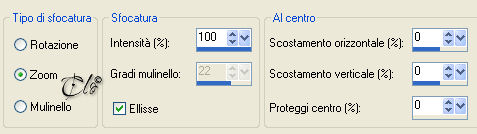
Regola > Sfocatura > Sfocatura radiale
3) Effetti > Plug-in > Simple / 4 Way Average
Tappa 2: la Spirale
1) Paletta Materiali
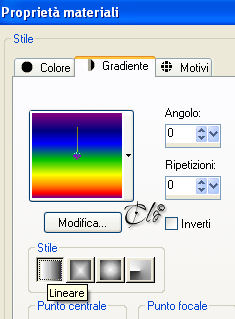
in Gradienti cercate il gradiente Arcobaleno
configurate come da esempio
2) Livelli > Nuovo livello Raster
Riempite con il gradiente
Modalità di Miscelatura - Luminanza esistente -
3) Livelli > Nuovo livello Raster
Selezioni > Seleziona tutto
Aprite il tube
"MMDesignz_Si143179"
Modifica > Copia
incollate nella selezione
Selezioni > Deseleziona
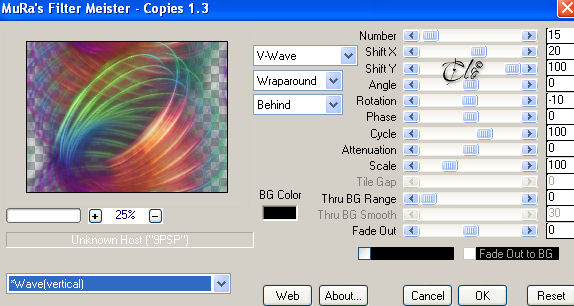
Effetti > Plug-in > MuRa's Meister / Copies
Modalità di Miscelatura - Luminanza esistente -
Tappa 3: il Paesaggio
1)
Aprite nuovamente l'immagine
"Slide8"
Applicate la maschera
2020
Livelli > Unisci gruppo
Modifica > Copia
incollate come nuovo livello
Immagine > Ridimensiona al 60%
(tutti i livelli
non
spuntato)
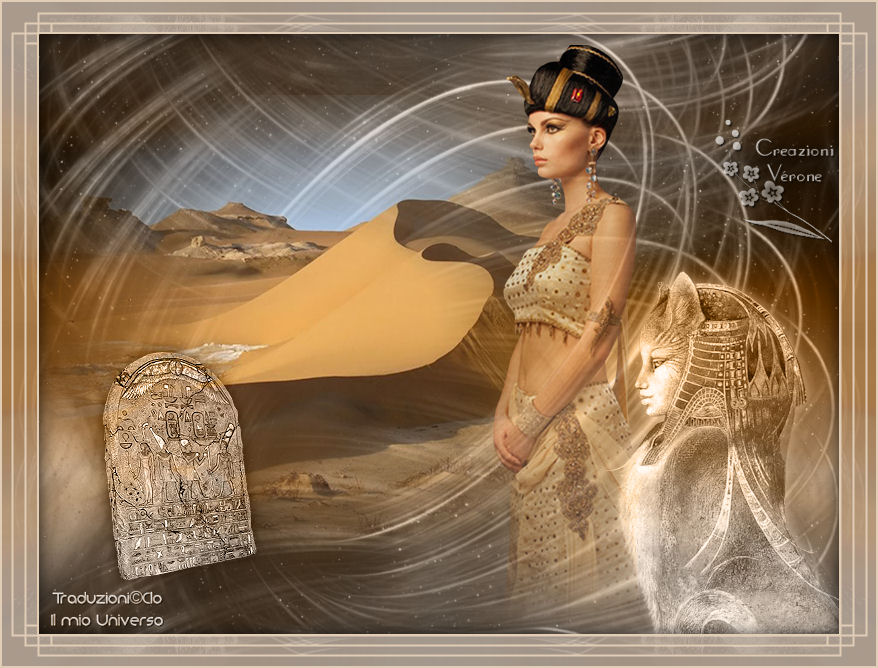
Posizionate sulla sinistra, come da immagine ultimata
Tappa 4: l'Egiziana
1) Aprite il tube
"kTs_¸Sing-Lo-Photography_6"
Modifica > Copia
incollate come nuovo livello
2) Applicate la maschera
gradientevertdworisch
Livelli > Unisci gruppo
3) Ripetete il punto 2
Posizionate a destra, come da immagine ultimata
Tappa 5: la Statua
1)
Aprite il tube
"JdL_Bast1"
Modifica > Copia
incollate come nuovo livello
Immagine > Ridimensiona al 65%
(tutti i livelli
non
spuntato)
Posizionate a destra, come da immagine ultimata
Modalità di Miscelatura - Luminanza esistente -
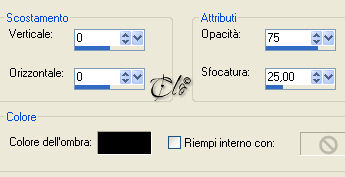
Effetti 3D > Sfalsa ombra colore bianco
Tappa 6: la Pietra
1)
Aprite il tube
"eqyptianmirror_gbodcheryl406"
Modifica > Copia
incollate come nuovo livello
Immagine > Ridimensiona al 50%
(tutti i livelli
non
spuntato)
Regola > Messa a fuoco > Metti a fuoco
Posizionate a sinistra, come da immagine ultimata
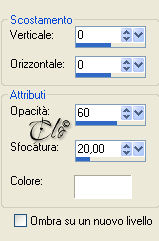
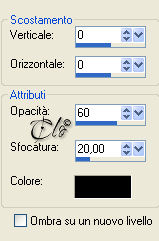
Effetti 3D > Sfalsa ombra colore nero
Modalità di Miscelatura - Luminanza esistente -
Tappa 7: la Cornice
1) Selezionate il livello di sfondo
Modifica > Copia
2) Livelli > Unisci tutto
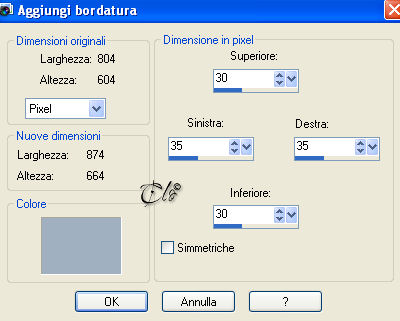
Immagine > Aggiungi bordatura
2 px colore #e1ccb6
Immagine > Aggiungi bordatura colore contrastante
Selezionate il bordo con la Bacchetta magica
Modifica > Incolla nella selezione
(l'immagine è in memoria)
Lasciate selezionato
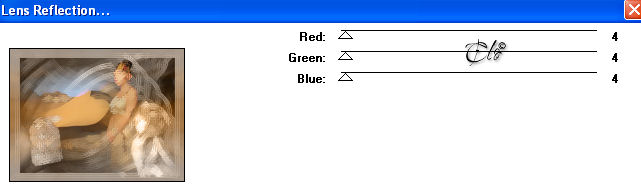
3) Effetti > Plug-in > UnPlugged Effect / Lens Reflection
Ripetete l'effetto
Lens Reflection
Lasciate sempre selezionato
4) Effetti > Plug-in > Simple / 4 Way Average
5) Selezioni > Inverti
Selezioni > Modifica > Contrai 2 px
Effetti 3D > Ritaglio
Selezioni > Deseleziona
6) Firmate il lavoro ed unite i livelli
Immagine > Aggiungi bordatura
2 px colore #e1ccb6
Membro di: