* Tutorial scritto e di proprietà di Vérone *
- Tutti i diritti riservati -
27 Agosto 2011
L'originale
qui
Materiale
Filtri:
QUI
Tramages / Gradient/ Spokes Ratio Maker
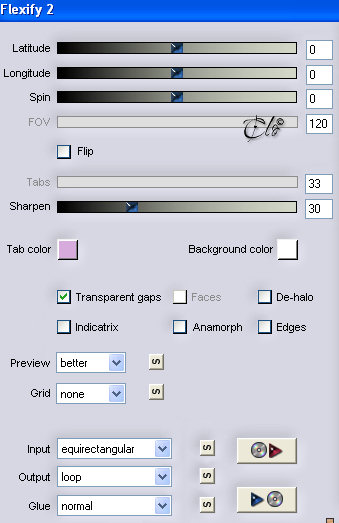
Flaming Pear / Flexify 2
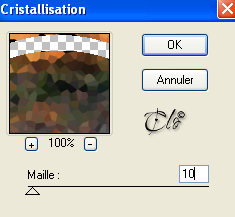
Pixellation / Cristallisation
Alien Skin Eye Candy 5: Impact
Istallate i filtri
nella corrispondente cartella,
aprite il tube in PSP, duplicatelo e chiudete l'originale.
Tappa 1: lo Sfondo
1)
Aprite l'immagine
"walpaper_campagne"
Modifica > Copia
2) aprite una nuova immagine trasparente 700 x 600 px
Selezioni > Seleziona tutto
Modifica > Incolla nella selezione
Selezioni > Deseleziona
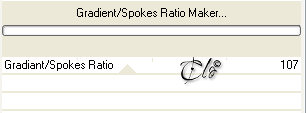
3) Effetti > Plug-in > Tramages / Gradient/ Spokes Ratio Maker
Tappa 2: la Forma
1) Livelli > Duplica
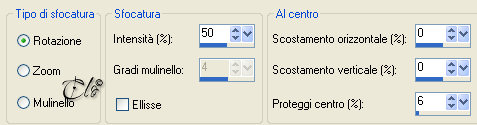
Regola > Sfocatura > Sfocatura radiale
2) Attivate lo strumento Deformazione raster
Modalità: Scala
abbassate la figura a 550 px
3) Livelli > Duplica
Immagine > Capovolgi
Livelli > Unisci giù
4) Effetti > Plug-in > Flaming Pear / Flexify 2
Immagine > Capovolgi
Tappa 3: il Paesaggio
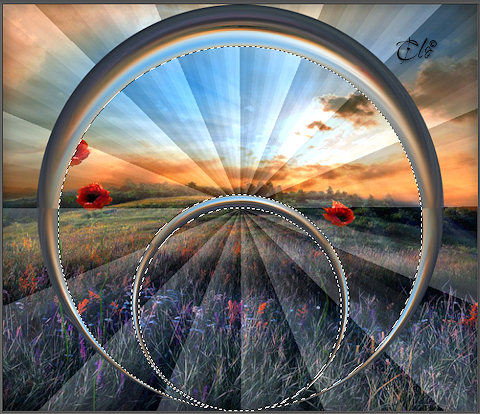
1) Attivate lo strumento Bacchetta magica
selezionate al centro dei cerchi
Selezioni > Modifica > Espandi 2 px
Livelli > Nuovo livello Raster
Livelli > Disponi > Sposta giù
Aprite l'immagine
"walpaper_campagne"
Modifica > Copia
incollate nella selezione
Selezioni > Modifica > Contrai 10 px
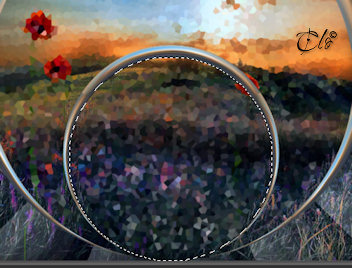
Effetti > Plug-in > Pixellation / Cristallisation
Selezioni > Deseleziona
Attivate il livello superiore
selezionate con la Bacchetta magica il cerchio in basso
Selezioni > Modifica > Espandi 2 px
Livelli > Nuovo livello Raster
Livelli > Disponi > Sposta giù
Modifica > Incolla nella selezione
(l'immagine è in memoria)
Selezioni > Deseleziona
Attivate il livello della forma
Livelli > Unisci giù x 2 volte
3) Immagine > Ridimensiona al 70%
(tutti i livelli
non
spuntato)
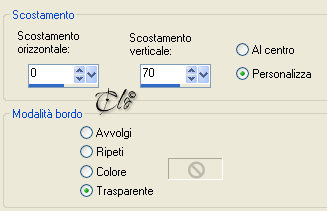
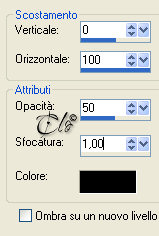
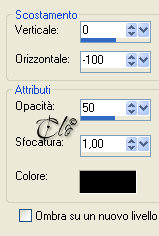
Effetti immagine > Scostamento
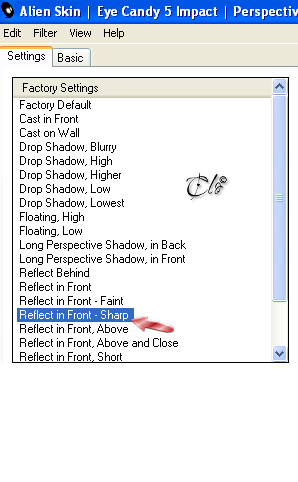
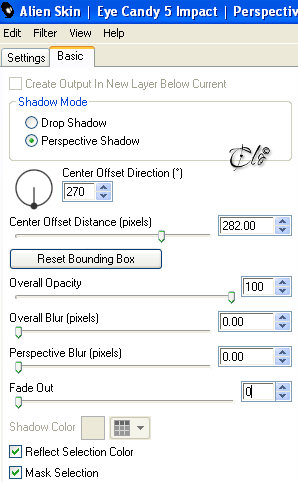
4) Effetti > Plug-in > Alien Skin Eye Candy 5: Impact / Perspective Shadow
cliccate il tasto f5 per i parametri default
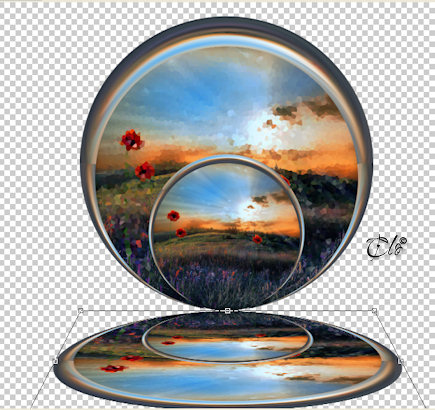
Otterrete questo
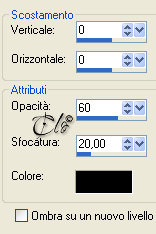
5) Effetti 3D > Sfalsa ombra colore nero
Tappa 4: le Maschere
1) Livelli > Nuovo livello Raster
Riempite con il colore bianco
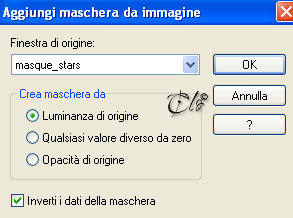
Livelli > Nuovo livello maschera > Da immagine
applicate la
masque_stars
Livelli > Unisci gruppo
2)
Livelli > Nuovo livello Raster
Riempite con il colore bianco
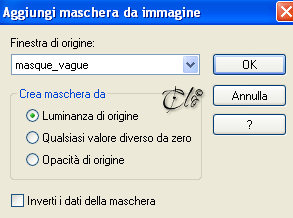
Livelli > Nuovo livello maschera > Da immagine
applicate la
masque_vague
Livelli > Unisci gruppo
Modalità di Miscelatura - Luce diffusa -
Effetti 3D > Sfalsa ombra colore nero
Tappa 5: il Personaggio
1) Aprite il tube
"nicole-femme danse"
Modifica > Copia
incollate come nuovo livello
Immagine > Ridimensiona al 50%
(tutti i livelli
non
spuntato)
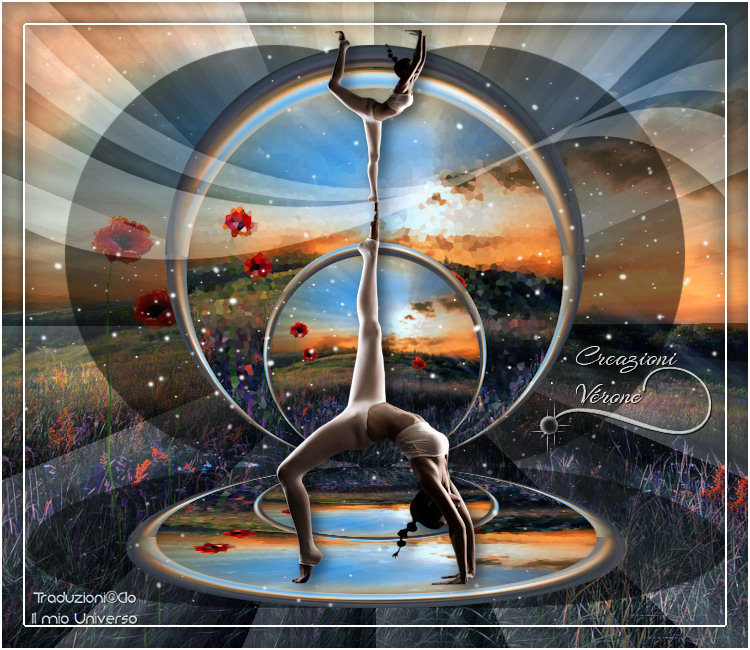
Posizionate in basso, come da immagine ultimata
2) Livelli > Duplica
Immagine > Ridimensiona al 50%
(tutti i livelli
non
spuntato)
Immagine > Capovolgi
Posizionate in alto sulla punta del piede, come da immagine ultimata
Livelli > Unisci giù
Applicate una Sfalsa ombra a piacere
Tappa 6: la Cornice
1) Livelli > Unisci tutto
Immagine > Aggiungi bordatura
25 px colore bianco
Seelzionate il bordo con la Bacchetta magica
Selezioni > Modifica > Contrai 2 px
Aprite l'immagine
"walpaper_campagne"
Modifica > Copia
incollate nella selezione
2)
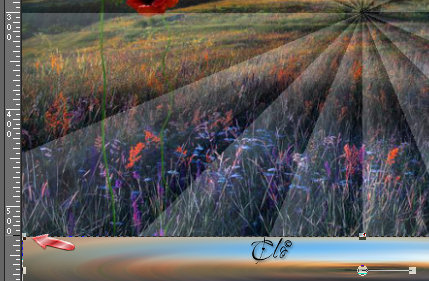
Effetti > Plug-in > Tramages / Gradient/ Spokes Ratio Maker
come in precedenza
3) Selezioni > Inverti
Effetti 3D > Sfalsa ombra colore nero
Selezioni > Deseleziona
Firmate il lavoro ed unite i livelli
Salvate in jpg.
Membro di: