Filtri:
QUI MuRa's
Meister / Cloud Forrest
Filters / Circles
Istallate i filtri nella
corrispondente cartella,
aprite i tube in PSP, duplicateli e chiudete gli originali.
Aprite le maschere in PSP e disponetele ad icona.
Tappa
1: lo Sfondo
1) Paletta
Materiali
colore di primo piano #202020, colore di sfondo #c0c0c0
2) Aprite una
nuova immagine trasparente 900 x 600 px
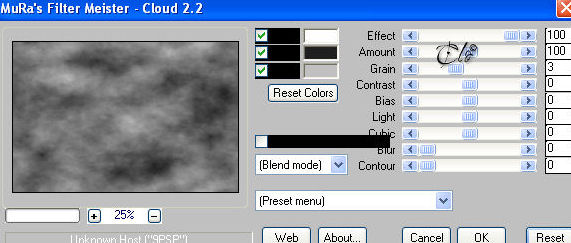
Effetti > Plug-in > MuRa's Meister / Cloud
3) Effetti > Plug-in > Forrest Filters / Circles
Tappa 2: la
Maschera di Jill
1) Livelli > Nuovo livello Raster
Riempite con il colore bianco
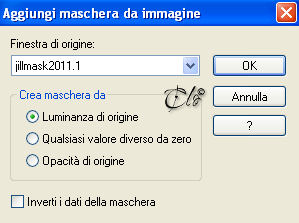
2) Livelli > Nuovo livello maschera > Da immagine
applicate la jillmask2011.1
Livelli > Unisci gruppo
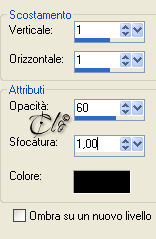
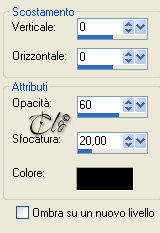
Effetti 3D > Sfalsa ombra colore nero
Tappa 3: la
Maschera di Hjr
1) Livelli
> Nuovo livello Raster
Riempite con il colore bianco Livelli
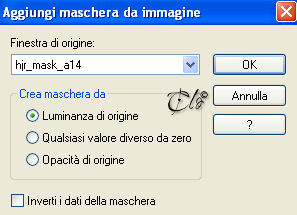
> Nuovo livello maschera > Da immagine
applicate la hjr_mask_a14
Livelli > Unisci gruppo
Effetti 3D > Sfalsa ombra
come in precedenza
Tappa 4: la
Cornice piccola
1) Realizzate una cornice a scelta
misure: 330 x 420 px
(oppure usate la cadre_inmemoriam
presente nel materiale)
2) Modifica > Copia
incollate come nuovo livello
Livelli > Disponi > Sposta giù
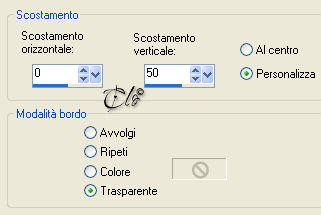
3) Effetti immagine > Scostamento
Effetti 3D > Sfalsa ombra colore nero
Tappa
5: la Cornice
1) Livelli > Unisci tutto
Immagine > Aggiungi bordatura
colore contrastante
Selezionate il bordo con la Bacchetta magica
Effetti
> Plug-in > MuRa's Meister / Cloud
come in precedenza
2) Selezioni > Modifica > VìContrai 5 px
Effetti 3D > Ritaglio
3) Effetti
> Plug-in > Forrest Filters / Circles
come in precedenza
4) Selezioni > Inverti
Effetti 3D
> Sfalsa ombra colore nero
Selezioni > Deseleziona
Tappa 6: il Testo
1) Aprite il "titre_inmemoriam"
Modifica > Copia
incollate come nuovo livello
Posizzionate in basso, come da immagine ultimata
2) Firmate il lavoro
Tappa 7: i Fiori
1) Aprite il
tube "calguisflowerblacktransp14092011"
Modifica > Copia
incollate come nuovo livello
Immagine > Ridimensiona al 50%
(tutti i livelli non
spuntato)
Immagine > Rifletti
2) Immagine > Immagine neagativa
Effetti 3D > Sfalsa ombra colore nero
Posizionate in basso a destra, come da immagine ultimata