* Tutorial scritto e di proprietà di Vérone *
- Tutti i diritti riservati -
28 Aprile 2011
L'originale
qui
Occorrente:
Tube
ed-ma-51
by
Emeralde Designs
DragonBluTube_0409_LilyOfTheValley02
by
DragonBlu
Immagine
Lily_Of_The_Valley
Maschera
Narah_mask_Geometric007
Materiale
Filtri:
QUI
VM Istant Art / Tripolis
Simple / 4 Way Average
Filter Factory Gallery A / Spotlight
Istallate i filtri
nella corrispondente cartella,
aprite i tube in PSP, duplicateli e chiudete gli originali.
Tappa 1: Pavimento
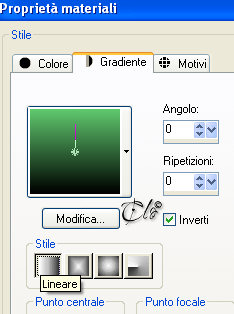
1) Paletta Materiali
colore di primo piano #5fc96e, colore di sfondo nero
Formate un gradiente Lineare
2)
Aprite una nuova immagine trasparente 800 x 600 px
Riempite con il gradiente
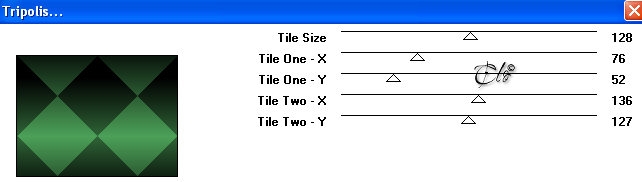
3) Effetti > Plug-in > VM Istant Art / Tripolis
4) Effetti > Plug-in > Simple / 4 Way Average
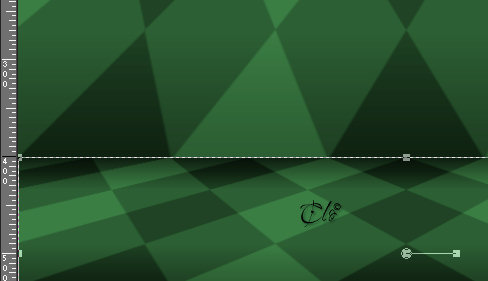
5) Effetti geometrici > Prospettiva verticale
6) Livelli > Duplica
Attivate lo strumento Deformazione raster
Modalità: Scala
abbassate a 400 px
7) Livelli > Duplica
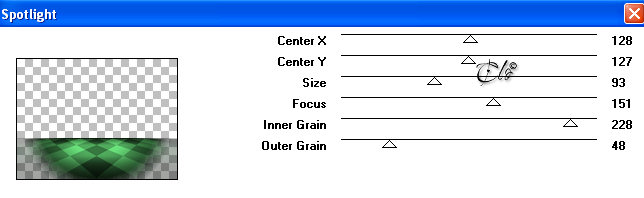
Effetti > Plug-in > Filter Factory Gallery A / Spotlight
Livelli > Unisci giù
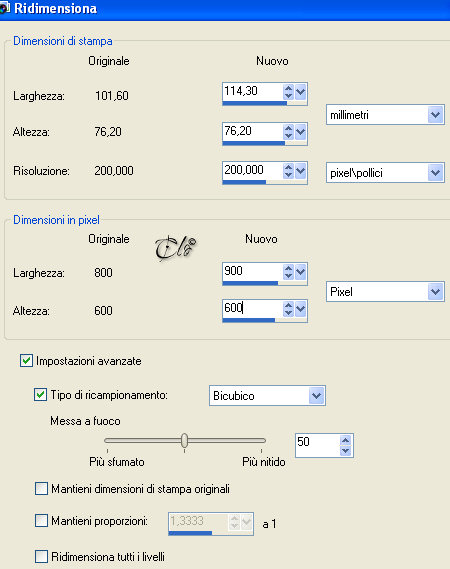
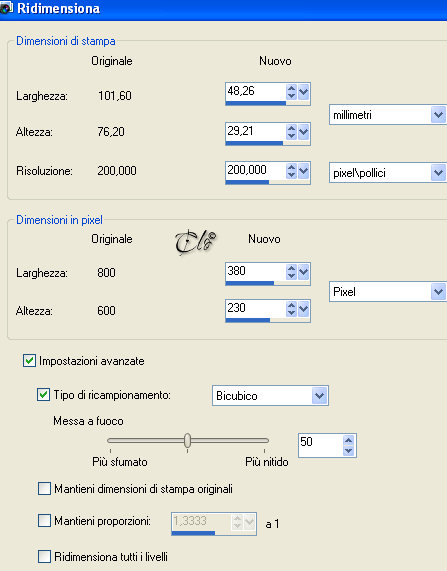
8) Immagine > Ridimensiona
9)
Effetti > Plug-in > Simple / Blintz
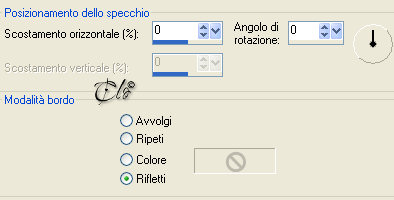
10) Effetti di riflesso > Specchio rotante
Livelli > Duplica
Immagine > Rifletti
Tappa 2: lo Sfondo
1) Attivate il livello di sfondo
Immagine > Capovolgi
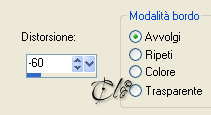
Effetti geometrici > Cilindro verticale
Intensità: 100
2)
Attivate lo strumento Deformazione raster
Modalità: Scala
alzate a 400 px
Tappa 3: il Paesaggio
1) Livelli > Nuovo livello Raster
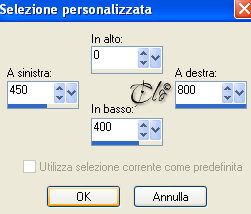
Attivate lo strumento Selezione rettangolo
scegliete una selezione personalizzata
Aprite l'immagine
"Lily_Of_The_Valley"
Modifica > Copia
incollate nella selezione
Selezioni > Deseleziona
Modalità di Miscelatura - Sovrapponi -
2) Livelli > Duplica
Immagine > Rifletti
Tappa 4: il Cerchio luminoso
1) Livelli > Nuovo livello Raster
Livelli > Disponi > Porta in alto
Riempite con il colore bianco
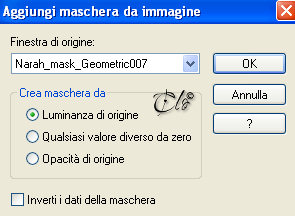
Livelli > Nuovo livello maschera > Da immagine
applicate la
Narah_mask_Geometric007
Livelli > Unisci gruppo
2) Effetti di riflesso > Specchio rotante
come in precedenza
3)
Attivate lo strumento Deformazione raster
Modalità: Scala
abbassate a 400 px
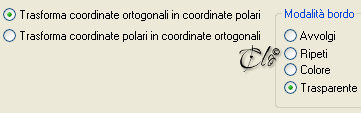
4) Effetti di distorsione > Coordinate polari
Modalità di Miscelatura - Luminanza esistente -
5) Immagine > Ridimensiona
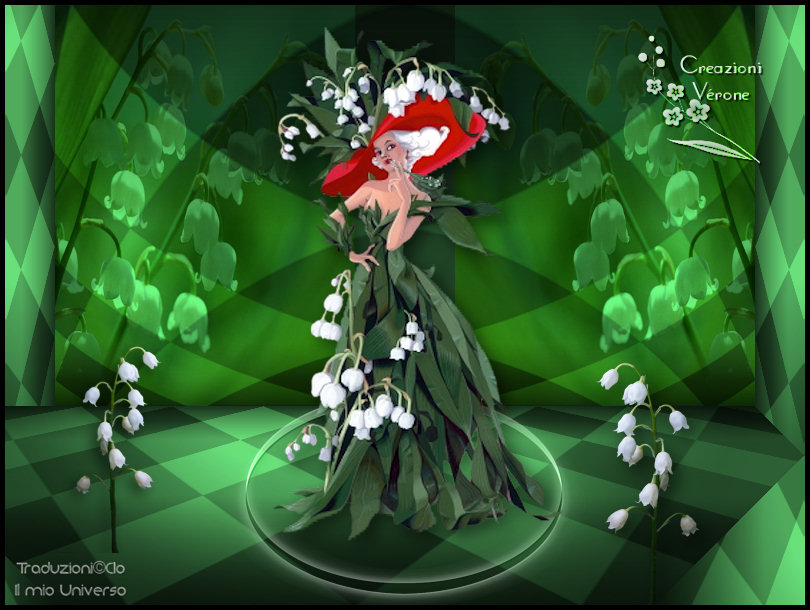
6) Posizionate in basso al centro, come da immagine ultimata
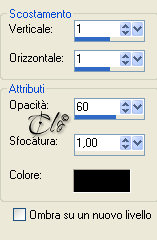
Effetti 3D > Sfalsa ombra colore nero
Tappa 5: il Personaggio
1) Aprite il tube
"ed-ma-51"
Modifica > Copia
incollate come nuovo livello
Immagine >
Ridimensiona
al 95%
(tutti i livelli
non
spuntato)
Posizionate sul cerchio, come da immagine ultimata
Effetti 3D > Sfalsa ombra a piacere
Tappa 6: i Mouguet
1)
Aprite il tube
"DragonBluTube_0409_LilyOfTheValley02"
Modifica > Copia
incollate come nuovo livello
Immagine > Ridimensiona al 30%
(tutti i livelli
non
spuntato)
Posizionate in basso a destra
Effetti 3D > Sfalsa ombra a piacere
2) Livelli > Duplica
Immagine > Rifletti
Immagine > Ridimensiona all'85%
(tutti i livelli
non
spuntato)
Posizionate a sinistra, come da immagine ultimata
Tappa 7: la Cornice
1) Livelli > Unisci tutto
Immagine > Aggiungi bordatura
5 px colore nero
Firmate il lavoro ed unite i livelli
Salvate in jpg.
Membro di: