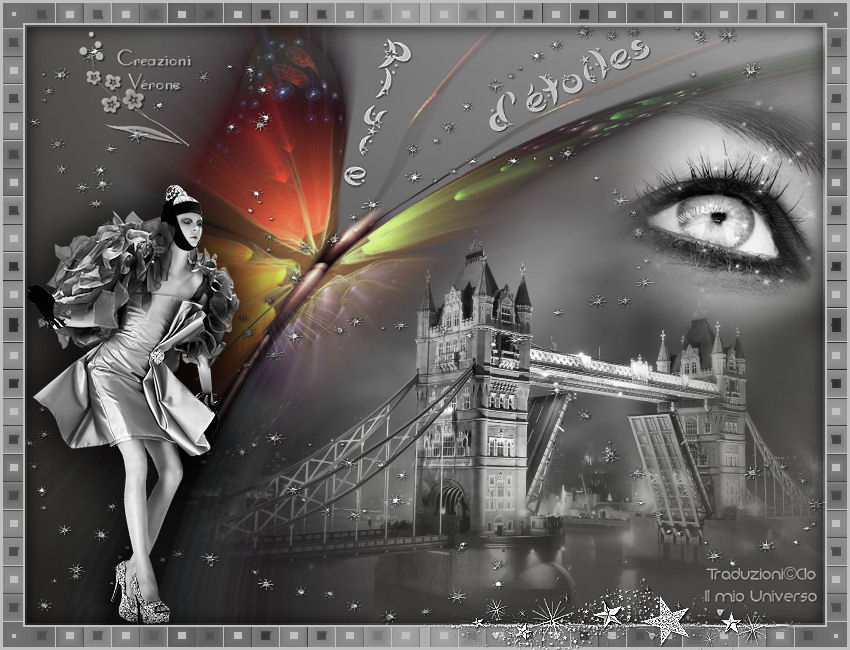
* Tutorial
scritto e di proprietà di Vérone *
- Tutti i diritti riservati -
2 Gennaio 2011
L'originale qui
Tube by:
Tocha, Lila e Vérone
Gli lelementi dello ScrapKit sono di Lacarolita
Materiale

Filtri:
Mehdi / Projection
MuRa's
Meister / Cloud
Simple / Top Left Mirror
Istallate i filtri nella
corrispondente cartella,
aprite i tube in PSP, duplicateli e chiudete gli originali.

Tappa
1: lo Sfondo
1) Aprite l'immagine "Butterfly_Art"
Modifica > Copia
incollate come nuova immagine
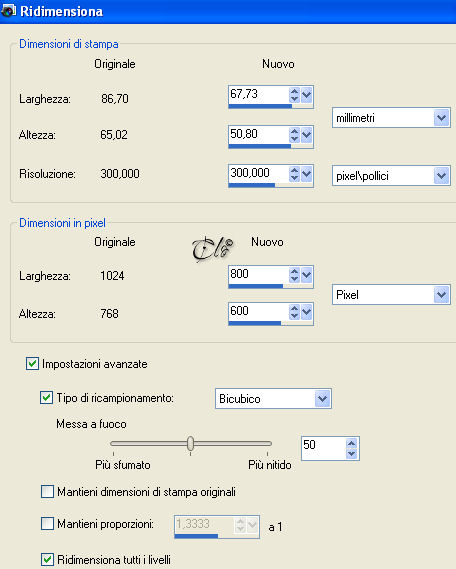
Immagine > Ridimensiona
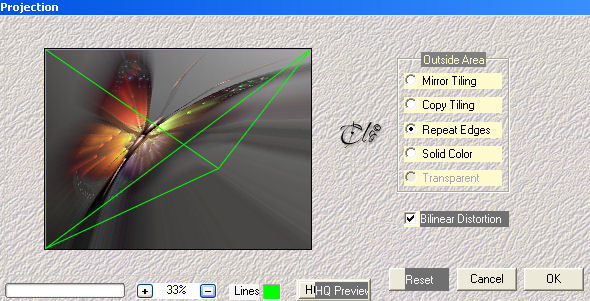
2) Effetti > Plug-in > Mehdi / Projection - Repeat Edges
3) Livelli > Nuovo livello Raster
Riempite con il colore grigio
Effetti
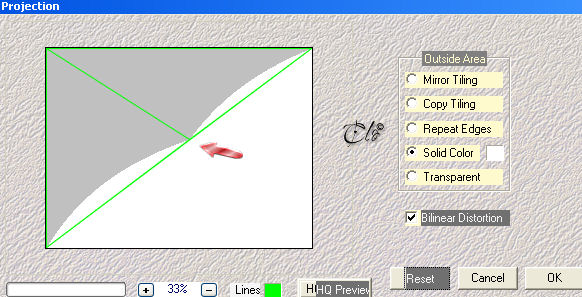
> Plug-in > Mehdi / Projection - Solid Color
cliccate su
Reset
posizionate come da esempio:
4) Attivate lo strumento Bacchetta magica
selezionate la parte grigia
Selezioni > Carica/salva selezione > Salva selezione su
canale alfa
Selezioni > Deseleziona
5) Livelli > Elimina
Tappa 2: il
Paesaggio
1) Aprite il tube "london"
Modifica > Copia
incollate come nuovo livello
Posizionate in basso a destra, come da immagine ultimata
Selezioni > Carica/salva selezione > Carica selezione da
canale alfa
caricate la selezione precedentemente salvata
2) Selezioni > Modifica > Sfuma 130 px
Modifica > Taglia
Selezioni
> Deseleziona
Tappa 3: le Stelle
1) Livelli > Nuovo livello Raster
Selezioni > Seleziona tutto
Aprite il tube "Stary's"
Modifica > Copia
incollate nella selezione
Selezioni
> Deseleziona
Regola > Messa a fuoco > Metti a fuoco
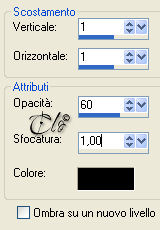
Effetti 3D > Sfalsa ombra colore nero
Tappa 4: l'Occhio
1) Aprite il tube "4498"
Modifica > Copia
incollate come nuovo livello
Immagine > Ridimensiona al 65%
(tutti i livelli non
spuntato)
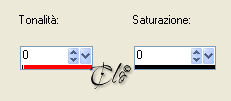
Regola > Tonalità e saturazione > Viraggio
Posizionate in alto a destra, come da immagine ultimata
Tappa 5: il
Personaggio
1) Aprite il tube "Tocha23421"
Modifica
> Copia
incollate come nuovo livello
Immagine
> Ridimensiona al 45%
(tutti i livelli non
spuntato)
Regola
> Tonalità e saturazione > Viraggio
come in precedenza
Regola > Messa a fuoco > Metti a fuoco
Regola > Luminosità e contrasto > Nitidezza
Intensità dell'effetto: 5,0
Posizionate in basso a sinistra, come da immagine ultimata
Applicate una Sfalsa ombra a piacere
Tappa 6: la Cornice
Paletta Materiali
colroe di primo piano #404040, colore di sfondo #c0c0c0
1) Immagine > Aggiungi bordatura
2 px colore #c0c0c0
23 px colore contrastante
(p.e. azzurro)
Selezionate il bordo di 23 px con la Bacchetta magica
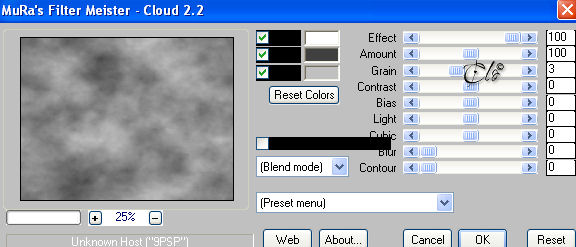
Effetti > Plug-in > MuRa's Meister / Cloud
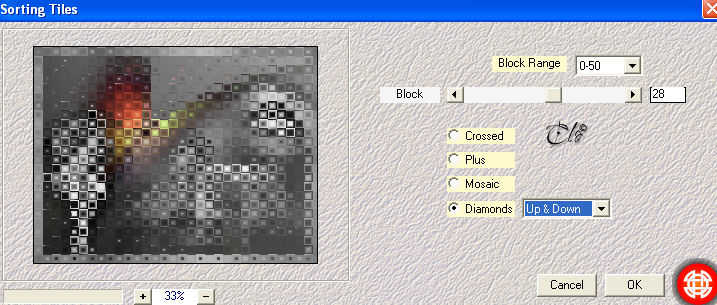
2) Effetti > Plug-in > Mehdi / Sorting Tiles
Effetti > Plug-in > Simple / Top Left Mirror
2) Selezioni > Seleziona tutto
Selezioni > Modifica > Seleziona bordature selezione
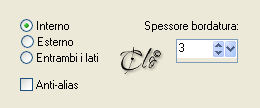
Riempite la selezione con il colore di sfondo
Selezioni > Seleziona tutto
Selezioni > Modifica > Contrai 27 px
Effetti 3D > Ritaglio
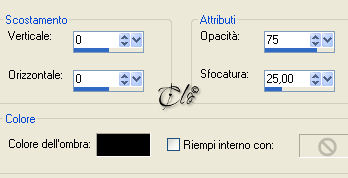
Selezioni > Deseleziona
4) Aprite il tube
"Lacarolita_Christmas Cheer glitterstars"
Modifica > Copia
incollate come nuovo livello
Immagine > Ridimensiona al 40%
(tutti i livelli non
spuntato)
Regola > Messa a fuoco > Accentua messa a fuoco
Effetti 3D
> Sfalsa ombra colore nero
Posizionate in basso sulla destra, come da immagine ultimata
5) Aprite il
"titre_pluiedetoiles"
Modifica > Copia
incollate come nuovo livello
Posizionate in alto, come da immagine ultimata
6) Firmate il lavoro ed unite i livelli
Salvate in jpg.

04/01/2011
|
|
|
|
|
|
|

