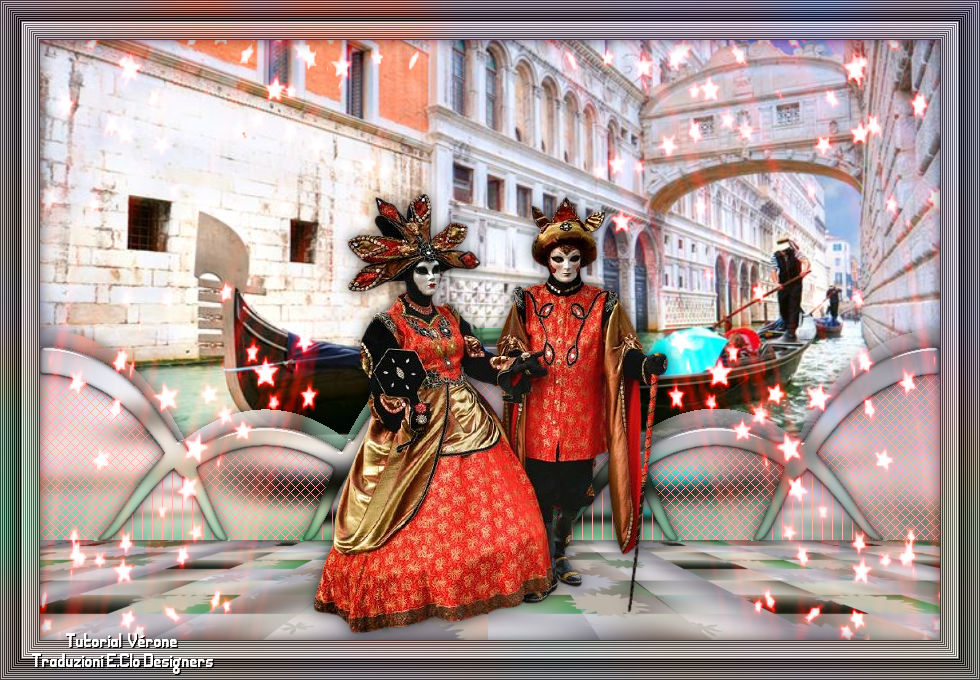
* Tutorial scritto e di proprietà di Vérone *
- Tutti i diritti riservati -
23 Febbraio 2025


L'originale qui

Occorrente:
Tube
Coppia di personaggi a scelta
Immagine di Venezia

mask_vjf_rideaux_etoiles
3 Selezioni
Preset glass_vjf_venise
(doppio click e viene esportato automaticamente) 


Il tube scelto da me
MaschereVeneziane13_byClo


Materiale


Filtri: QUI
VM Texture
MuRa's Meister
AP [Lines]
Alien Skin Eye Candy 5: Impact
AAA Frames


Istallate i filtri e le selezioni nelle corrispondenti cartelle,
aprite il tube in PSP, duplicatelo e chiudete l'originale.


Tappa 1: il Suolo


1) Aprite l'immagine scelta
Modifica > Copia

2) Aprite una nuova immagine trasparente 900 x 600 px
Selezioni > Seleziona tutto

Modifica > Incolla nella selezione
Selezioni > Deseleziona tutto
3) Livelli > Duplica

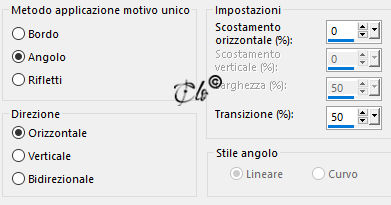
Effetti immagine > Motivo unico
default

4) Regola > Sfocatura > Sfocatura gaussiana: Raggio 25,00

Effetti > Plug-in > Unlimited 2| VM Texture / Tiles a Gogo
default

5)
Effetti immagine > Motivo unico


Effetti > Plug-in > Unlimited 2| VM Texture / Dribble
default

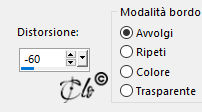
6) Effetti geometrici > Prospettiva verticale


7) Modifica > Taglia

Attivate lo Strumento Selezione
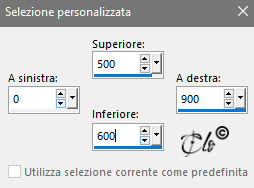
scegliete una Selezione personalizzata


Modifica > Incolla nella selezione

8) Selezioni > Inverti

Aprite l'immagine scelta
copiate ed incollate nella selezione
Selezioni > Deseleziona tutto


Tappa 2: il Ponte


1) Attivate il livello Raster 1

Livelli > Disponi > Porta in alto

Regola > Sfocatura > Sfocatura gaussiana: Raggio 25,00

Modifica > Copia
incollate come nuova immagne e disponetela ad icona

2) Selezioni > Seleziona tutto

Selezioni > Modifica > Contrai 40 px
Modifica > Taglia
Selezioni > Deseleziona tutto

3) Immagine > Ridimensiona al 50%
(tutti i livelli non spuntato)

4) Effetti > Plug-in > MuRa's Meister / Copies


5) Effetti > Plug-in > MuRa's Meister / Pole Tranform
Paletta Materiali
con colore di sfondo nero


Effetti > Plug-in > Tranparency / Eliminate Black

6) Selezioni > Carica/salva selezione > Carica selezione da disco
caricate la vjf_sel_pont_2


Riattivate l'immagine messa ad icona
copiate ed incollate nella selezione

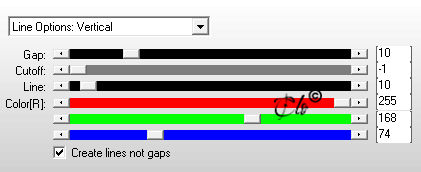
7) Effetti > Plug-in > AP [Lines] / Lines - SilverLining
mettete i valori dei colori a seconda dei vostri colori


Selezioni > Deseleziona tutto

8)
Selezioni > Carica/salva selezione > Carica selezione da disco
caricate la vjf_sel_pont_3


Modifica > Incolla nella selezione
(l'immagine è in memoria)

9)
Effetti > Plug-in > AP [Lines] / Lines - SilverLining
mettete i valori dei colori a seconda dei vostri colori


Selezioni > Deseleziona tutto

10)
Selezioni > Carica/salva selezione > Carica selezione da disco
caricate la vjf_sel_pont_1


Modifica > Incolla nella selezione
(l'immagine è ancora in memoria)

11) Effetti > Plug-in > Alien Skin Eye Candy 5: Impact / Glass
applicate il Preset glass_vjf_venise


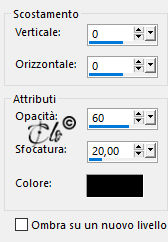
Effetti 3D > Sfalsa ombra colore nero


Selezioni > Deseleziona tutto

12) Effetti immagine > Scostamento


Effetti 3D > Sfalsa ombra
come in precedenza


Tappa 3: la Maschera


1) Livelli > Nuovo livello Raster

Selezioni > Seleziona tutto

2) Aprite la mask_vjf_rideaux_etoiles
copiate ed incollate nella selezione
Selezioni > Deseleziona tutto

Modalità di Miscelatura - Filtra -

3) Regola > Tonalità e saturazione > Viraggio
Tonalità con colore del vostro primo piano
Saturazione a 255


Tappa 4: il Personaggio


1) Aprite il tube scelto
copiate ed incollate come nuovo livello
Se è necessario ridimensionatelo

Posizionate al centro

Effetti 3D > Sfalsa ombra
come in precedenza


Tappa 6: la Cornice

1) Attivate il livello di sfondo

Modifica > Copia

Livelli > Unisci tutto

2) Immagine > Aggiungi bordatura
40 px colore a scelta

Selezioni > Seleziona tutto

Selezioni > Modifica > Contrai 40 px
Selezioni > Inverti

Modifica > Incolla nella selezione

3) Regola > Sfocatura > Sfocatura gaussiana: Raggio 25,00

Selezioni > Innalza selezione a livello

4) Effetti > Plug-in > AAA Frames / Frame Works


Modalità di Miscelatura - Luminanza - oppure - Luminanza esistente -

Effetti 3D > Sfalsa ombra
come in precedenza

Selezioni > Deseleziona tutto

4) Firmate il lavoro

Livelli > Unisci tutto

Salvate in jpg.


Febbraio 2025