* Tutorial scritto e di proprietà di Vérone *
- Tutti i diritti riservati -
08/07/2020


L'originale qui

Occorrente:
Tube di personaggio a scelta
Immagine paesaggio marino a scelta
arc_lunettes
masque_vjf_cercledelunette
masque_vjf_sirenes
vjf_sel_lunettes
Preset_BallsAndBubbles_bulles_vjf_vagues
Preset extrude_vjf_cercledelunette
(doppio click e viene esportato automaticamente)


Il tube scelto da me
AnaRidzi1324


Materiale


Filtri: QUI
Toadies
Alien Skin Eye Candy 5: Impact


Istallate il Preset_BallsAndBubbles_bulles_vjf_vagues nella cartella Impostazioni predefinite.

Istallate i filtri e la selezione nelle corrispondenti cartelle,
aprite il tube in PSP, duplicatelo e chiudete l'originale.


Tappa 1: lo Sfondo


1) Aprite l'immagine scelta
Modifica > Copia

2) Aprite una nuova immagine trasparente 900 x 600 px
Selezioni > Seleziona tutto

Modifica > Incolla nella selezione
Selezioni > Deseleziona
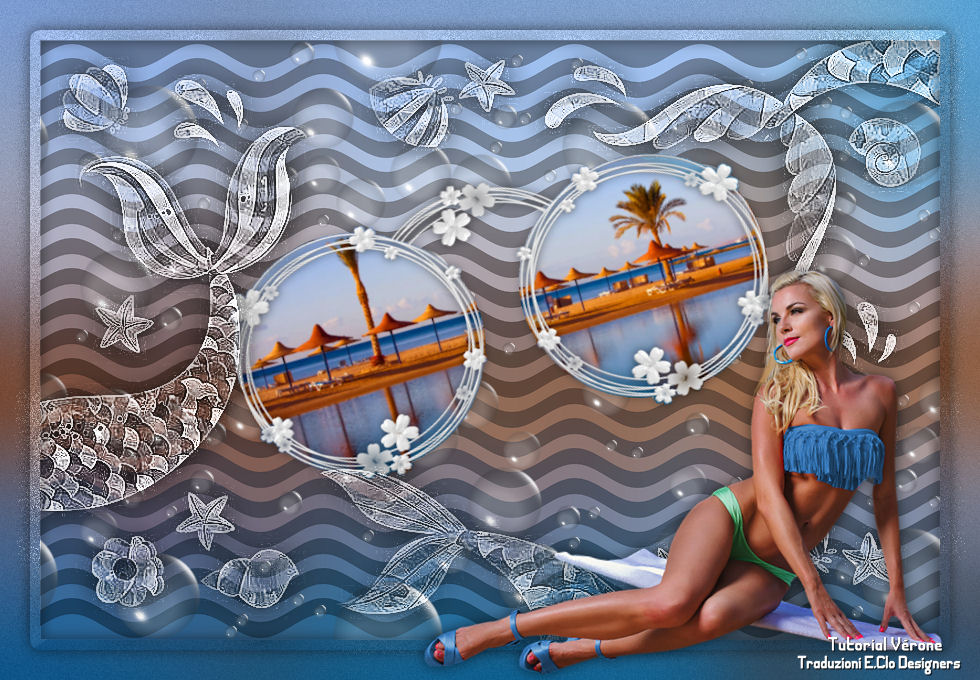
Regola > Sfocatura > Sfocatura gaussiana: Raggio 50,00

3) Livelli > Duplica

Effetti > Plug-in > Toadies / Look, Buthead, a TV!
default

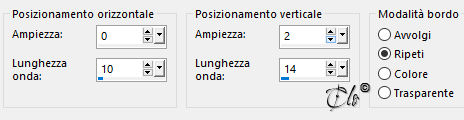
4) Effetti di distorsione > Onda


Tappa 2: le Bollle


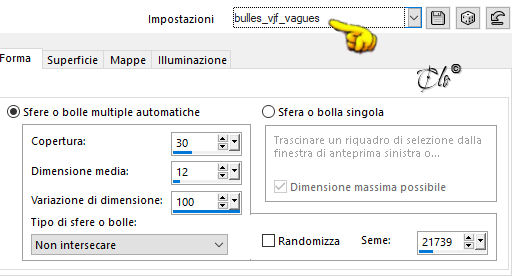
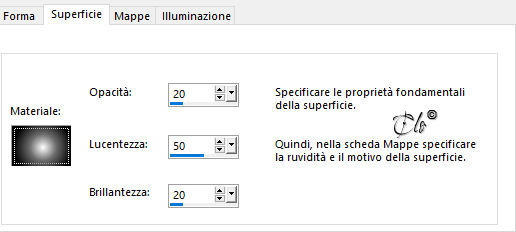
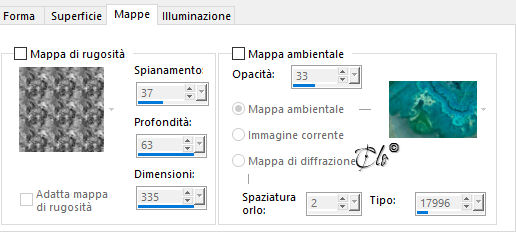
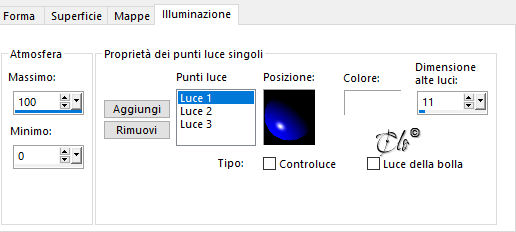
1) Effetti artistici > Sfere e bolle
applicate il Preset_BallsAndBubbles_bulles_vjf_vagues


Tappa 3: gli Occhiali


1) Livelli > Nuovo livello Raster
Riempite con il colore bianco

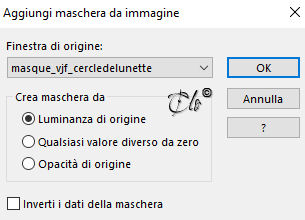
Livelli > Nuovo livello maschera > Da immagine
applicate la masque_vjf_cercledelunette


Livelli > Unisci gruppo

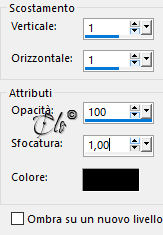
2) Effetti 3D > Sfalsa ombra colore nero


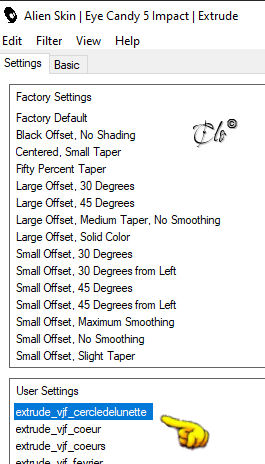
Effetti > Plug-in > Alien Skin Eye Candy 5: Impact / Extrude
applicate il Preset extrude_vjf_cercledelunette


3) Regola > Luminosità e contrasto > Luminosità/contrasto


Modifica > Taglia

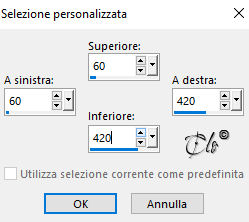
4) Attivate lo Strumento Selezione
scegliete una Selezione personalizzata


5) Modifica > Incolla nella selezione
Selezioni > Deseleziona

6) Livelli > Duplica

Immagine > Rifletti

Per le versioni più recenti di PSP
(Rifletti orizzontalmente)

Livelli > Unisci giù

7) Aprite il tube "arc_lunettes"
copiate ed incollate come nuovo livello

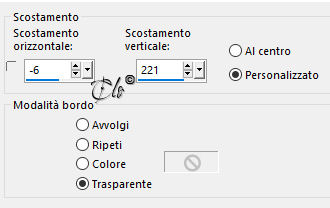
Effetti immagine > Scostamento


Livelli > Unisci giù

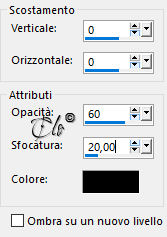
8) Effetti 3D > Sfalsa ombra colore nero


Tappa 4: il Paesaggio


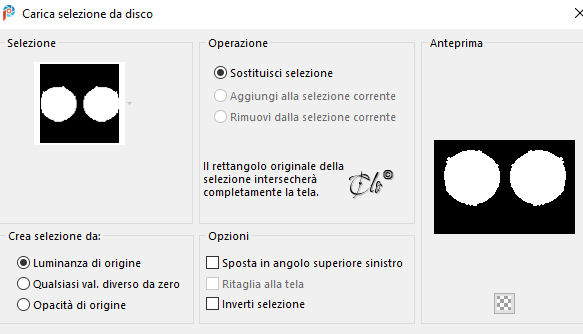
1) Selezioni > Carica/salva selezione > Carica selezione da disco
caricate la vjf_sel_lunettes


Livelli > Nuovo livello Raster

2) Aprite l'immagine del paesaggio
copiate ed incollate nella selezione
Selezioni > Deseleziona

Livelli > Disponi > Sposta giù

3) Attivate il livello superiore

Livelli > Unisci giù

4) Immagine > Ridimensiona al 70%
(tutti i livelli non spuntato)

5) Immagine > Ruota per gradi: 15° a sinistra

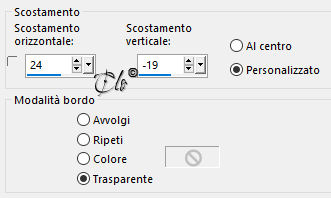
Effetti immagine > Scostamento


Tappa 5: la maschera con le Sirene


1) Livelli > Nuovo livello Raster
Riempite con il colore bianco

Livelli > Nuovo livello maschera > Da immagine
applicate la masque_vjf_sirenes


Livelli > Unisci gruppo

2)
Effetti 3D > Sfalsa ombra colore nero


Modalità di Miscelatura - Luce netta -

Effetti bordo > Aumenta di più


Tappa 6: il Personaggio


1) Aprite il tube scelto
copiate ed incollate come nuovo livello
Se è necessario ridimensionatelo

Posizionate in basso a destra

Effetti 3D > Sfalsa ombra colore nero


Tappa 7: la Cornice


1) Livelli > Unisci tutto

Immagine > Aggiungi bordatura
40 px colore contrastante

Selezionate il bordo con la Bacchetta magica

Aprite l'immagine del paesaggio
copiate ed incollate nella selezione
Selezioni > Deseleziona

Regola > Sfocatura > Sfocatura gaussiana: Raggio 50,00

2) Effetti > Plug-in > Toadies / Banding Suppress Noise
default

3) 
Effetti > Plug-in > Toadies / Effetti > Plug-in > Toadies / Blast'em!
default

4) Selezioni > Inverti

Selezioni > Modifica > Seleziona bordature selezione


5)
Effetti > Plug-in > Toadies / *Sucking Toad* Bevel I
default

Effetti 3D > Sfalsa ombra
come in precedenza

Selezioni > Deseleziona
6) Firmate il lavoro

Livelli > Unisci tutto

Salvate in jpg.


Luglio 2019