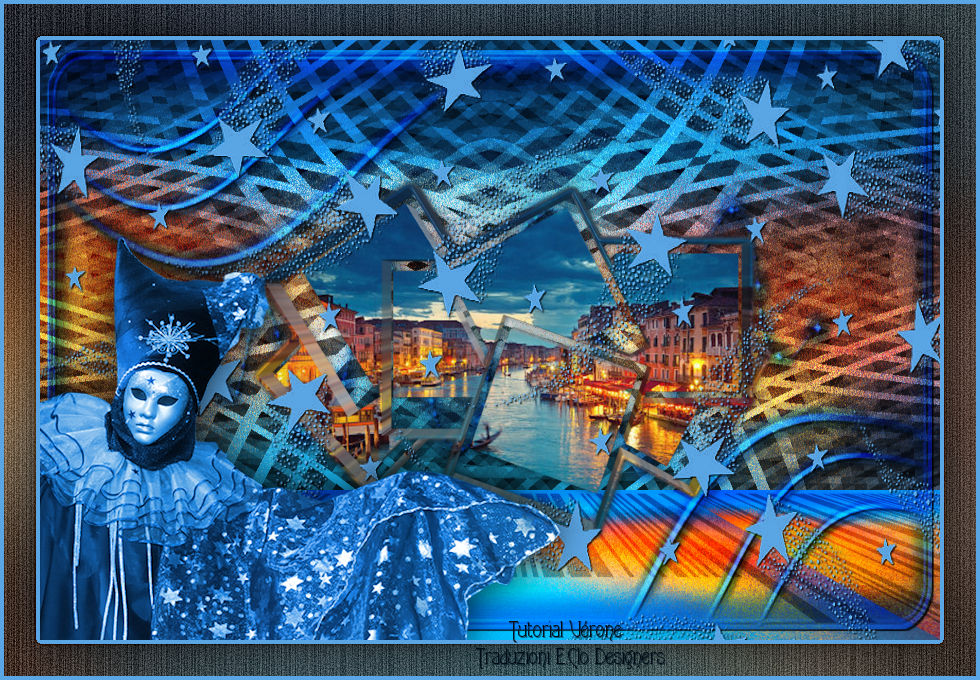
* Tutorial scritto e di proprietà di Vérone *
- Tutti i diritti riservati -
25 Febbraio 2023
L'originale
qui
Occorrente:
Tube di personaggio a scelta
mask_vjf_cadre_onde
mask_vjf_desetoiles
mask_vjf_diapos
Preset
extrude_vjf_2023_venise
(doppio click e viene esportato automaticamente)
Il tube scelto da me
MascheraVeneziana12_byClo
Materiale
Filtri:
QUI
Johann's Filters 2.0
Alien Skin Eye Candy 5: Impact
Istallate i filtri nelle corrispondenti cartelle,
aprite il tube in PSP, duplicatelo e chiudete l'originale.
Tappa 1: il Suolo
1) Aprite l'immagine scelta
Modifica > Copia
2) Aprite una nuova immagine trasparente 900 x 600 px
Selezioni > Seleziona tutto
Modifica > Incolla nella selezione
Selezioni > Deseleziona
3) Effetti > Plug-in > Johann's Filters 2.0 / Chaos dissolve
default
Modifica > Copia
4) Livelli > Duplica
Effetti > Plug-in > Johann's Filters 2.0 / Barcode generator
default
Modalità di Miscelatura - Filtra -
5) Selezionate la parte bianca con la Bacchetta magica
Modifica > Incolla nella selezione
Selezioni > Deseleziona tutto
6) Livelli > Unisci visibile
7) Effetti geometrici > Prospettiva verticale
8) Modifica > Taglia
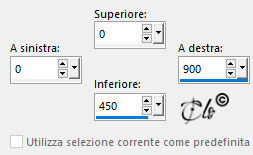
Attivate lo Strumento Selezione
scegliete una Selezione personalizzata
Modifica > Incolla nella selezione
Selezioni > Deseleziona tutto
9) Effetti > Plug-in > Johann's Filters 2.0 / Color Booster
default
Tappa 2: lo Sfondo
1) Livelli > Nuovo livello Raster
Selezioni > Seleziona tutto
2) Aprite l'immagine scelta
copiate ed incollate nella selezione
Selezioni > Deseleziona tutto
Effetti > Plug-in > Johann's Filters 2.0 / Chaos Dissolve
default
3) Livelli > Duplica
Effetti > Plug-in > Johann's Filters 2.0 / Symmetric Pattern 4
default
4) Regola > Tonalità e saturazione > Viraggio
Modalità di Miscelatura - Sovrapponi -
Livelli > Unisci giù
5) Modifica > Taglia
Attivate lo Strumento Selezione
scegliete una Selezione personalizzata
Modifica > Incolla nella selezione
Selezioni > Deseleziona tutto
Tappa 3: la Maschera diapos
1)
Livelli > Nuovo livello Raster
Selezioni > Seleziona tutto
Aprite l'immagine scelta
copiate ed incollate nella selezione
Selezioni > Deseleziona tutto
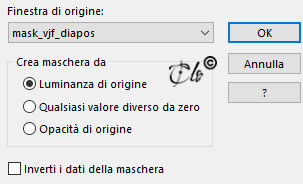
2) Livelli > Nuovo livello maschera > Da immagine
applicate la
mask_vjf_diapos
Livelli > Unisci gruppo
3) Effetti > Plug-in > Alien Skin Eye Candy 5: Impact / Extrude
applicate il Preset
extrude_vjf_2023_venise
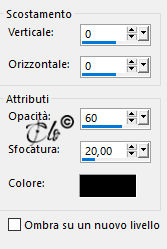
4) Effetti 3D > Sfalsa ombra colore nero
5) Immagine > Ridimensiona al 60%
(tutti i livelli
non
spuntato)
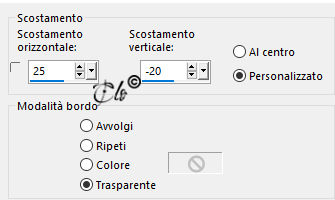
6) Effetti immagine > Scostamento
Tappa 4: la Maschera con le stelle
1) Livelli > Nuovo livello Raster
Riempite con un colore a scelta
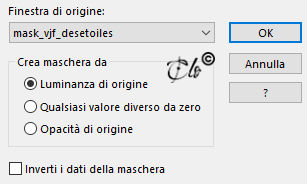
2) Livelli > Nuovo livello maschera > Da immagine
applicate la
mask_vjf_desetoiles
Livelli > Unisci gruppo
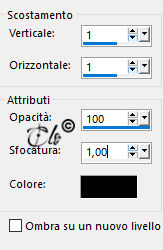
3) Effetti 3D > Sfalsa ombra colore nero
Regola > Messa a fuoco > Metti a fuoco
Tappa 5: la Maschera
cadre onde
1)
Livelli > Nuovo livello Raster
Riempite con il colore precedente
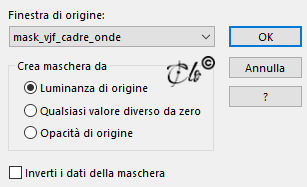
2) Livelli > Nuovo livello maschera > Da immagine
applicate la
mask_vjf_cadre_onde
Livelli > Unisci gruppo
3) Effetti 3D > Sfalsa ombra
come in precedenza
Modalità di Miscelatura - Luce netta -
4) Livelli > Duplica
Livelli > Unisci giù
Livelli > Disponi > Sposta giù x 2 volte
Tappa 6: il Personaggio
1)
Aprite il tube scelto
copiate ed incollate come nuovo livello
Livelli > Disponi > Porta in alto
Se è necessario ridimensionatelo
Posizionate a sinistra
Effetti 3D > Sfalsa ombra colore nero
Tappa 6: la Cornice
1) Livelli > Unisci tutto
Immagine > Aggiungi bordatura
40 px colore scelto in precedenza
Selezioni > Seleziona tutto
Selezioni > Modifica > Contrai 40 px
Selezioni > Inverti
Selezioni > Modifica > Contrai 4 px
2) Aprite l'immagine scelta
copiate ed incollate nella selezione
Regola > Sfocatura > Sfocatura gaussiana: Raggio 50,00
Effetti > Plug-in > Johann's Filters 2.0 / Aged Film
default
Regola > Messa a fuoco > Accentua messa a fuoco
3) Selezioni > Inverti
Effetti 3D > Sfalsa ombra
come in precedenza
Selezioni > Deseleziona tutto
4) Firmate il lavoro
Livelli > Unisci tutto
Salvate in jpg.
Febbraio 2023