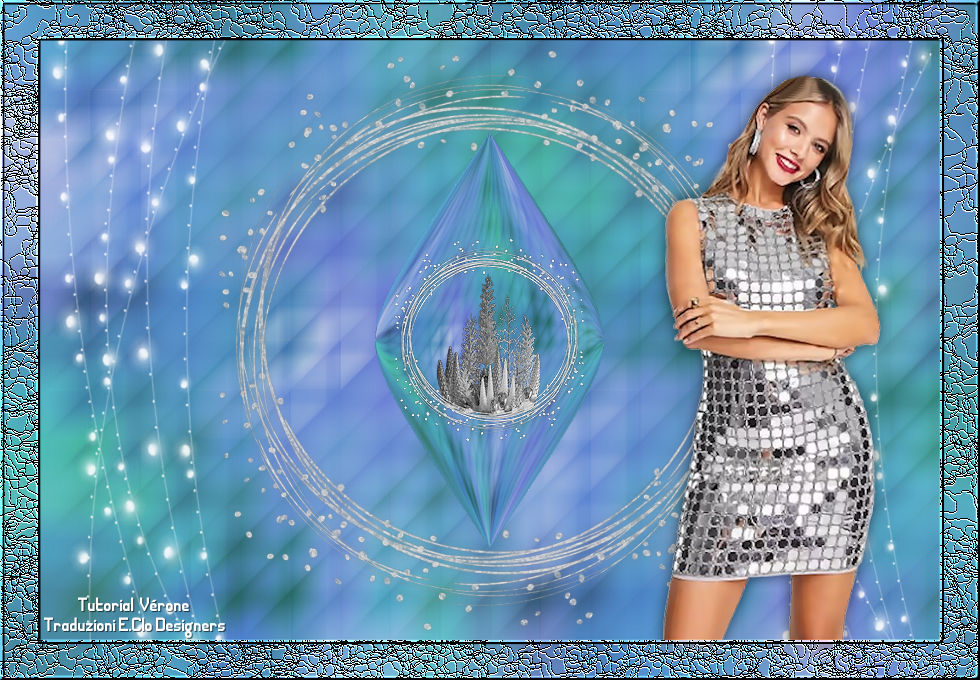
Istallate il filtro
nella
corrispondente cartella,
aprite i tube in PSP, duplicateli e chiudete gli originali.
Tappa
1: lo Sfondo
1) Aprite
l'immagine scelta
Modifica > Copia
2) Aprite una nuova immagine trasparente 900 x 600 px
Selezioni > Seleziona tutto
Modifica > Incolla nella selezione Selezioni
> Deseleziona tutto
Effetti immagine > Motivo unico
default
3) Regola > Sfocatura > Sfocatura da movimento
4) Effetti > Plug-in > Mehdi / Sorting Tiles
Regola > Sfocatura > Sfocatura da movimento
come in precedenza
Tappa 2: la
Maschera
1) Livelli > Nuovo livello Raster
Selezioni > Seleziona tutto
2) Aprite la mask_vjf_guirlandes
copiate ed incollate nella selezione
Selezioni > Deseleziona tutto
Modalità di Miscelatura - Filtra -
*
Se desiderate cambiare il colore delle ghirlande:
Regola > Tonalità e saturazione > Tonalità/saturazione/luminosità
Luminosità parametri per default, modificate il parametro della tinta
se desiderate il colore argentato Saturazione a -100
*
Tappa 3: il Cerchio
1) Aprite il tube "cercle_dore"
copiate ed incollate come nuovo livello
E' già posizionato
* Se desiderate cambiare il colore delle ghirlande:
Regola > Tonalità e saturazione > Tonalità/saturazione/luminosità
Luminosità parametri per default, modificate il parametro della tinta
se desiderate il colore argentato Saturazione a -100 Luminosità a 45
*
Immagine > Ridimensiona al 70%
(tutti i livelli non spuntato)
Tappa 5: la decorazione della Palla
1) Aprite il tube "decodenoel"
copiate ed incollate come nuovo livello
* Se desiderate il colore argentato: Regola > Tonalità e saturazione > Tonalità/saturazione/luminosità
Luminosità parametri per default, modificate il parametro della Tinta a 0 e Saturazione a -100
*