Tutorial creato il 21 Settembre 2012
© Clo 2010/14 - All Rights Reserved
Varianti
Tutorial scritto con PSP X2
eseguibile anche con le altre versioni.
Questo Tutorial è di mia invenzione, qualsiasi coincidenza con altri è puramente casuale.
I tube fanno parte di scambi con gruppi grafici.
Occorrente:
Tube
calguisfallleavesautumnbeauty20092012
elemento23, elemento24
e
elemento25 by Clo
Jillmask_mohn
Selezione
Sel25, 26
e
27 byClo
SfondobyClo
Immagine
Foglie_autunnali
ed immagine
Paesaggio_autunnale
watermark Clo ©Creation
Un sincero ringraziamento a
GUISMO
per il tube ed a
Jill
per la maschera
Materiale
Filtro:
QUI
Xero / Improver
Istallate il filtro, le selezioni e la maschera nelle corrispondenti cartelle
Aprite i tube in PSP, duplicateli e chiudete gli originali.
1) Aprite lo
"SfondobyClo"
Finestra > Duplica
chiudete l'originale
2) Livelli > Nuovo livello Raster
Riempite con il colore #1b3e2c
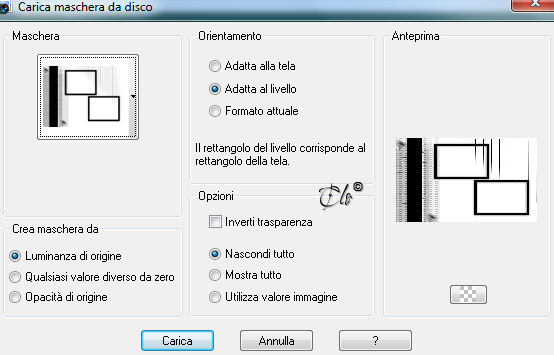
3) Livelli > Carica/salva maschera > Carica maschera da disco
caricate la
Jillmask_mohn
Livelli > Unisci gruppo
4) Modalità di Miscelatura - Luce netta -
Opacità al 72%
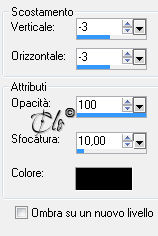
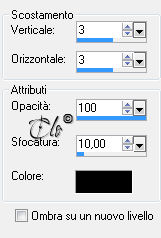
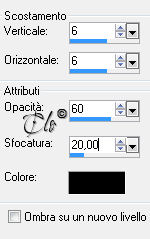
5) Effetti 3D > Sfalsa ombra colore nero
6) Attivate il livello di sfondo
Aprite
"l'elemento23"
Modifica > Copia
incollate come nuovo livello
Effetti bordo > Aumenta di più
Livelli > Unisci giù
6) Attivate il livello superiore
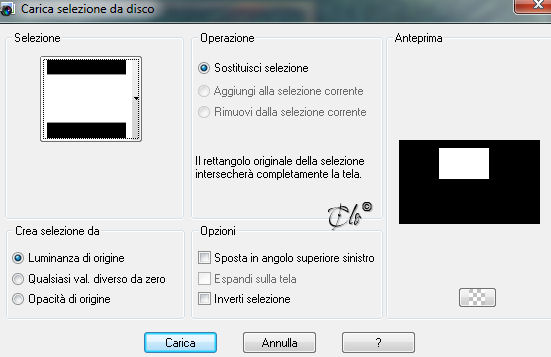
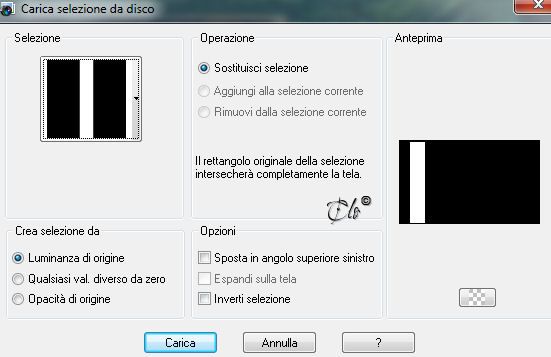
Selezioni > Carica/salva selezione >Carica selezione da disco
caricate la
Sel25byClo
Modifica > Taglia
Selezioni > Modifica > Espandi 5 px
Livelli > Nuovo livello Raster
Livelli > Disponi > Sposta giù
Aprite l'immagine
"Paesaggio_autunnale"
Modifica > Copia
incollate nella selezione
Selezioni > Deseleziona
Regola > Messa a fuoco > Metti a fuoco
7) Attivate il livello superiore
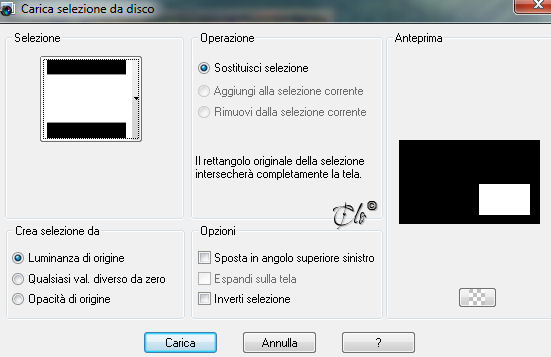
Selezioni > Carica/salva selezione >Carica selezione da disco
caricate la
Sel26byClo
Modifica > Taglia
Selezioni > Modifica > Espandi 5 px
Livelli > Nuovo livello Raster
Livelli > Disponi > Sposta giù
Aprite l'immagine
"Foglie_autunnali"
Modifica > Copia
incollate nella selezione
Selezioni > Deseleziona
Regola > Messa a fuoco > Metti a fuoco
Livelli > Unisci giù
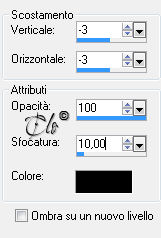
Effetti 3D > Sfalsa ombra
come in precedenza
8) Attivate il livello di sfondo
Selezioni > Carica/salva selezione >Carica selezione da disco
caricate la
Sel27byClo
9) Selezioni > Innalza selezione a livello
Livelli > Disponi > Porta in alto
Aprite
"l'elemento24"
Modifica > Copia
incollate nella selezione
Selezioni > Modifica > Contrai 10 px
Modifica > Incolla nella selezione
10)
Selezioni > Modifica > Contrai 10 px
Modifica > Incolla nella selezione
Selezioni > Deseleziona
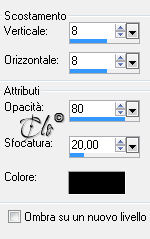
11) Effetti 3D > Sfalsa ombra colore nero
Livelli > Duplica
Immagine > Rifletti
Livelli > Unisci giù
12)
Selezioni > Carica/salva selezione >Carica selezione da disco
caricate la
Sel26byClo
Selezioni > Modifica > Espandi 14 px
Modifica > Taglia
Selezioni > Deseleziona
13) Aprite
"l'elemento25"
Modifica > Copia
incollate come nuovo livello
14) Aprite il tube
"calguisfallleavesautumnbeauty20092012"
Modifica > Copia
incollate come nuovo livello
Immagine > Ridimensiona al 60%
(tutti i livelli
non
spuntato)
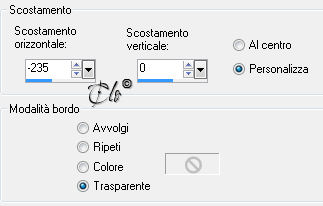
Effetti immagine > Scostamento
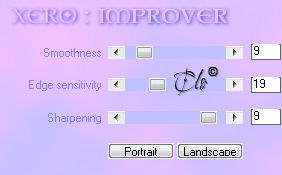
15) Effetti > Plug-in > Xero / Improver
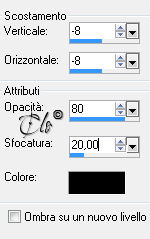
16) Effetti 3D > Sfalsa ombra colore nero
17) Attivate il livello di sfondo
Modifica > Copia
18) Immagine > Aggiungi bordatura
25 px colore bianco
Selezionate il bordo con la Bacchetta magica
Modifica > Incolla nella selezione
Selezioni > Innalza selezione a livello
Modalità di Miscelatura - Luce netta -
Regola > Sfocatura > Sfocatura gaussiana: Raggio 20,00
Selezioni > Inverti
19) Effetti 3D > Sfalsa ombra colore nero
Selezioni > Deseleziona
20) Firmate il lavoro ed aggiungete
il watermark Clo ©Creation
21) Immagine > Aggiungi bordatura
2 px colore #222610
Salvate in jpg
Finito, spero vi sia piaciuto!