Para la
realización de este tutorial he usado la versión
X2, pero puedes usar otras.
Las imágenes usadas las he conseguido a través de
grupos de intercambio.
Filtros: AQUI VM Toolbox Toadies FM Tile Tools MuRa's Meister Instalar los filtros, la selección y la mask_fadesuave en les carpetas que le corresponde.
Abrir todos los tubes en el PSP, duplicarlos y cerrar los originales.
1) Paletta de Colores
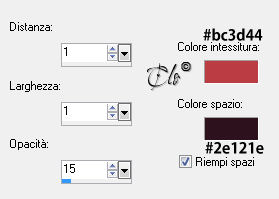
Poner en primer plano #bc3d44,y en segundo plano #2e121e
Gradiente según captura
2) Abrir una nueva imagen transparente de 1000 x 600 px
Pintar con el gradiente
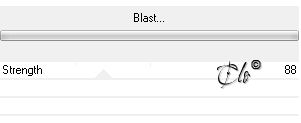
3) Efectos Complementos > VM Toolbox / Blast
Ajustar > Nitidez > Enfocar mas
4) Capas > Duplicar
Imagen > Espejo
Efectos Complementos > VM Toolbox / Seamless Tile
5) Capas > Nueva capa de máscara > A partir de una imagen
máscara @nn_281211_mask_057_tdstudio
Capas > Fusionar grupo
Ajustar > Nitidez > Enfocar
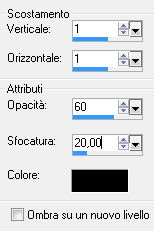
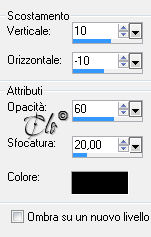
Efectos 3D > Sombra color negro
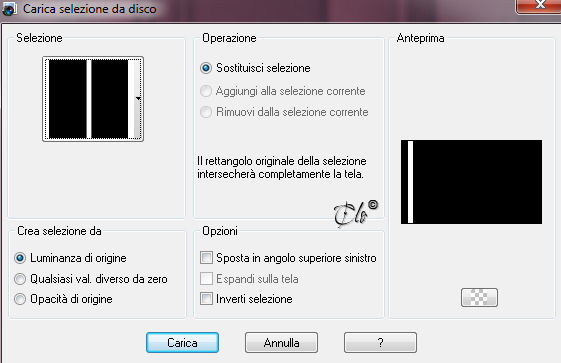
6) Selecciones/cargar o guardar selección/cargar selección de disco
Buscar la selección SelClo18
Selecciones > Convertir selección en capa
Efectos 3D > Sombra color negro x 2 veces
Quitar la selección
7) Efectos Complementos > Toadies / Weaver
Capas > Duplicar
Imagen > Espejo Imagen > Voltear
Capas > Fusionar hacia abajo x 2 veces
8) Capas > Nueva capa de trama
Selecciones > Seleccionar todo
Abrir el tube "!!MMDesignz_1LS_si_smal"
Copiar y pegar en la selección
Quitar la selección
Ajustar > Nitidez > Enfocar
15) Activar la capa Gruppo - Copia diRaster 1
Capas > Cargar o guardar máscara> Cargar mascara del disco
buscar la mask_fadesuave
Capas > Fusionar grupo
Ajustar > Nitidez > Enfocar
16) Abrir "Tube3004_Men_fashion_Tony_N_Guy_mag_27_07_09_sdt"
Copiar y pegar como nueva capa
Posiciónar
Modo de capa Luz debil-
Opacidad a 26%
17) Abrir "
Elemento1Clo" Copiar y pegar como nueva capa
18) Abrir el tube "maelledreams-deco9" Copiar y pegar como nueva capa
Imagen > Cambiar de tamaño > Redimensionar un 50%
(solo esta capa)
Imagen > Espejo
Ajustar > Nitidez > Enfocar
Posiciónar abajo a la izquierda
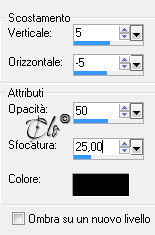
Efectos 3D > Sombra color negro
19) Abrir el tube"26_tube_femme_p3_animabelle" Copiar y pegar como nueva capa Posiciónar a la derecha Efectos 3D > Sombra color negro
20) Capas > Fusionar todo
Imagen > Agregar bordes simétrico
35 px color #bc3d44
Selecciones > Seleccionar todo
Selecciones > Modificar > Contraer 35 px
Selecciones > Invertir
Pintar la selección con un Gradiente según captura
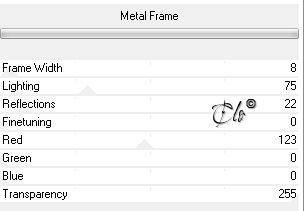
21) Efectos Complementos > VM Toolbox / Metal Frame