Variantes Dédié à mon cher amiMin@ Tutoriels réalisés avec PSP XII,
mais il peux être fait avec d’autres versions.
Il est strictement interdit de recopier ou de publier mes tutoriels
sans m'en demander l' Autorisation
mes tutos et mes traductions sont enregistrés régulièrement.
Je remercie les créateurs de tubes et de la masque.
Matériel
Filtres:ICI PhotoEffex / Scanlines Dragon Fly / Sinedots II Alien
Skin Eye Candy 5: Impact
Installer les filtres et le sélections dans le dossier correspondant.
Ouvrir les tubes , les dupliquer et fermer les originaux.
1) Palette des Styles et Textures
couleur avant plan #385a4e, couleur arrière plan #d79ca6
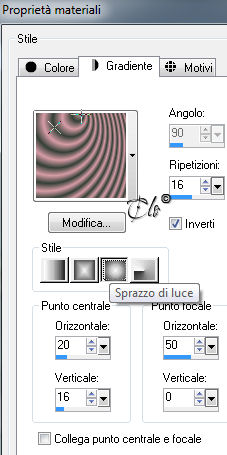
Préparer un dégradé Halo
2) Ouvrir une nouvelle image transparente 900 x 600 px
Appliquer le dégradé
Réglage > Flou > Flou Gaussien: Rayon à 3,00
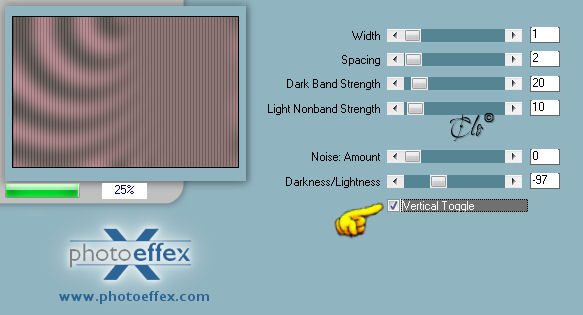
3) Filtre > PhotoEffex / Scanlines
Filtre > PhotoEffex / Scanlines
4) Ouvrir le tube"lunapaisagem6346"
Édition > Copier
Édition > Coller comme nouveau calque
Positionner
Calques > Dupliquer Image > Miroir
Calques > Fusionner avec le calque du dessous
Calques > Dupliquer Image > Renverser
Positionner
Opacité du calque 55%
5) Calques > Nouveau calque Raster
Remplir avec la couleur #385a4e Effetti
> Plug-in > PhotoEffex / Scanlines
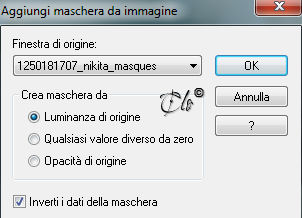
Appliquer à nouveau le filtre Calques > Nouveau calque de masque > A partir d'une image
appliquer le masque1250181707_nikita_masques
Calques > Fusionner le groupe
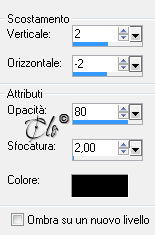
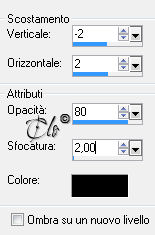
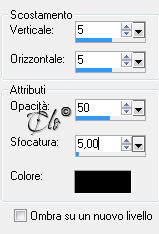
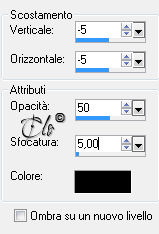
Effets 3D > Ombre portée noir
Mode Mélange à Recouvrement Opacité du calque: 87%
6) Ouvrirelemento 1
Édition > Copier
Édition > Coller comme nouveau calque
7) Calques > Nouveau calque Raster
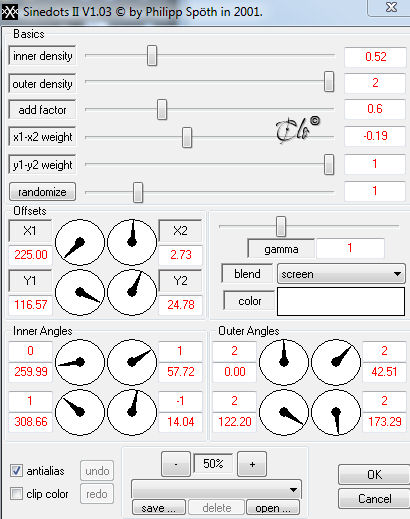
Filtre > Dragon Fly / Sinedots II
Mode Mélange à Recouvrement Opacité du calque: 65%
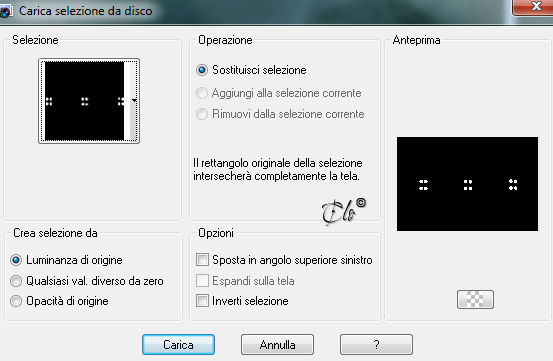
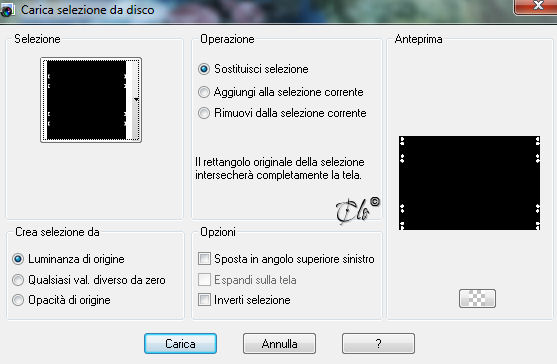
8) Calques > Nouveau calque Raster Sélection > Charger une sélection > A partir du disque
Charger la sélectionClo7
Appliquer le dégradé
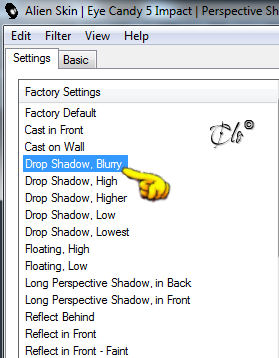
Filtre > Alien Skin Eye Candy 5: Impact / Glass
Sélectionner le préset min@_Clo
Filtre > PhotoEffex / Scanlines
come in precedenza
Sélection > Charger une sélection > A partir du disque
Charger la sélectionClo8
Appliquer le dégradé
Filtre > Alien Skin Eye Candy 5: Impact / Glass
Sélectionner le préset min@_Clo
Filtre > PhotoEffex / Scanlines Appliquer à nouveau le filtre
Réglage > Nétteté > Nétteté
Effets 3D > Ombre portée noir
Désélectionner
12) Calques > Dupliquer
Mode Mélange à Luminance (héritée)
Activer au calque original
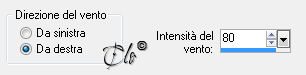
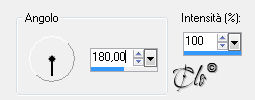
Réglage > Flou directionnel
Réglage > Netteté > Davantage de Netteté x 2 fois
13) Ouvrir le tube"Min@-Woman01-4-10-012"
Édition > Copier
Édition > Coller comme nouveau calque Image > Redimensionner à 57%
(tous les calques non coché)
Positionner
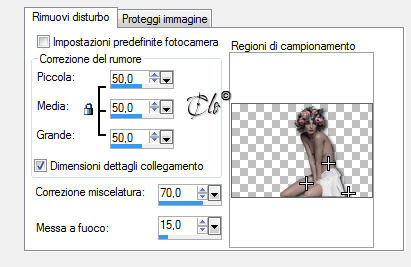
Réglage > Réduction du briut de l'appareil photo numérique x 2 fois
(dépend do tube)