Dedicado con todo mi cariño paraPinuccia Tutorial traducido
en 05/10/2013 por Clo Todos los derechos
reservados.
Prohibido modificar el tutorial, y su pubblicación sin mi autorización.
Para la realización de este tutorial he usado la versión X2, pero
puedes usar otras.
Las imágenes usadas las he
conseguido a través de grupos de intercambio.
Filtros: AQUI Frischluft Graphics Plus Toadies Flaming Pear / Flexify 2 Alien Skin Eye Candy 5: Impact Instalar filtros, patron y le selecciónes en la
carpetas que les corresponde.
Abrir todos
los tubes en el PSP, duplicarlos y cerrar los originales.
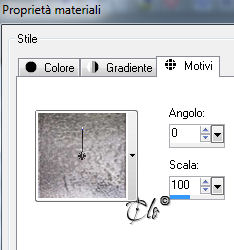
1)Abrir una nueva imagen transparente 988 x 600 px Pintar con el patron @Athlon
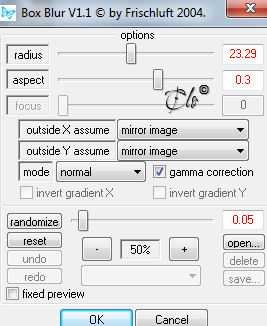
2) Plug-in > Frischluft / Box Blur
3) Capas > Nueva capa de trama Selecciones > Seleccionar todo
Abrir el tube "woman_342_bycrealine"
Copiar y pegar en la selección
Quitar la selección
Capas > Fusionar visibles
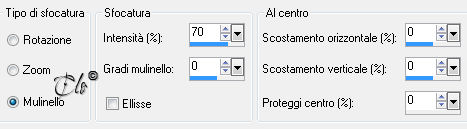
4) Ajustar > Desenfocar > Desenfoque radial
Ajustar > Desenfocar > Desenfoque de movimiento
5) Capas > Nueva capa de trama Selecciones > Seleccionar todo Abrir el tube"MaryGio 170312-4" Copiar y pegar en la selección
Quitar la selección
Imagen > Cambiar de tamaño > Redimensionar un 110%
(solo esta capa)
Modo de capa - Luminosidad heredada -
Plug-in > Graphics Plus / Cross Shadow
6) Capas > Nueva capa de trama Pintar con el color negro
Capas > Nueva capa de máscara > A partir de una imagen
máscaraNarah_mask_0366
Capas > Fusionar grupo
Ajustar > Nitidez > Enfocar mas
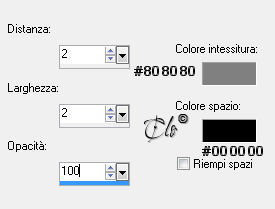
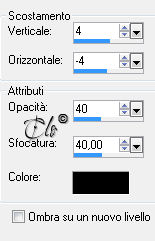
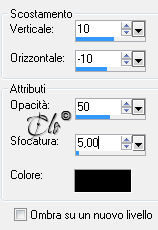
Efectos 3D > Sombra color negro
7) Capas > Nueva capa de trama Capas > Organizar > Bajar x 2 veces
Selecciones/cargar o guardar selección/cargar selección de disco
Buscar la selecciónClo9
8) Abrir el tube"woman_342_bycrealine" Copiar y pegar en la selección Ajustar > Desenfocar > Desenfoque radial
como el punto 4
Efectos de textura > Mosaico de vidrio
Quitar la selección 9) Selecciones/cargar o guardar selección/cargar selección de disco
Buscar la selecciónClo10
Selecciones > Convertir selección en capa Quitar la selección