*Tutorial 
creato il 19 Marzo 2025*

© Clo 2016/28 - All Rights Reserved.


Varianti

Tutorial scritto con Corel PaintShop Pro 2020

eseguibile anche con le altre versioni.


Questo Tutorial è di mia invenzione, qualsiasi coincidenza con altri è puramente casuale.
I tube fanno parte di scambi con gruppi grafici.


Occorrente:
Tube
Woman2822_byClo
Misted_Dubai3_byClo
Elemento1, Elemento2
Elemento3, Elemento4
Selezione Selene
Preset Selene_Shadow e Preset Selene
(doppio click e vengono esportati automaticamente)
Testo
watermark Clo ©Creation


Materiale


Filtri:  QUI
MuRa's Meister
Andromeda / Perspective
Alf's Border FX


Istallate i filtri e la selezione  nelle corrispondenti cartelle,
aprite i tube in PSP, duplicateli e chiudete gli originali
.


1)
Paletta Materiali
colore di primo piano nero, colore di sfondo #2d77d8

Apite una nuova immagine trasparente 1000 x 800 px

2) Effetti > Plug-in > MuRa's Meister / Cloud
cliccate Reset e date l'OK

Livelli > Duplica

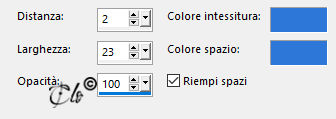
3) Effetti di trama > Intessitura
colore di sfondo


4) Effetti > Plug-in > Andromeda / Perspective


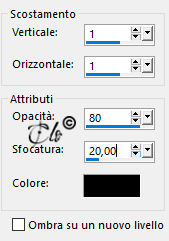
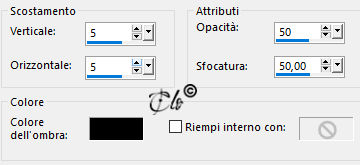
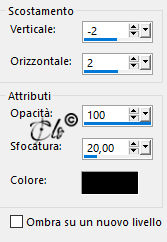
5) Effetti 3D > Sfalsa ombra colore nero


Effetti geometrici > Cilindro verticale
Intensità: 100%

Posizionate


6) Livelli > Duplica

Immagine > Ruota per gradi:90° a destra

Posizionate


7) Livelli > Duplica

Immagine > Capovolgi
(Nelle versioni recenti: Rifletti verticalmente)

Livelli > Unisci giù

8) Attivate il livello Copia diRaster 1

Livelli > Duplica

Immagine > Rifletti
(Nelle versioni recenti: Rifletti orizzontalmente)

Livelli > Unisci giù

9)
Attivate il livello Raster 1

Livelli > Duplica

Effetti > Plug-in > Unlimited 2| Alf's Border FX / Border Fade II


Modalià di Miscelatura - Sovrapponi -

Regola > Messa a fuoco > Accentua messa a fuoco

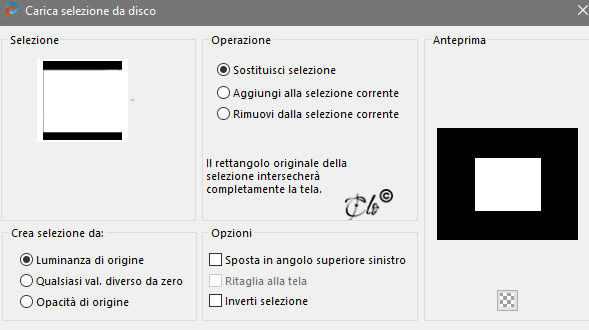
10) Selezioni > Carica/salva selezione > Carica selezione da disco
caricate la selezione Selene


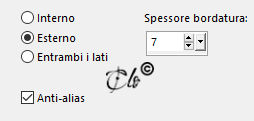
Selezioni > Modifica > Seleziona bordature selezione


11) Livelli > Nuovo livello Raster

Effetti > Plug-in > MuRa's Meister / Cloud
cliccate Reset e date l'OK

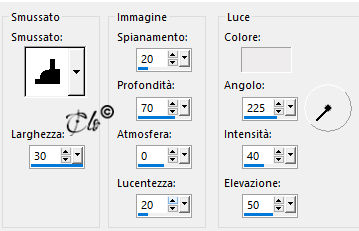
Effetti 3D > Smusso a incasso
colore #eeecec


12) Selezioni > Carica/salva selezione > Carica selezione da disco
caricate nuovamente la selezione Selene

Livelli > Nuovo livello Raster

Effetti 3D > Ritaglio


13) Livelli > Nuovo livello Raster

Aprite il Misted_Dubai3_byClo
copiate ed incollate nella selezione
Selezioni > Deseleziona tutto

Modalità di Miscelatura - Liuminanza esistente -

Regola > Messa a fuoco > Accentua messa a fuoco

Selezioni > Deseleziona tutto

14) Aprite Elemento 1
copiate ed incollate come nuovo livello

Modalità di Miscelatura - Luce netta -

Regola > Messa a fuoco > Accentua messa a fuoco

15) Attivate il livello di sfondo

Aprite Elemento 2
copiate ed incollate come nuovo livello

16) Aprite Elemento 3
copiate ed incollate come nuovo livello

17) Aprite Elemento 4
copiate ed incollate come nuovo livello

Livelli > Disponi > Porta in alto

Posizionate


Livelli > Duplica

Immagine > Rifletti
(Nelle versioni recenti: Rifletti orizzontalmente)

Livelli > Unisci giù

Regola > Messa a fuoco > Accentua messa a fuoco

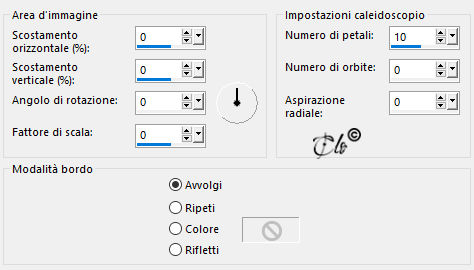
18) Effetti di riflesso > Caleidoscopio


Regola > Messa a fuoco > Metti a fuoco

Effetti 3D > Sfalsa ombra
come in precedenza

19) Aprite il tube "Woman2822_byClo"
copiate ed incollate come nuovo livello

Immagine > Ridimensiona al
60%
(tutti i livelli non spuntato) 

Regola > Messa a fuoco > Metti a fuoco

20) Effetti > Plug-in > Alien Skin Eye Candy 5: Impact / Perspective Shadow
applicate il Preset Selene_Shadow


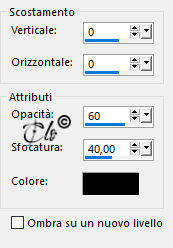
Effetti 3D > Sfalsa ombra colore nero


21) Aprite il Testo
copiate ed incollate come nuovo livello
Posizionate a piacere

22) Immagine > Aggiungi bordatura
1 px colore nero
30 px colore di sfondo
Selezionate il bordo con la Bacchetta magica

Effetti di trama > Nappa
colore #dcdcdc


Regola > Messa a fuoco > Accentua messa a fuoco

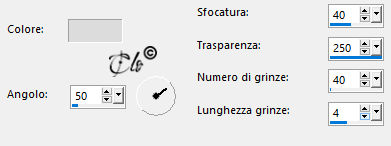
23) Effetti > Plug-in > Alien Skin Eye Candy 5: Impact / Gradient Glow


Selezioni > Inverti

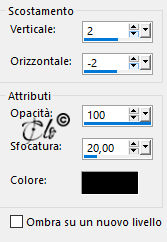
Effetti 3D > Sfalsa ombra colore nero


Selezioni > Deseleziona tutto

24) Firmate il lavoro ed aggiungete 
il watermark Clo ©Creation

Livelli > Unisci tutto

Salvate in jpg.

Spero vi sia piaciuto.