*Tutorial creato il 20 Ottobre 2020*
© Clo 2016/25 - All Rights Reserved.
Scritto con Corel PaintShop Pro 2020
eseguibile anche con le altre versioni.
Varianti
Questo Tutorial è di mia invenzione, qualsiasi coincidenza con altri è puramente casuale.
I tube fanno parte di scambi con gruppi grafici.
Occorrente:
Witch4_byClo
Elementi by Clo
Elementi Scrap by
PURPLE DREAMS
watermark Clo ©Creation
Materiale
Tutorial senza Filtri
Aprite i tube in PSP, duplicateli e chiudete gli originali
.
1) Aprite una nuova immagine trasparente 1000 x 900 px
2) Aprite l'elemento
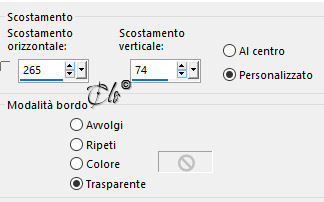
35
copiate ed incollate come nuovo livello
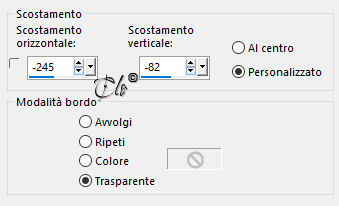
Effetti immagine > Scostamento
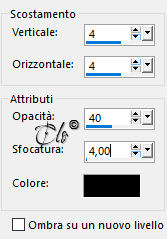
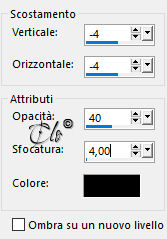
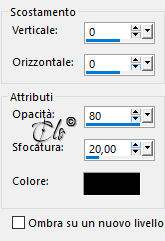
3) Effetti 3D > Sfalsa ombra colore nero
4) Livelli > Duplica
Immagine > Rifletti
Per le versioni più recenti di PSP
(Rifletti orizzontalmente)
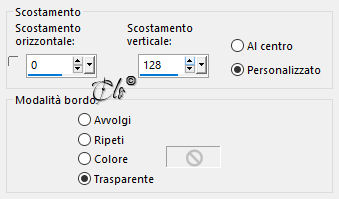
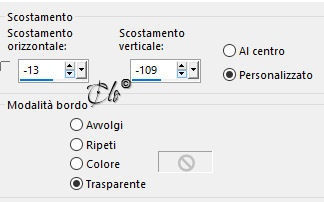
5) Effetti immagine > Scostamento
6)
Aprite
Elemento1_byClo
copiate ed incollate come nuovo livello
E' già posizionato
Effetti 3D > Sfalsa ombra
come in precedenza
7)
Aprite l'elemento
47
copiate ed incollate come nuovo livello
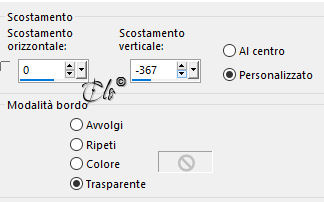
Effetti immagine > Scostamento
8)
Aprite l'elemento
56_
copiate ed incollate come nuovo livello
E' già posizionato
9) Selezionate il centro con la Bacchetta magica
Selezioni > Modifica > Espandi 4 px
Livelli > Nuovo livello Raster
Livelli > Disponi > Sposta giù
10) Aprite
l'elemento
08
copiate ed incollate nella selezione
Selezioni > Deseleziona tutto
Regola > Messa a fuoco > Accentua messa a fuoco
11)
Aprite l'elemento
30
copiate ed incollate come nuovo livello
Livelli > Disponi > Porta in alto
E' già posizionato
Livelli > Unisci giù x 2 volte
Effetti 3D > Sfalsa ombra
come in precedenza
12)
Aprite
Elemento2_byClo
copiate ed incollate come nuovo livello
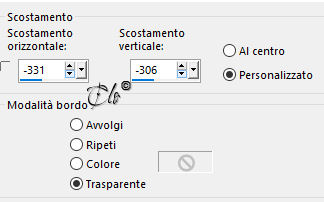
Effetti immagine > Scostamento
Effetti 3D > Sfalsa ombra
come in precedenza
13)
Aprite
Elemento3_byClo
copiate ed incollate come nuovo livello
Effetti immagine > Scostamento
Effetti 3D > Sfalsa ombra
come in precedenza
14)
Aprite l'elemento
25
copiate ed incollate come nuovo livello
Effetti immagine > Scostamento
15) Aprite il tube
"Witch4_byClo"
copiate ed incollate come nuovo livello
Effetti 3D > Sfalsa ombra colore nero
16)
Aprite il tube
"Ragno_byClo"
copiate ed incollate come nuovo livello
Duplicate e posizionate a scelta
17)
Aprite l'elemento
28
copiate ed incollate come nuovo livello
Posizionate in alto a sinistra
Effetti 3D > Sfalsa ombra colore nero
18)
Aprite il tube
"Pipisterlli_byClo"
copiate ed incollate come nuovo livello
Posizionate nel paesaggio
Effetti 3D > Sfalsa ombra colore nero
19)
Aprite il tube
"Pipistelli2_byClo"
copiate ed incollate come nuovo livello
Posizionate nel paesaggio
Effetti 3D > Sfalsa ombra colore nero
20)
Firmate il lavoro ed aggiungete
il watermark Clo ©Creation
Livelli > Unisci visibile
Salvate in formato png.