*Tutorial creato il 7 Agosto 2011*
© Clo 2010/12 - All Rights Reserved


Dedicato ad Adrimar

Con todo mi amor y cariño para my amiguita Adrimar!

Variantes


Tutorial scritto con PSP X2
eseguibile anche con le altre versioni.

Questo Tutorial è di mia invenzione, qualsiasi coincidenza con altri è puramente casuale.
I tube fanno parte di scambi con gruppi grafici.


Occorrente:
Tube
calguisadrianalima4710
mistedpaisajes207_ByHebe 

elemento1byClo 
watermark Clo ©Creation

Un sincero ringraziamento agli autori dei tube.


Materiale


Filtri:  QUI
MuRa's Meister / Copies
MuRa's Meister / Pespective Tiling


Istallate i filtri e la maschera nelle corrispondenti cartelle,
aprite i tube in PSP, duplicateli e chiudete gli originali.


1) Paletta de Colores
Poner en primer plano #7f6b59, y en segundo plano #1a1b14

Gradiente según captura


2) 
Abrir una nueva imagen transparente de 1000 x 600 px
Llenar con  el gradiente

Selección > Selecciónar todo

3) 
Copiar el tube "calguisadrianalima4710"
y pegar en la selección
Quitar la selección

4) Efectos de la imagen > Mosaico integrado
(default)

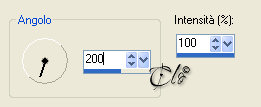
5) Ajustes > Desenfoque > Desenfoque en movimiento  x 2 ves


6) Effects geometric >
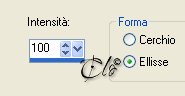
Esfera


7) 
Effectos > Efectos de borde > Realzar

Capas > Duplicar

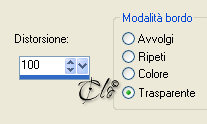
8) Efectos geométricos > Perspectiva Horizontal


9) 
Imagen > Espejo

10)
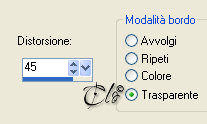
Efectos geométricos: Perspectiva Vertical


11)
Imagen > Cambiar de tamaño > Redimensionar un 80%
(solo esta capa)

12) 
Efectos Complementos > > MuRa's Meister / Copies


13) 
Imagen > Voltear

14)  Activamos la herramienta raster deform tool


15) 
Capas > Duplicar
Imagen > Espejo
Capas > Fusionar hacia abajo

Effects > Edge effects > Enhance

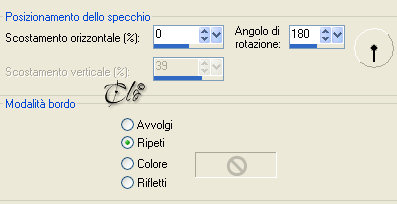
16) Effects de Reflection > Rotating mirror


17) 
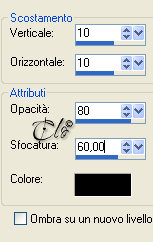
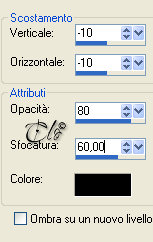
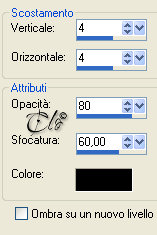
Efectos 3D > Sombra color negro


18) Capa Raster 1

Capas > Duplicar

Ajustar > Desenfocar > Desenfoque gaussiano: 20

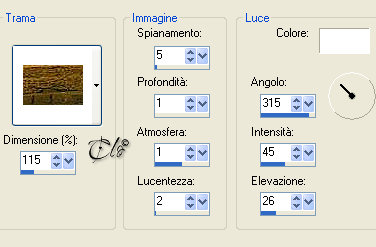
Efectos de textura > Textura
textura: 11


19) 
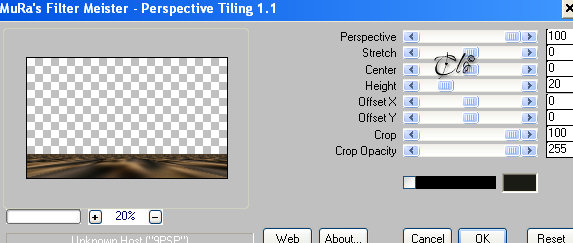
Efectos Complementos > MuRa's Meister / Pespective Tiling


20) 
Filtro definido por el usuario
 Preset Emboss 4

21) 
Efectos de textura > Textura
textura: 11


22) 
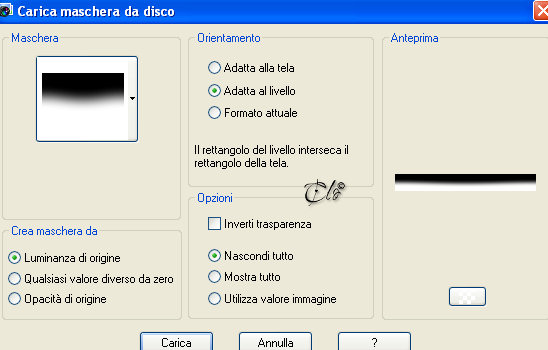
Capas > Cargar o guardar mascara> Cargar mascara del disco
buscar la Lotty_Mask_fall2


Capas > Fusionar grupo

Ajustar >  Nitidez > Enfocar mas

Capa Raster 1

Ajustar_ Desenfocar_ Desenfoque gaussiano: 20,00

23) 
Copiar el tube "mistedpaisajes207_ByHebe"
y pegar como nueva capa

24) 
Activamos la herramienta raster deform tool


Modo de capa - Luminosidad -
Opacidad 75%

25) 
Adjustar > > Nitidez > Enfocar

26) Copiar el tube "calguisadrianalima4710"
y pegar como nueva capa

 Imagen > Cambiar de tamaño > Redimensionar un 55%
(solo esta capa)

Colocar según modelo

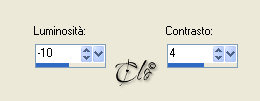
Adjustar > Brillo y Contraste > Brillo/contraste


Adjustar > Brillo y Contraste > Aclarar:  2,0

Efectos 3D > Sombra color negro


27) 
Copiar el tube "elemento1"
y pegar como nueva capa
Colocar según modelo

28) 
Imagen > Agregar bordes simétrico
px color de primer plano

  Firmar, colocar il watermark Clo ©Creation  y fusionar todo

Guardar en formato JPG.

Gracias por hacerlo, Clo.