Tutoriels réalisés avec PSP XII,
mais il peux être fait avec d’autres versions.
Il est strictement interdit de recopier ou de publier mes tutoriels
sans m'en demander l' Autorisation
mes tutos et mes traductions sont enregistrés régulièrement.
Installer les filtreset le dégradé dans le dossier correspondant.
Ouvrir les tubes , les dupliquer et fermer les originaux.
1) Ouvrir Sfondo_byClo
Dupliquer et fermer l'original
2) Calques > Nouveau calque Raster
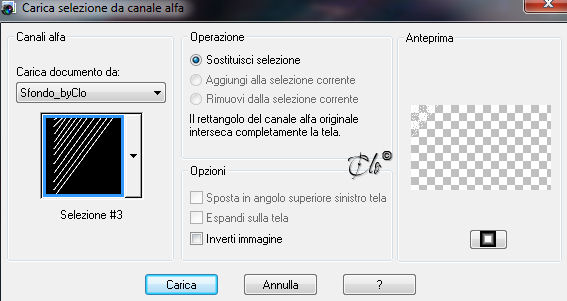
Sélection > Charger à partir du canal alpha
Charger la sélection Selezione #3
3) Appliquer le dégradé aynewone10
Désélectionner
Mode Mélange à Éclacir
Opacité du calque 70%
Calques > Dupliquer
Image > Miroir
Calques > Dupliquer
Image > Renverser
Calques > Dupliquer
Image > Miroir
4) Calques > Nouveau calque Raster
Sélection > Charger à partir du canal alpha
Charger la sélection Selezione #1
5)
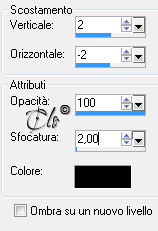
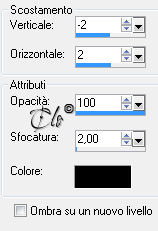
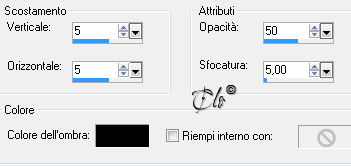
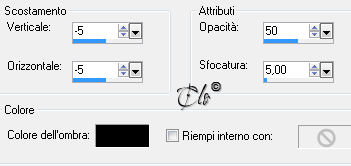
Effets 3D > Ombre portée noir
Désélectionner
6) Calques > Dupliquer Image > Miroir
Calques > Fusionner avec le calque du dessous
7) Calques > Dupliquer Image > Renverser
Calques > Fusionner avec le calque du dessous
8) Calques > Nouveau calque Raster
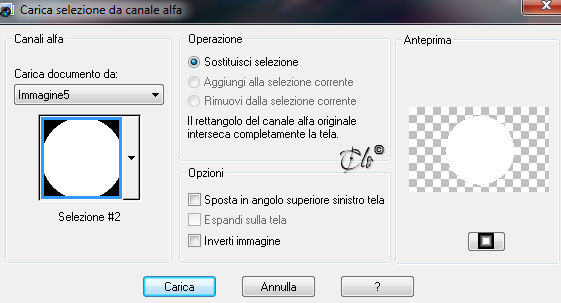
Sélection > Charger à partir du canal alpha
Charger la sélection Selezione #2
9) Effets 3D > Découpe
10) Calques > Nouveau calque Raster Effets 3D > Découpe
Calques > Fusionner avec le calque du dessous
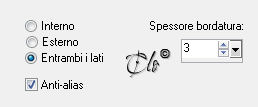
11) Sélections > Modifier > Sélectionner les bordures de la sélection
Remplir avec la couleur #790a13
Garder la sélection active
12) Effets 3D > Biseautage intéreur
Calques > Fusionner avec le calque du dessous
Désélectionner
13) Calques > Nouveau calque Raster Calques > Agencer > Déplacer vers le bas
14) Sélection > Charger à partir du canal alpha
Charger la sélection Selezione #2
Sélection > Modifier > Contracter 5 px 15) Ouvrir
"Grisi_Misted_Paisaje_363"
Édition > Copier
Édition > Coller dans la sélection
Désélectionner
16) Ouvrir le tube "Grisi_Woman_695"
Édition > Copier
Édition > Coller comme nouveau calque
Calques > Agencer > Placer en haut de la pile
Image > Redimensionner à 55%
(tous les calques non coché)