*Tutorial creato il 12 Maggio 2011*
© Clo 2010/12 - A
ll Ri
Com todo meu carinho,
dedico este Tutorial
para este doce amiga:
Tereza Lamy
Tutorial scritto con PSP X2
eseguibile anche con le altre versioni.
Questo Tutorial è di mia invenzione, qualsiasi coincidenza con altri è puramente casuale.
I tube fanno parte di scambi con gruppi grafici.
Occorrente:
Tube
Alies 467-vrouw-14042011
by
Annelies
mistedpaisajes164_ByHebe
by
Hebe
product_image_full_93958
by
Katie
Maschera
Narah_mask_Abstract043
by
Narah
watermark Clo ©Creation
Un sincero ringraziamento agli autori dei tube.
Materiale
Filtri:
QUI
Flaming Pear / Flexify 2
Mura's Meister / Copies
FM Tile Tools / Saturation Emboss
Alien Skin Eye Candy 5: Impact / Perspective Shadow
Istallate i filtri e la maschera nelle corrispondenti cartelle,
aprite i tube in PSP, duplicateli e chiudete gli originali.
1) Paletta Materiali
colore di primo piano #724164, colore di sfondo #a28699
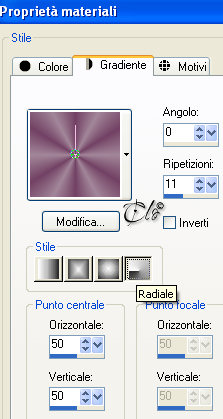
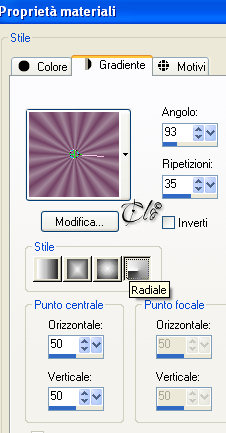
Formate un gradiente Radiale
2) Aprite una nuova immagine trasparente 1000 x 600 px
Riempite con il gradiente
Selezioni > Seleziona tutto
4)
Aprite il tube
"Alies 467-vrouw-14042011"
Modifica > Copia
incollate nella selezione
Selezioni > Deseleziona
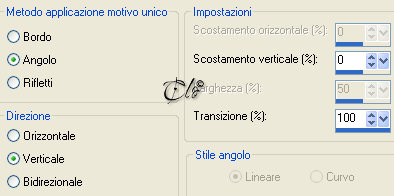
5) Effetti immagine > Motivo unico
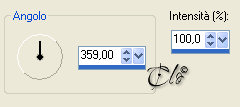
6) Regola > Sfocatura > Sfocatura da movimento
6) Effetti > Filtro definito dall'utente
applicate il Preset Emboss 5
6) Effetti immagine > Motivo unico
(default)
7) Effetti geometrici > Cerchio
Modalità bordo: Trasparente
8) Immagine > Ridimensiona al 45%
(tutti i livelli
non
spuntato)
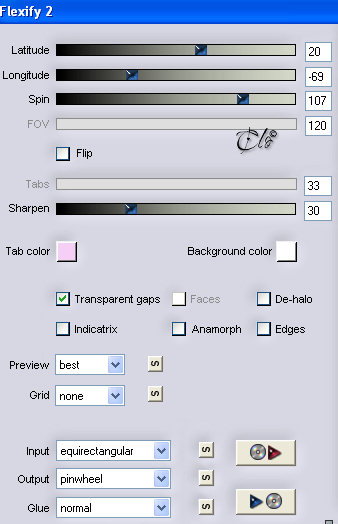
9) Effetti > Plug-in > Flaming Pear / Flexify 2
10)
Immagine > Ridimensiona all'80%
(tutti i livelli
non
spuntato)
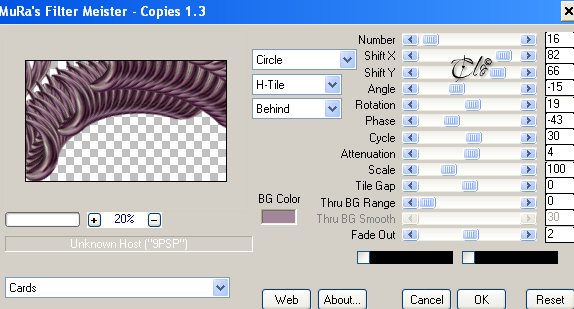
11) Effetti > Plug-in > Mura's Meister / Copies
12)
Effetti > Filtro definito dall'utente
applicate il Preset Emboss 4
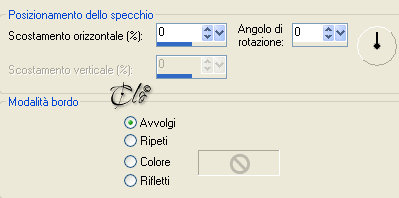
13) Effetti di riflesso > Specchio rotante
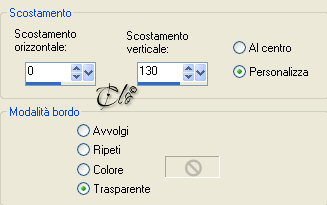
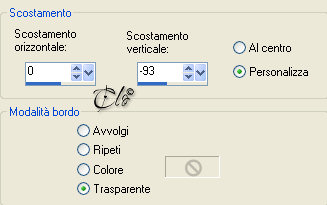
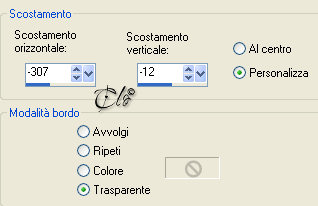
14) Effetti immagine > Scostamento
15) Livelli > Duplica
Immagine > Capovolgi
Effetti immagine > Scostamento
16) Livelli > Unisci giù
Immagine > Ridimensiona al 101%
(tutti i livelli
non
spuntato)
Attivate lo strumento Bacchetta magica
selezionate al centro della figura
Selezioni > Modifica > Espandi 5 px
17) Livelli > Nuovo livello Raster
Livelli > Disponi > Porta sotto
Riempite con il colore di primo piano
18) Livelli > Nuovo livello Raster
Riempite con un gradiente Radiale
19)
Effetti > Filtro definito dall'utente
applicate il Preset Emboss 4
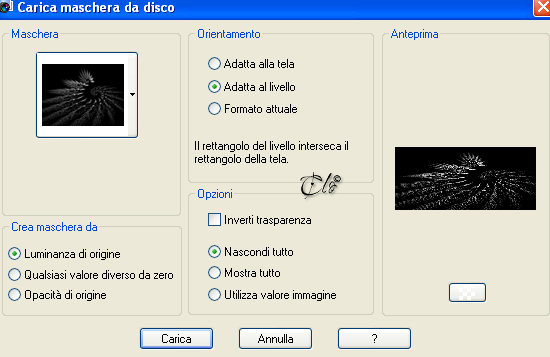
20) Livelli > Carica/salva maschera > Carica maschera da disco
caricate la
Narah_mask_Abstract043
Livelli > Unisci gruppo
Selezioni > Deseleziona
Immagine > Rifletti
21)
Effetti immagine > Motivo unico
(default)
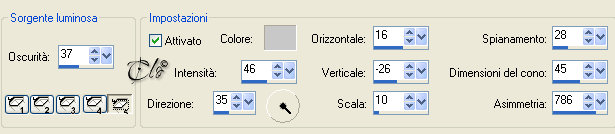
22) Effetti di illuminazione > Punti luce
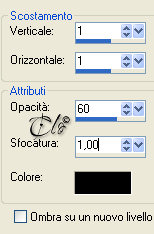
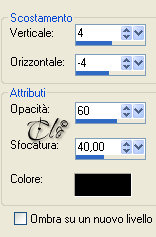
24) Effetti 3D > Sfalsa ombra colore nero
25) Aprite il
"mistedpaisajes164_ByHebe"
Modifica > Copia
incollate come nuovo livello
E' già posizionato
Livelli > Disponi > Sposta giù
Abbassate l'opacità del livello al 70%
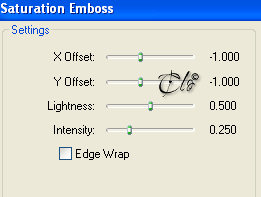
26) Effetti > Plug-in > FM Tile Tools / Saturation Emboss
27) Attivate il livello superiore
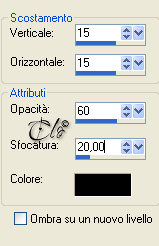
Effetti 3D > Sfalsa ombra colore nero
28) Aprite il tube
"Alies 467-vrouw-14042011"
Modifica > Copia
incollate come nuovo livello
Immagine > Ridimensiona al 90%
(tutti i livelli
non
spuntato)
Regola > Messa a fuoco > Metti a fuoco
Effetti immagine > Scostamento
28)
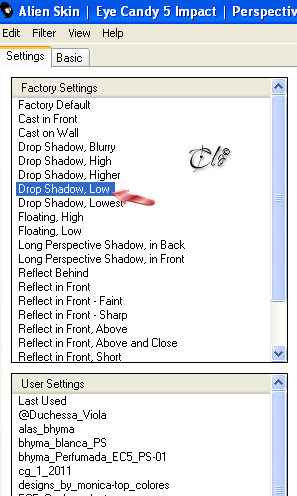
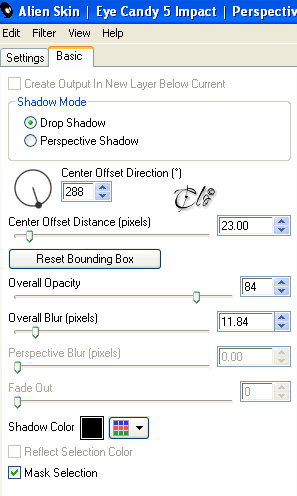
Effetti > Plug-in > Alien Skin Eye Candy 5: Impact / Perspective Shadow
29) Aprite il tube
"product_image_full_93958"
Modifica > Copia
incollate come nuovo livello
Immagine > Ridimensiona al 60%
(tutti i livelli
non
spuntato)
Regola > Messa a fuoco > Metti a fuoco
Effetti 3D > Sfalsa ombra colore nero
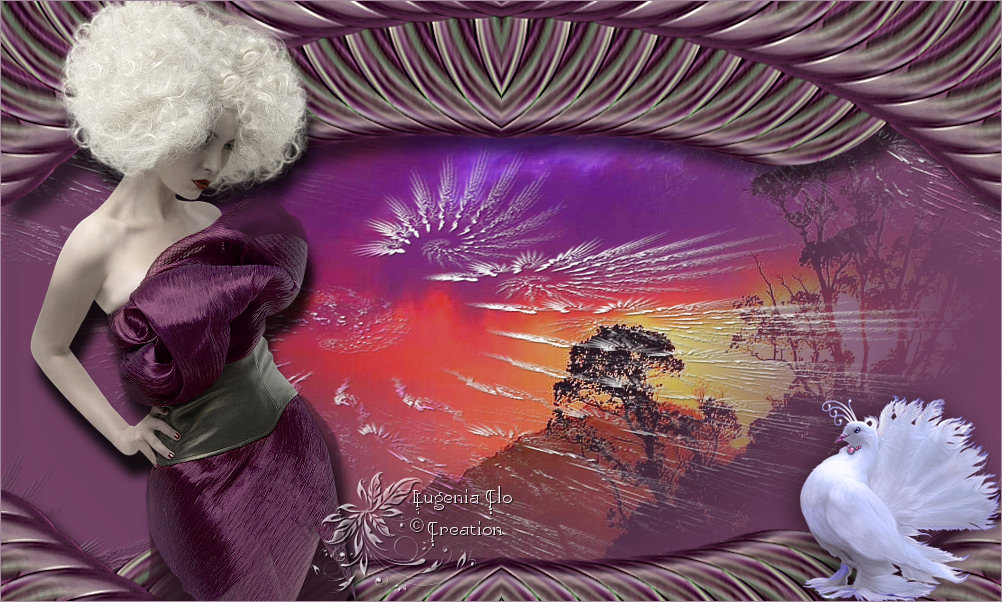
Posizionate in basso a destra, come da immagine ultimata
30) Immagine > Aggiungi bordatura
1 px colore di primo piano
Firmate il lavoro ed aggiungete
il watermark Clo ©Creation
Salvate in jpg.
Spero vi sia piaciuto.