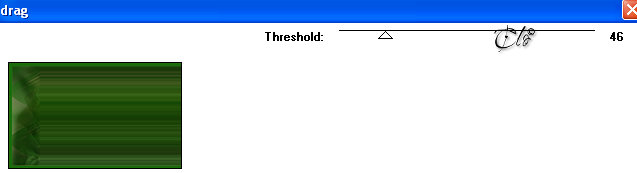
Filtri: QUI Graphics Plus / Cross Shadow Adjust / Variations penta.com / drag
Istallate i
filtri nella corrispondente cartella,
aprite i tube in PSP, duplicateli e chiudete gli originali.
Aprite la maschera Jillmask_moonlight in PSP e disponetala ad icona.
1) Paletta Materiali
colore di primo piano #186d09, colore di sfondo #b49686
2) Aprite una nuova immagine trasparente 1000 x 600 px
Riempite con il colore di primo piano
3) Livelli > Nuovo livello Raster
Riempite con il colore di sfondo
4) Effetti >
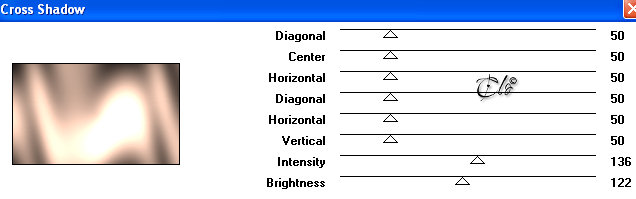
Plug-in > Graphics Plus / Cross Shadow
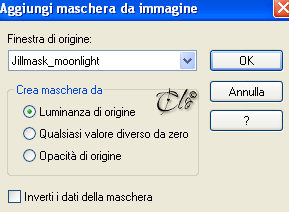
5) Livelli > Nuovo livello maschera > Da immagine
applicate la maschera Jillmask_moonlight
Livelli > Unisci gruppo
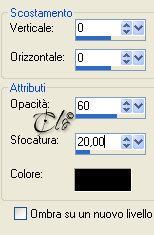
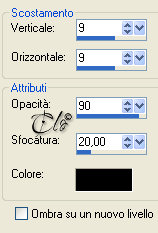
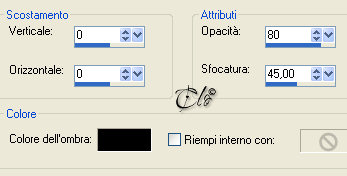
6) Effetti 3D > Sfalsa ombra colore nero
7) Regola > Messa a fuoco > Metti a fuoco
8) Aprite il tube "Avital_SpringBlessingsEL51"
Modifica > Copia
incollate come nuovo livello
9) Immagine > Ridimensiona al 47%
(tutti i livelli non
spuntato)
Modalità di Miscelatura - Moltiplica -
10) Aprite il tube "04Flores
Misted & Tubed by Moabi"
Modifica > Copia
incollate come nuovo livello
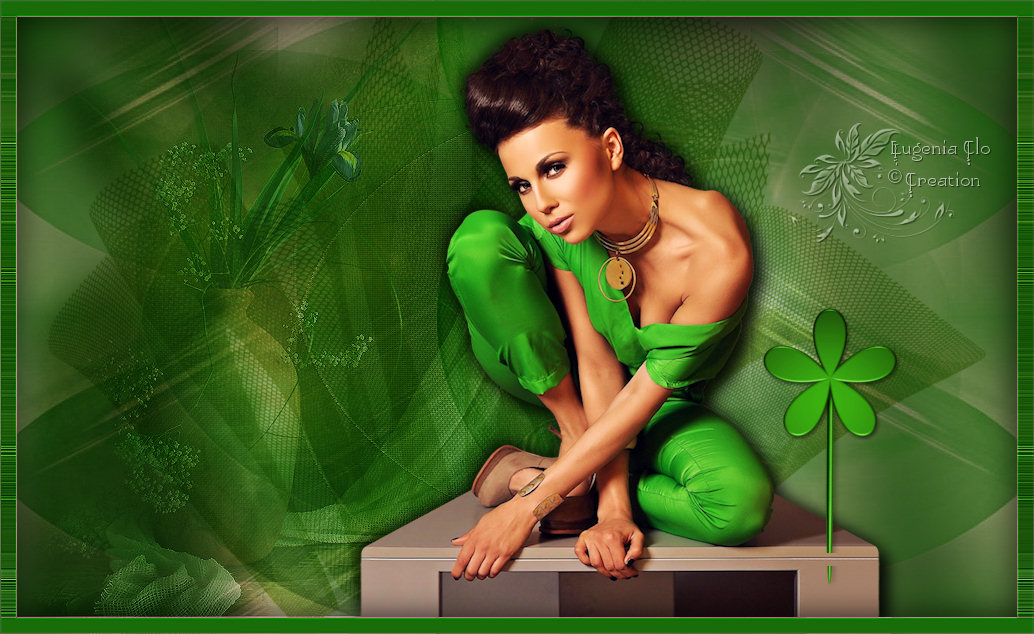
Posizionate a sinistra, come da immagine ultimata
Livelli > Disponi > Sposta giù
11) Effetti > Plug-in > Adjust / Variations
Mezzitoni
cliccate su Original
cliccate 1 sola volta su More Green
cliccate 1 sola volta su Darker
date l'OK
Modalità di
Miscelatura - Luce diffusa -
12) Regola > Messa
a fuoco > Metti a fuoco
13) Aprite il tube "Anny_04052011_Woman_Green"
Modifica > Copia
incollate come nuovo livello
Immagine >
Ridimensiona al 75%
(tutti i livelli non
spuntato)
Posizionate come da immagine ultimata
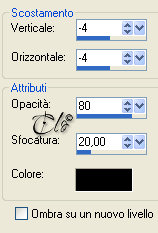
14) Effetti 3D > Sfalsa ombra colore nero
15) Aprite il tube "Pin02_Ve_BySuziSgai"
Modifica > Copia
incollate come nuovo livello
16) Immagine > Ridiomensiona al 75%
(tutti i livelli non
spuntato)
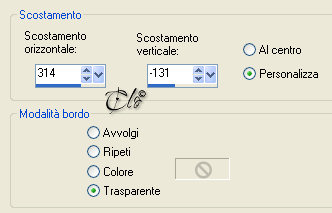
17) Effetti immagine > Scostamento
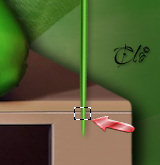
18) Attivate lo strumento Selezione rettangolo
tracciate una piccola selezione come da esempio:
Modifica > Taglia
Selezioni > Deseleziona
19) Effetti > Plug-in
> Adjust / Variations
Mezzitoni
cliccate su Original
cliccate 2 volte su Darker
date l'OK
20) Livelli > Unisci visibile
21) Immagine > Aggiungi bordatura
1 px colore di sfondo
15 px colore di primo piano