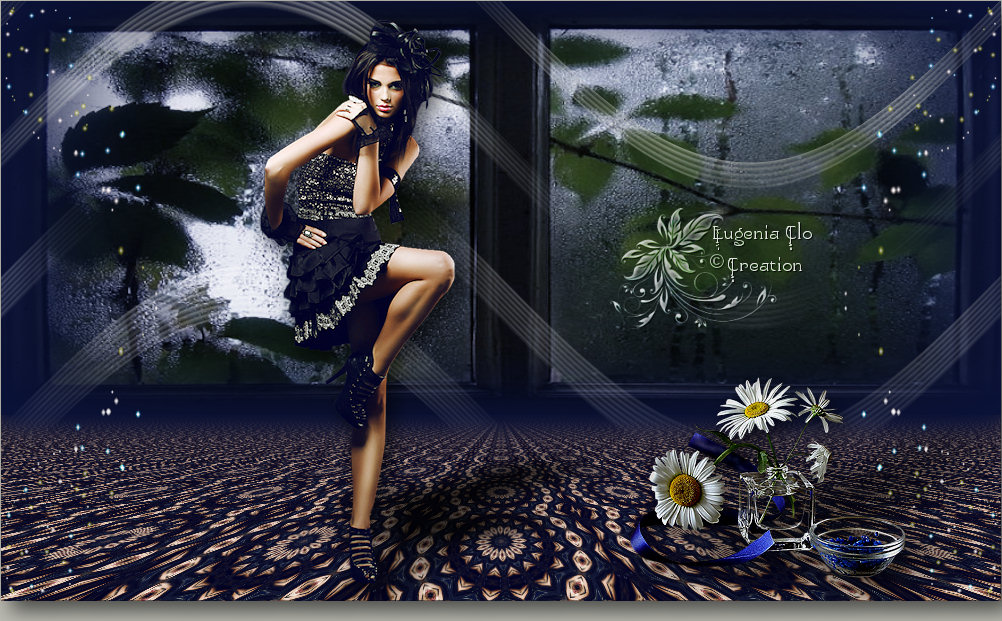
Filtri: QUI MuRa's Meister /
Perspective Tiling Graphics Plus / Cross
Shadow Nik Softwere Color Efex
Pro 3.0 Complete Eye Candy 3.1 /
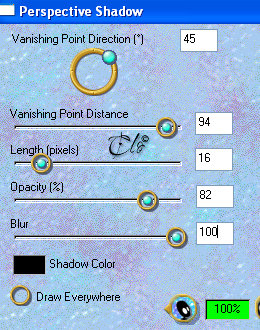
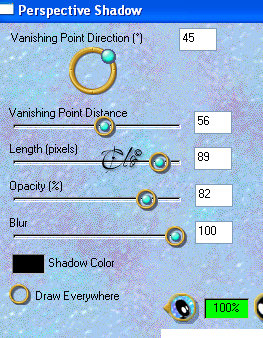
Perspective Shadow
Istallate i
filtri e le maschere nelle corrispondenti cartelle,
aprite i tube in PSP, duplicateli e chiudete gli originali.
Paletta
Materiali
colore di primo piano #0a1239, colore di sfondo #b9b9b1
1) Aprite una nuova
immagine trasparente 1000 x 600 px Riempite con il colore di
primo piano
2) Livelli > Nuovo livello Raster
Selezioni > Seleziona tutto
Aprite il tube "Woman20_byQuerida161010"
Modifica > Copia
incollate nella selezione
Selezioni > Deseleziona
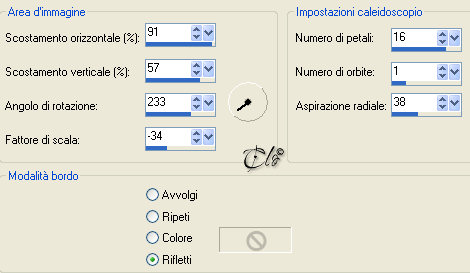
3) Effetti di riflesso > Caleidoscopio
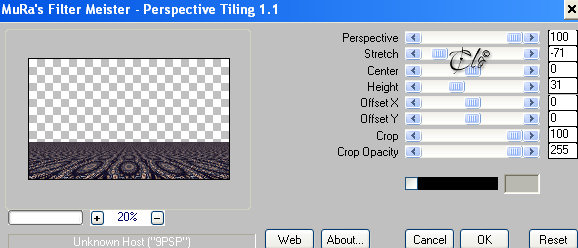
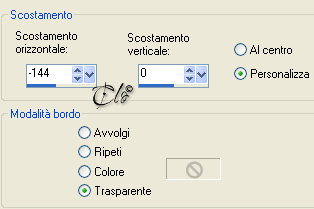
4) Effetti > Plug-in > MuRa's Meister / Perspective Tiling
5) Livelli > Nuovo livello Raster
Riempite con il colore di sfondo
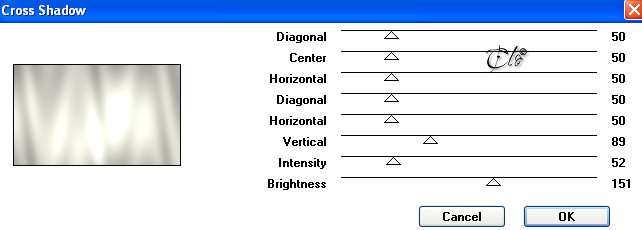
6) Effetti > Plug-in > Graphics Plus / Cross Shadow
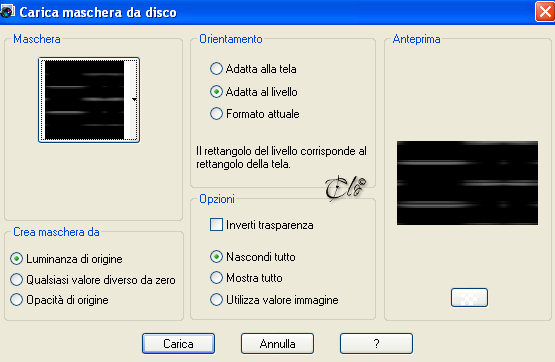
7) Livelli > Carica/salva maschera > Carica maschera da
disco
caricate la maschera Joyce5
Livelli > Unisci gruppo
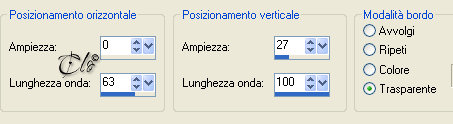
8) Effetti di distorsione > Onda
9) Livelli >
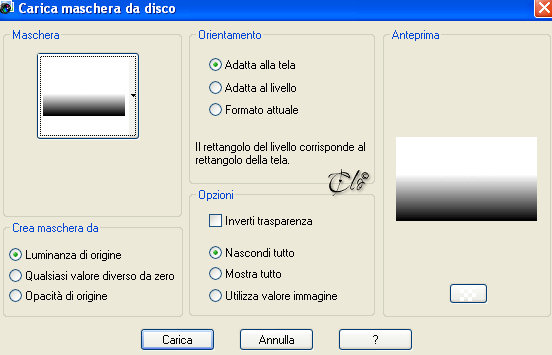
Carica/salva maschera > Carica maschera da disco
caricate la maschera gradientedworisch
Livelli > Duplica
Livelli > Unisci gruppo
10) Livelli > Disponi > Sposta giù
11) Effetti > Plug-in
> Graphics Plus / Cross Shadow
come in precedenza
12) Attivate il livello Superiore (Raster 2)
Attivate lo strumento Bacchetta magica
Selezionate la parte superiore
13) Livelli >
Nuovo livello Raster
Aprite il "mistedpaisajes224_ByHebe"
Modifica > Copia
incollate nella selezione
Selezioni > Deseleziona
14) Immagine > Ridimensiona al 115%
(tutti i livelli non
spuntato)
15) Livelli > Disponi > Sposta giù x 2 volte
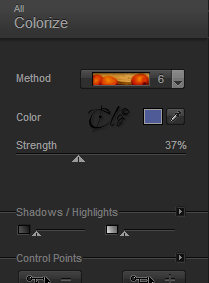
16) Effetti > Plug-in > Nik Softwere Color Efex Pro 3.0
Complete
colore #4e5b96
17) Attivate il livello superiore (Raster 2)
Attivate lo strumento Bacchetta magica
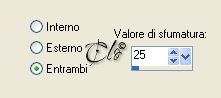
Selezioni > Modifica > Sfuma interno/esterno
cliccate il tasto CANC x 4 volte
Selezioni > Deselziona
18) Aprite il tube "Woman20_byQuerida161010"
Modifica > Copia
incollate come nuovo livello
19) Immagine > Ridimensiona al 65%
Immagine > Ridimensiona al 90%
(tutti i livelli non
spuntato)