
*Tutorial creato il 28
Settembre 2013
© Clo 2013/16 -
All Rights Reserved.
  
Dedicato alla cara amica Tocha
Questo Tutorial
è di mia invenzione, qualsiasi coincidenza
con altri è puramente casuale.
I tube fanno parte di scambi con gruppi grafici.
Vostre
Varianti qui
Occorrente
Tube
Tocha24379
Aves_0025.jpg by
Sonia tubes
TReagen3523_27_7_012
Narah_mask_0386
Selezione
Clo5, e Clo6
Preset Clo_TopTocha
e Preset Clo2
(doppio click e vengono importati automaticamente)
watermark Clo ©Creation
Materiale

Filtri: QUI
MuRa's
Meister
MV's
Plugins / PanoWarp
Nik
Softwere Color Efex 3.0 Complete
Alien
Skin Eye Candy 5: Impact
Istallate i filtri e le
selezioni nelle
corrispondenti
cartelle,
aprite i tube in PSP, duplicateli e chiudete gli originali.

1) Paletta
Materiali
colore di primo piano #e6d2c7, colore di sfondo #1e2838
Formate un gradiente Lineare
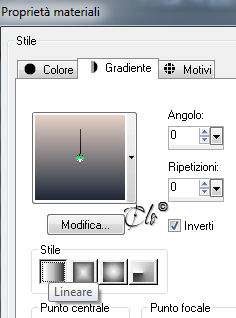
Aprite
una nuova immagine trasparente 900 x 600 px
Riempite
con il colore di sfondo
2) Livelli > Nuovo livello Raster
Riempite
con il gradiente
Livelli > Nuovo livello maschera > Da immagine
applicate la Narah_mask_0386
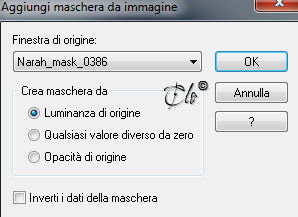
Livelli > Unisci gruppo
3) Livelli > Duplica
Effetti > Plug-in > MuRa's Meister / Perspective Tiling
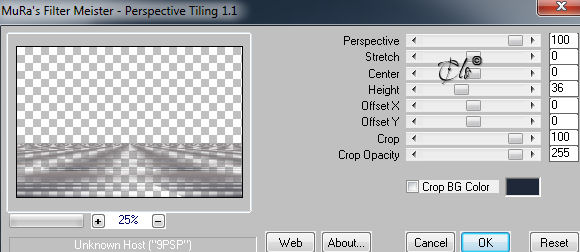
Regola > Messa a fuoco > Metti a fuoco
4) Attivate il livello Gruppo - Raster 2
Aprite il tube "TReagen3523_27_7_012"
copiate ed incollate come nuovo livello
Effetti immagine > Scostamento

Modalità di Miscelatura - Luce netta -
Opacità al 77%
Regola
> Messa a fuoco > Metti a fuoco
Livelli > Duplica
Modalità di Miscelatura - Luce diffusa -
Opacità al 100%
5) Attivate
il livello superiore
Aprite il tube "Aves_0025"
copiate ed incollate come nuovo livello
Immagine > Ridimensiona al 25%
(tutti i livelli non
spuntato)
Posizionate

Modalità
di Miscelatura - Luce diffusa -
Opacità al 50%
Regola
> Messa a fuoco > Metti a fuoco
6) Livelli > Unisci visibile
Livelli
> Duplica
Immagine
> Ridimensiona al 90%
(tutti i livelli non
spuntato)
Effetti 3D > Sfalsa ombra colore nero
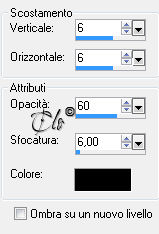 
Rinominate il livello Copia 1
7) Livelli
> Duplica
Immagine
> Ridimensiona al 90%
(tutti i livelli non
spuntato)
Rinominate
il livello Copia 2
8) Attivate
il livello
Copia 1
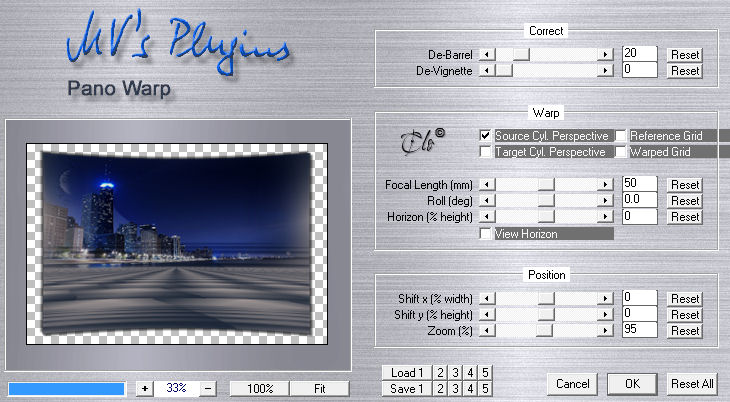
Effetti > Plug-in > MV's
Plugins / PanoWarp
9) Attivate
il livello
Copia 2
Effetti > Plug-in > MV's
Plugins / PanoWarp
come in precedenza
10) Attivate il livello di sfondo (Uniti)
Effetti
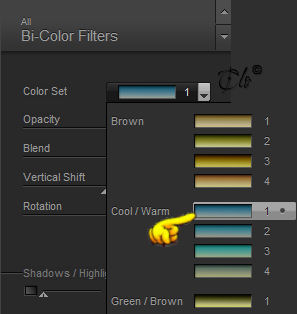
> Plug-in > Nik Softwere Color Efex 3.0 Complete /
Bi-Color Filters
11) Attivate
il livello
Copia 1
Effetti
> Plug-in > Nik Softwere Color Efex 3.0 Complete /
Bi-Color Filters

12) Attivate il livello superiore
Selezioni > Carica/salva selezione > Carica selezione da
disco
caricate la selezione Clo5

Effetti
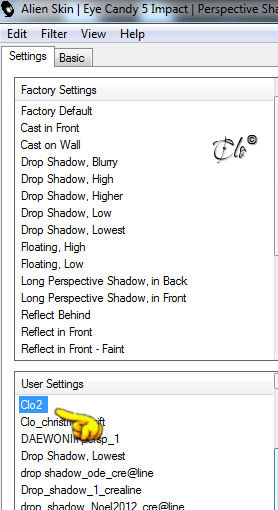
> Plug-in > Alien Skin Eye Candy 5: Impact / Perspective Shadow
applicate il Preset Clo2
Selezioni
> Deseleziona
Modalità di Miscelatura - Sovrapponi -
13) Aprite il tube "Tocha24379"
copiate ed incollate come nuovo livello
Immagine > Rifletti
Immagine > Ridimensiona al 50% e poi al 90%
(tutti i livelli non spuntato)
Regola
> Messa a fuoco > Metti a fuoco
Posizionate

Effetti
> Plug-in > Alien Skin Eye Candy 5: Impact / Perspective
Shadow
applicate il Preset Clo2
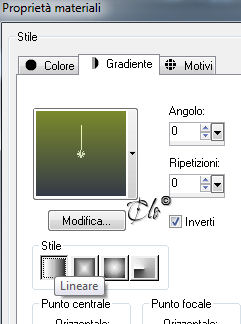
14) Paletta
Materiali
colore di primo piano #7a892d, colore di sfondo #353b48
Formate un gradiente Lineare
Selezioni
> Carica/salva selezione > Carica selezione da disco
caricate la selezione Clo6
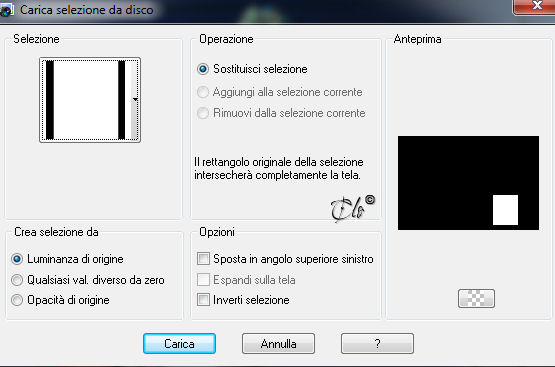
Riempite la selezione con il gradiente del punto 12
Effetti di trama > Plastica morbida
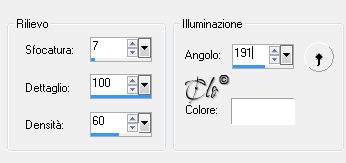
Effetti >
Plug-in > Alien Skin Eye Candy 5: Impact / Extrude
applicate il Preset Clo_TopTocha

Effetti
di trama > Plastica morbida
come in precedenza
Selezioni > Deseleziona
Effetti 3D > Sfalsa ombra colore nero
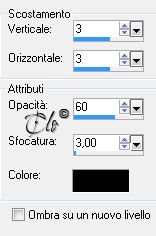
Livelli > Disponi > Sposta giù
15) Firmate
il lavoro ed aggiungete il watermark Clo
©Creation
Immagine > Aggiungi bordatura
20 px colore bianco
Salvate in jpg.
Spero vi sia piaciuto!
Altra versione


|
|
|
|
|
|
|